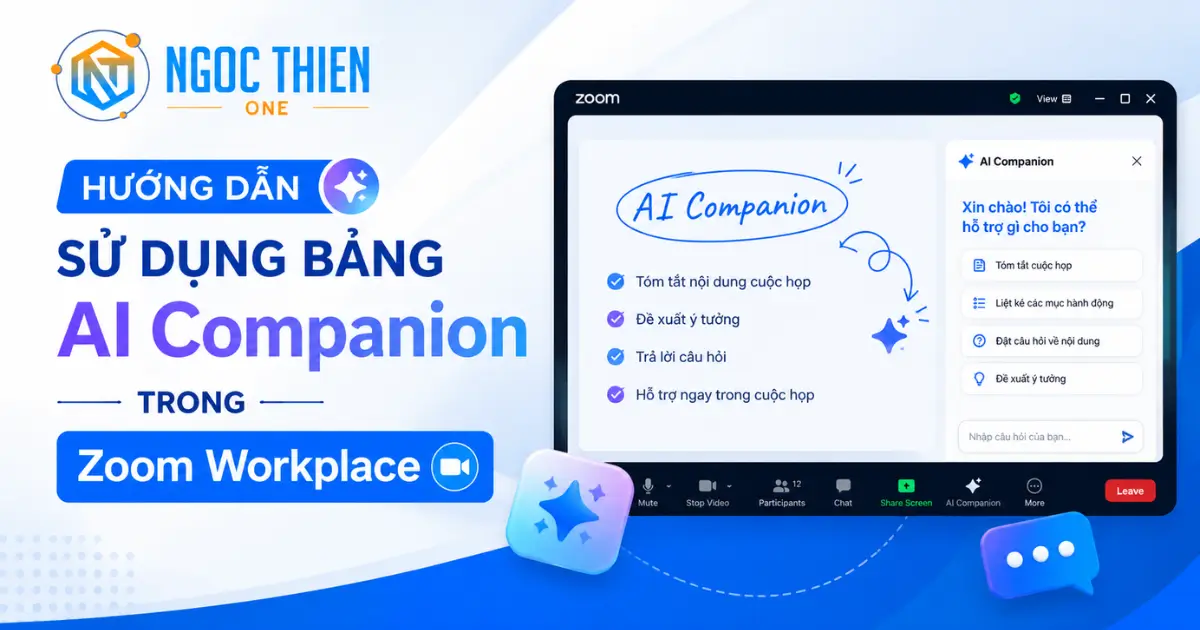
Bảng AI Companion trong Zoom Workplace cung cấp cho người dùng một trợ lý cá nhân ngay trong ứng dụng Zoom Workplace, giúp công việc hàng ngày trở nên hiệu quả và dễ quản lý hơn.
Với biểu tượng AI Companion hình kim cương  trong Zoom Workplace, người dùng có thể mở một bảng điều khiển để đặt câu hỏi và nhận các câu trả lời được cá nhân hóa, được tổng hợp từ nhiều nguồn dữ liệu và ngữ cảnh khác nhau mà người dùng có quyền truy cập.
Hiện tại, bảng AI Companion hỗ trợ trả lời các câu hỏi liên quan đến:
- Cuộc họp (Meetings)
- Trò chuyện (Chat)
- Zoom Docs
- Thư (Mail)
- Lịch (Calendar)
- Danh bạ (Contacts)
Bảng AI Companion trong Zoom Workplace cũng có thể tham chiếu các tài liệu và tệp tin đặc thù của tổ chức mà quản trị viên tải lên bộ sưu tập kiến thức trong AI Studio, từ đó sử dụng để truy xuất và cung cấp thông tin liên quan khi phản hồi truy vấn của người dùng.
Yêu cầu sử dụng bảng AI Companion trong Zoom Workplace
- Tài khoản Zoom Workplace Pro, Pro Plus, Business, Business Plus, Enterprise, Enterprise Plus hoặc Enterprise Bundle
Tham khảo: Bảng giá mua Zoom Workplace bản quyền - Tính năng AI Companion panel phải được bật trong Zoom Workplace
- Ứng dụng Zoom desktop:
- Windows: 6.2.5 trở lên
- macOS: 6.2.5 trở lên
- Linux: 6.2.5 trở lên
- Ứng dụng Zoom mobile:
- Android: 6.3.0 trở lên
- iOS: 6.3.0 trở lên
Lưu ý: AI Companion hiện khả dụng cho khách hàng đặt máy chủ tại Mỹ, với một số giới hạn đối với khách hàng ở các khu vực không được hỗ trợ bởi các nhà cung cấp mô hình bên thứ ba, cũng như một số ngành nghề đặc thù.
Cách truy cập bảng AI Companion trong Zoom Workplace
Cách truy cập bảng AI Companion trong Zoom Workplace trên máy tính (Windows | macOS | Linux)
Bảng AI Companion được hiển thị rõ trên thẻ Trang chủ của ứng dụng Zoom Workplace trên máy tính.
- Đăng nhập vào ứng dụng Zoom Workplace trên máy tính
- Nhấp vào thẻ Trang chủ [Home]
- Trong bảng AI Companion ở bên phải, bạn có thể:
- Trong hộp văn bản, nhập từ khóa, cụm từ hoặc câu, sau đó nhấn vào biểu tượng gửi.
- Nhấp vào một trong những câu lệnh được gợi ý như “Hôm nay có những cuộc họp nào” hoặc “Một số hoạt động làm quen trong cuộc họp”.
- Nhấp vào biểu tượng đính kèm tệp
 để chọn tệp cho AI Companion nhằm cải thiện kết quả. Ví dụ, bạn có thể yêu cầu AI Companion tóm tắt tệp đã chọn.
 - Nhập / vào hộp văn bản, sau đó chọn nguồn dữ liệu bạn muốn.
- Nhấp vào biểu tượng bật ra
 để tách rời bảng để sử dụng đồng thời với các sản phẩm khác trong ứng dụng Zoom Workplace.
 - Nhấp vào biểu tượng lịch sử
 để xem bản ghi lịch sử các cuộc trò chuyện trước đây của bạn trong bảng AI Companion.
 - Nhấp vào biểu tượng cuộc trò chuyện mới
 để bắt đầu một cuộc trò chuyện mới.
- Khi bạn đã sẵn sàng gửi tin nhắn, hãy nhấp vào biểu tượng gửi
 .
.
AI Companion sẽ phân tích câu lệnh của bạn và phản hồi. Phản hồi của AI Companion sẽ khác nhau tùy thuộc vào câu lệnh, cài đặt sản phẩm và nguồn dữ liệu được cấu hình có sẵn. - (Tùy chọn) Để sao chép phản hồi từ AI Companion, hãy nhấp vào biểu tượng sao chép
 .
. - (Tùy chọn) Để góp ý về phản hồi, hãy nhấp vào biểu tượng phản hồi tốt
 hoặc biểu tượng phản hồi không tốt
  . Bạn cũng có quyền lựa chọn cung cấp thêm chi tiết, và quyết định xem có chia sẻ nội dung liên quan đến góp ý của mình với nhóm AI để họ cải thiện sản phẩm hay không.
Cách truy cập bảng AI Companion trong Zoom Workplace trên điện thoại (Android | iOS)
- Đăng nhập vào ứng dụng di động Zoom Workplace.
- Ở góc trên bên phải, nhấn vào biểu tượng AI Companion
 .
. - Trong bảng AI Companion, bạn có thể:
- Nhập từ khóa, cụm từ hoặc câu vào hộp văn bản, sau đó nhấn vào biểu tượng gửi.
- Nhấn vào một trong những câu lệnh được gợi ý.
- Nhấp vào biểu tượng đính kèm tệp để chọn tệp cho AI Companion nhằm cải thiện kết quả. Ví dụ, bạn có thể yêu cầu AI Companion tóm tắt tệp đã chọn.
- Nhấn vào biểu tượng lịch sử để xem bản ghi lịch sử các cuộc trò chuyện trước đây của bạn trong bảng AI Companion.
- Nhấn vào biểu tượng cuộc trò chuyện mới để bắt đầu một cuộc trò chuyện mới.
- Nhấn vào biểu tượng đóng
 để thoát bảng AI Companion.
- Khi bạn đã sẵn sàng gửi tin nhắn, hãy nhấn vào biểu tượng gửi .
AI Companion sẽ phân tích câu lệnh của bạn và phản hồi. Phản hồi của AI Companion sẽ khác nhau tùy thuộc vào câu lệnh, cài đặt sản phẩm và nguồn dữ liệu được cấu hình có sẵn. - (Tùy chọn) Để sao chép phản hồi từ AI Companion, hãy nhấn vào biểu tượng sao chép
 .
. - (Tùy chọn) Để góp ý về phản hồi, hãy nhấp vào biểu tượng phản hồi tốt hoặc biểu tượng phản hồi không tốt . Bạn cũng có quyền lựa chọn cung cấp thêm chi tiết, và quyết định xem có chia sẻ nội dung liên quan đến góp ý của mình với nhóm AI để họ cải thiện sản phẩm hay không.
Cách sử dụng bảng AI Companion từ các thẻ sản phẩm được hỗ trợ
Dù đang mở thẻ sản phẩm nào, người dùng đều có thể truy cập bảng AI Companion bằng cách nhấn vào biểu tượng AI Companion  ở góc trên bên phải của ứng dụng Zoom Workplace trên máy tính hoặc thiết bị di động.
Câu lệnh nổi bật hoặc câu lệnh được tạo sẵn luôn khả dụng và được cập nhật linh hoạt khi người dùng chuyển đổi giữa các thẻ sản phẩm. Hiện tại, AI Companion hỗ trợ việc đặt câu hỏi về Zoom Meetings, Zoom Team Chat, Zoom Docs, Zoom Mail, Zoom Calendar và Liên hệ.
Những câu hỏi chung có thể được trả lời nếu quản trị viên đã bật Nội dung web. Các câu hỏi về tài liệu có thể được trả lời nếu quản trị viên đã bật tính năng Tải lên tệp cục bộ.
- Đăng nhập vào ứng dụng Zoom Workplace trên máy tính hoặc thiết bị di động.
- Từ thẻ sản phẩm đang hoạt động, hãy nhấp hoặc chạm vào biểu tượng AI Companion .
- Trong trường Gửi tin nhắn cho AI Companion hoặc nhập / để biết thêm thông tin, nhập từ khóa, cụm từ hoặc câu.
- (Tùy chọn) Để có phản hồi chính xác hơn, hãy nhập “/” rồi chọn nguồn dữ liệu bạn muốn.
- Nhấp hoặc nhấn vào biểu tượng gửi .
Sau đây là một số hành động có thể thực hiện trong bảng AI Companion:
Zoom Meetings / Zoom Calendar
| Trước cuộc họp | Trong cuộc họp | Sau cuộc họp |
|---|---|---|
| Nhấp vào lịch, thẻ cuộc họp rồi nhấp vào Mở đầy đủ chi tiết về cuộc họp. Từ bảng AI Companion, nhấp vào Chuẩn bị cho cuộc họp tiếp theo. Người dùng cũng có thể nhấp vào một cuộc họp cụ thể từ lịch của họ, sau đó từ bảng AI Companion, nhấp hoặc nhập Chuẩn bị cho cuộc họp này. Các câu lệnh hữu ích: – Giúp tôi viết chương trình cho cuộc họp này – Một số hoạt động làm quen trong cuộc họp? – Lần tới gặp (một người) là khi nào? | Từ thanh công cụ cuộc họp, nhấp vào AI Companion để hiển thị bảng AI Companion. Người dùng cũng có thể nhấp vào một cuộc họp cụ thể từ lịch của họ, sau đó từ bảng AI Companion, nhấp hoặc nhập Cập nhật thông tin, Có ai nhắc đến tôi không, Có mục hành động nào không. Các câu lệnh hữu ích: – (Tên người tham gia) đã nói gì về (chủ đề)? – Những quyết định nào đã được đưa ra trong cuộc họp này? – (Tên người tham gia) báo cáo với ai? – (Tên người tham gia) thuộc bộ phận nào? – (Từ viết tắt) có nghĩa là gì? | Nhấp vào lịch, thẻ cuộc họp rồi nhấp vào Mở đầy đủ chi tiết cuộc họp. Từ bảng AI Companion, nhấp vào Tóm tắt cuộc họp này, Các mục hành động của cuộc họp?, Những chủ đề nào đã được thảo luận trong cuộc họp này hoặc Có ai nhắc đến tôi trong cuộc họp này không. Các câu lệnh hữu ích: – Tóm tắt cuộc họp này – (Tên người tham gia) đã nói gì về (chủ đề)? – Những vấn đề mà (tên người tham gia) quan tâm là gì? – Viết lời cảm ơn tới những người tham gia cuộc họp – Soạn thảo kế hoạch dự án từ bản tóm tắt cuộc họp này |
Zoom Team Chat
Từ cuộc trò chuyện theo nhóm hoặc kênh, người dùng có thể yêu cầu AI Companion tóm tắt các tin nhắn chưa đọc, hỏi xem chủ đề nào đó có được đề cập trong chuỗi trò chuyện hay không hoặc hỏi một người cụ thể đã nói gì trong cuộc trò chuyện.
Các câu lệnh hữu ích:
- Tình hình [chủ đề] trong cuộc trò chuyện này như thế nào
- Tóm tắt tin nhắn gần đây
- Liệt kê các mục hành động gần đây
- Tóm tắt các tin nhắn mới trong cuộc trò chuyện này
- [Tên người] đã nói gì về [chủ đề]
- Ai chịu trách nhiệm về [chủ đề]
- Các mục hành động trong [chủ đề] là gì
Zoom Docs
Từ bảng điều khiển Zoom Docs hoặc từ tệp Docs đang mở, người dùng có thể yêu cầu AI Companion tóm tắt tài liệu, lấy các ý chính, soạn thảo blog về một chủ đề nhất định, viết dàn ý về một chủ đề hoặc kiểm tra chính tả.
Các câu lệnh hữu ích:
- Tạo một thông báo tiếp thị dài một đoạn văn từ tài liệu này
- Tóm tắt tài liệu này
- Tài liệu này có những điểm chính nào?
- Tìm những từ sai chính tả
- Những chủ đề nào đã được thảo luận trong tài liệu này?
Zoom Mail
Từ thẻ Zoom Mail, người dùng có thể chọn một email hoặc chuỗi email cụ thể, sau đó chọn từ bất kỳ câu lệnh nổi bật nào như Tóm tắt email này, Liệt kê các mục hành động từ email này, Tên của tôi có được đề cập trong email này không hoặc Mẹo hay để email trở nên chuyên nghiệp hơn.
Zoom Phone
Lưu ý: Để sử dụng tính năng này trong khi thực hiện cuộc gọi, cần bật cài đặt Call summary with AI Companion.
Từ tab Điện thoại [Phone], người dùng Zoom Phone có giấy phép trả phí sẽ có quyền truy cập bảng bên AI Companion (AIC). Bảng này cung cấp các thông tin phân tích theo ngữ cảnh và các hành động thông minh nhằm hỗ trợ các tác vụ và giao tiếp liên quan đến điện thoại.
Dù đang xem các tính năng chung của điện thoại hay các nội dung cụ thể như voicemail và tin nhắn SMS, bảng AI Companion đều hiển thị các gợi ý thông minh phù hợp với nhu cầu người dùng.
Với các chế độ xem chung, người dùng có thể:
- Yêu cầu hỗ trợ chuẩn bị cho cuộc gọi sắp tới
- Xem lại thông tin và phân tích từ các cuộc gọi trước
- Nhận các gợi ý giúp giao tiếp chuyên nghiệp hơn
Khi xem các nội dung cụ thể, bảng AI Companion hỗ trợ:
- Tạo nhiệm vụ từ voicemail
- Dịch các đoạn hội thoại SMS
- Tóm tắt tin nhắn chưa đọc
Người dùng cũng có thể đặt câu hỏi và nhận câu trả lời trực tiếp qua bảng AIC cho dịch vụ Zoom Phone. Bảng này hiểu các tính năng điện thoại như: cuộc gọi, voicemail, SMS, fax và chức năng quay số. Ngoài ra, AI có thể phân tích dữ liệu từ nhật ký cuộc gọi để cung cấp thông tin theo ngữ cảnh, như:
- Tóm tắt cuộc gọi
- Xác định cuộc gọi nhỡ theo loại đường dây
- Truy cập các bài viết hỗ trợ liên quan
Khả năng AI mở rộng này giúp cung cấp hỗ trợ cá nhân hóa cho việc quản lý dịch vụ điện thoại và phân tích cuộc gọi.
Ngoài ra, người dùng có thể:
- Xác định các cuộc gọi nhỡ quan trọng dựa trên cấu trúc tổ chức và tần suất liên lạc
- Trích xuất nhiệm vụ theo dõi từ các cuộc hội thoại gần đây
- Xem tổng hợp tất cả nhiệm vụ, voicemail và tin nhắn liên quan đến cuộc gọi
Tất cả bản ghi do AI tạo ra đều tuân theo chính sách lưu trữ dữ liệu do quản trị viên thiết lập và sẽ bị xóa cùng với nhật ký cuộc gọi liên quan.
Một số câu lệnh hữu ích:
- Liệt kê các cuộc gọi nhỡ quan trọng của tôi
- Liệt kê tất cả cuộc gọi của hàng đợi/cuộc gọi nhóm trong tuần qua
- Liệt kê các cuộc gọi có ghi âm
- Nhiệm vụ từ cuộc gọi gần nhất của tôi
- Hiển thị các cuộc gọi có voicemail
- Soạn tin nhắn theo dõi cho cuộc gọi gần nhất
- Nhiệm vụ từ tất cả cuộc gọi và SMS hôm nay
- Nhiệm vụ từ cuộc gọi trong tuần qua
- Tạo nhiệm vụ từ voicemail
- Nhiệm vụ từ SMS trong tuần qua
- Mẹo giao tiếp chuyên nghiệp qua điện thoại
- Tóm tắt cuộc gọi / tóm tắt SMS chưa đọc
- Chuẩn bị cho cuộc gọi tiếp theo với [tên người]
- Chuẩn bị cho cuộc gọi về [chủ đề]
- Các bước tiếp theo từ cuộc gọi có AI hỗ trợ gần nhất
- Soạn tin nhắn theo dõi từ cuộc gọi AI gần nhất
- Liệt kê nhiệm vụ từ cuộc gọi AI hôm nay
- Cung cấp thông tin về [tên người] trước cuộc gọi
- Cuộc gọi có bị chuyển tiếp hoặc chuyển hướng không
Zoom Tasks
Từ tab Tasks, người dùng có thể yêu cầu AI Companion hỗ trợ cách hoàn thành một nhiệm vụ và đặt thêm câu hỏi về các nhiệm vụ đang mở hiện tại. Ngoài ra, người dùng cũng có thể yêu cầu AI Companion tạo nhiệm vụ dựa trên các mục hành động (action items) trong kênh chat.
Các câu lệnh hữu ích:
- Tạo một nhiệm vụ mới
- Ưu tiên các nhiệm vụ của tôi
- Tìm kiếm một nhiệm vụ [cụ thể]
- Chỉnh sửa nhiệm vụ [cụ thể]
- Chuyển các mục hành động thành nhiệm vụ
- Tóm tắt các nhiệm vụ gần đây của tôi
- Tìm các nhiệm vụ có thể cần một cuộc họp
- Lập kế hoạch hoàn thành nhiệm vụ [cụ thể]
- Lên lịch cuộc họp cho nhiệm vụ [cụ thể]
- Tạo nhiệm vụ dựa trên các tin nhắn chat chưa đọc của tôi
Nội dung web
Nếu được bật, người dùng có thể đặt những câu hỏi chung lấy từ web.
Các câu lệnh hữu ích:
- Từ viết tắt (từ viết tắt) có nghĩa là gì?
- Người ở (quốc gia) nói những ngôn ngữ nào
Cách sử dụng bộ sưu tập kiến thức với AI Companion
Quản trị viên (admin) có thể tải lên các tài liệu và tệp tin đặc thù của tổ chức vào bộ sưu tập kiến thức [knowledge collections] trong AI Studio. Các bộ sưu tập này được sử dụng để truy xuất và tham chiếu thông tin liên quan khi AI Companion phản hồi các truy vấn trong bảng AI Companion.
Cách sử dụng:
- Đăng nhập vào ứng dụng Zoom trên máy tính hoặc thiết bị di động.
- Từ một tab sản phẩm đang hoạt động, nhấp hoặc chạm vào biểu tượng AI Companion
 .
. - Nhập thêm từ khóa, cụm từ hoặc câu hỏi.
Lưu ý: Xem thêm hướng dẫn định dạng câu lệnh AI Companion. - Nhấn hoặc chạm vào biểu tượng gửi
 .
. - (Tùy chọn) Trong ô nhập liệu của bảng AI Companion, nhấn biểu tượng
 hoặc nhập dấu “/”, sau đó chọn một bộ sưu tập từ danh sách Bộ sưu tập Kiến thức [Knowledge collections].
Lưu ý: Bộ sưu tập được chọn sẽ được thêm vào câu lệnh AI Companion của bạn. - (Tùy chọn) Sau khi AI Companion trả về câu trả lời, bạn có thể di chuột qua số trích dẫn hoặc nhấn Show Sources để xem tệp cụ thể trong bộ sưu tập kiến thức đã được sử dụng để tạo câu trả lời.
Ghi chú:
- Quyền truy cập của bạn vào các bộ sưu tập kiến thức được xác định bởi cài đặt quyền của quản trị viên tài khoản. AI Companion sẽ chỉ tham chiếu đến các bộ sưu tập đã được cấp quyền cho bạn dựa trên tài khoản, nhóm hoặc quyền truy cập cấp người dùng được chỉ định.
Cách thêm nội dung làm nguồn dữ liệu
Nếu được bật, người dùng có thể thêm nội dung hoặc sử dụng các nguồn dữ liệu có sẵn để nhận được phản hồi tốt hơn.
- Đăng nhập vào ứng dụng Zoom Workplace trên máy tính.
- Nhấp vào thẻ Trang chủ [Home] hoặc nhấp vào biểu tượng AI Companion
 từ thẻ bạn đang mở.
 - Trong hộp văn bản, nhập “/“ để thêm nguồn dữ liệu hoặc nhấp vào biểu tượng đính kèm tệp để thêm tệp, sau đó chọn nguồn dữ liệu bạn muốn.
- Trò chuyện: Chọn một cuộc trò chuyện hoặc kênh từ danh sách hoặc sử dụng trường Tìm kiếm để nhập từ khóa.
- Liên hệ: Chọn một hoặc nhiều liên hệ từ danh sách hoặc sử dụng trường Tìm kiếm để nhập tên liên hệ.
- Zoom Mail: Chọn một hoặc nhiều email từ danh sách hoặc sử dụng trường Tìm kiếm để nhập từ khóa.
- Zoom Meetings: Chọn một hoặc nhiều cuộc họp từ danh sách hoặc sử dụng trường Tìm kiếm để nhập từ khóa.
- Google Drive / Office 365: Chọn một hoặc nhiều tệp từ danh sách hoặc sử dụng trường Tìm kiếm để nhập từ khóa.
Lưu ý: Nguồn dữ liệu phải được bật để sử dụng tính năng này. - Tải lên tệp cục bộ: Chọn tệp từ thiết bị của bạn.
Ghi chú:- Hiện hỗ trợ các định dạng PDF, DOCX, XLSX, PPTS, TXT, JSON, VTT với kích thước tối đa 5MB.
- Phải bật tính năng Tải lên tệp cục bộ để sử dụng tính năng này.
Cách gửi góp ý về phản hồi của AI Companion
Khi nhận được phản hồi cho câu lệnh đã gửi, bạn có thể chọn biểu tượng phản hồi tốt hoặc biểu tượng phản hồi không tốt dưới phản hồi. Bạn cũng có quyền lựa chọn nhập góp ý chi tiết và quyết định xem có chia sẻ nội dung liên quan đến góp ý của mình với nhóm AI để cải thiện sản phẩm hay không.
Một lựa chọn khác là sử dụng tùy chọn Gửi góp ý và chọn AI Companion làm Lĩnh vực sản phẩm.
Cách định dạng câu lệnh AI Companion
Khi bạn đưa thêm thông tin cụ thể vào câu lệnh, phản hồi do AI Companion tạo ra sẽ đầy đủ thông tin, hoàn thiện và giống với ý tưởng của bạn hơn.
Sau đây là bốn yếu tố quan trọng nhất để tạo câu lệnh AI Companion hiệu quả:
- Cụ thể và đưa ra bối cảnh: Cung cấp bối cảnh chi tiết và thông tin chính xác mà bạn đang tìm kiếm. Bao gồm cả lý do bạn yêu cầu thông tin đó và bạn muốn phản hồi như thế nào.
- Sử dụng hướng dẫn rõ ràng cho mục đích phân tích: Nêu cách bạn muốn AI Companion suy nghĩ về thông tin bạn đang nhắc đến. Bạn nên tóm tắt để trích xuất các điểm cụ thể hoặc để nhận được thông tin chi tiết. Câu lệnh càng rõ ràng, chất lượng phản hồi càng cao.
- Tận dụng thông tin cơ bản: Bao gồm thông tin cơ bản mới nhất về chủ đề để mô hình có cơ hội cung cấp thông tin chính xác nhất cho bạn.
- Yêu cầu loại đầu ra cụ thể: Dựa trên các thông tin khác mà bạn cung cấp, hãy đưa ra câu lệnh có nhiệm vụ rõ ràng để AI Companion có thể hoàn thành.