

Zoom AI Companion trong Slack cho phép người dùng sử dụng trợ lý AI của Zoom trực tiếp ngay trong môi trường làm việc Slack, giúp cập nhật nhanh thông tin cuộc họp, tìm kiếm dữ liệu hiệu quả và nhận hỗ trợ cho các sản phẩm Zoom. Người dùng có thể tương tác với Zoom AI Companion thông qua tin nhắn trực tiếp, các luồng thảo luận (thread) hoặc kênh (channel) để thực hiện nhiều tác vụ khác nhau mà không cần rời khỏi Slack. Các tính năng chính bao gồm:
- Tóm tắt cuộc họp Zoom: Người dùng có thể yêu cầu bản tóm tắt các cuộc họp Zoom gần đây. Bản tóm tắt bao gồm các điểm thảo luận chính, các quyết định đã được đưa ra và các đầu việc cần thực hiện.
- Đặt câu hỏi bổ sung: Người dùng có thể đặt các câu hỏi như “Tên tôi có được nhắc đến không?” hoặc “Nhóm đã quyết định điều gì?”. Trợ lý AI sẽ cung cấp câu trả lời dựa trên bản ghi cuộc họp.
- Tìm kiếm trên web: Người dùng có thể nhập các câu hỏi chung hoặc liên quan đến công việc, và AI Companion sẽ trả về kết quả theo thời gian thực kèm theo nguồn thông tin.
- Nhận trợ giúp về Zoom: Người dùng có thể đặt câu hỏi hướng dẫn hoặc khắc phục sự cố các tính năng của Zoom trực tiếp trong Slack. AI Companion sẽ phản hồi bằng hướng dẫn hoặc tài liệu phù hợp.
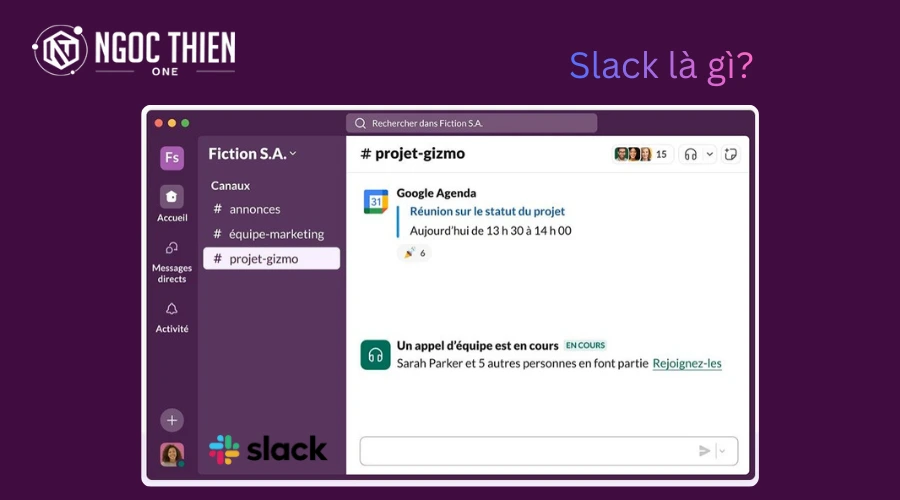
Phần mềm Slack là gì?
Slack (viết tắt của “Searchable Log of All Conversation and Knowledge” – tạm dịch là “Nhật ký có thể tìm kiếm của toàn bộ cuộc trò chuyện và tri thức”), được ra mắt vào năm 2013 bởi Stewart Butterfield, là một nền tảng giao tiếp và cộng tác trực tuyến dành cho doanh nghiệp.
Slack hoạt động như một “phòng chat” trung tâm cho tổ chức, cho phép các đội nhóm nhắn tin, chia sẻ tệp tin, tổ chức kênh trao đổi theo từng chủ đề, gọi thoại/video và tích hợp với nhiều ứng dụng khác. Nhờ đó, Slack giúp thay thế email nội bộ, nâng cao hiệu quả làm việc và tăng tính minh bạch trong quá trình trao đổi thông tin.
Tại sao nên sử dụng Zoom AI Companion trong Slack?
- Thông tin chi tiết về cuộc họp được cá nhân hóa mà không cần chuyển đổi ứng dụng.
- Thiết kế ưu tiên trò chuyện – hoạt động tốt trong tin nhắn riêng, chuỗi tin nhắn hoặc kênh.
- Câu trả lời đáng tin cậy kèm theo dẫn chứng.
- Luôn sẵn sàng, nhận biết ngữ cảnh và nhanh chóng.
Được thiết kế với tiêu chuẩn bảo mật cấp doanh nghiệp, Zoom AI Companion đảm bảo dữ liệu của bạn luôn được bảo mật và riêng tư.
Các yêu cầu để sử dụng Zoom AI Companion trong Slack
- Quyền chủ sở hữu tài khoản hoặc quyền quản trị
- Giấy phép Zoom Custom AI Companion
- Không gian làm việc Slack được kết nối với tài khoản Zoom của bạn.
- Ứng dụng cần được phê duyệt trước trên Slack trong Zoom Marketplace.
Lưu ý: Nếu ứng dụng chưa được phê duyệt trước, vui lòng liên hệ với quản trị viên Zoom của bạn.
Hướng dẫn cách thiết lập Zoom AI Companion trong Slack
Cách cài đặt Zoom AI Companion cho Slack
- Đăng nhập vào Zoom App Marketplace.
- Tìm kiếm Zoom AI Companion for Slack.
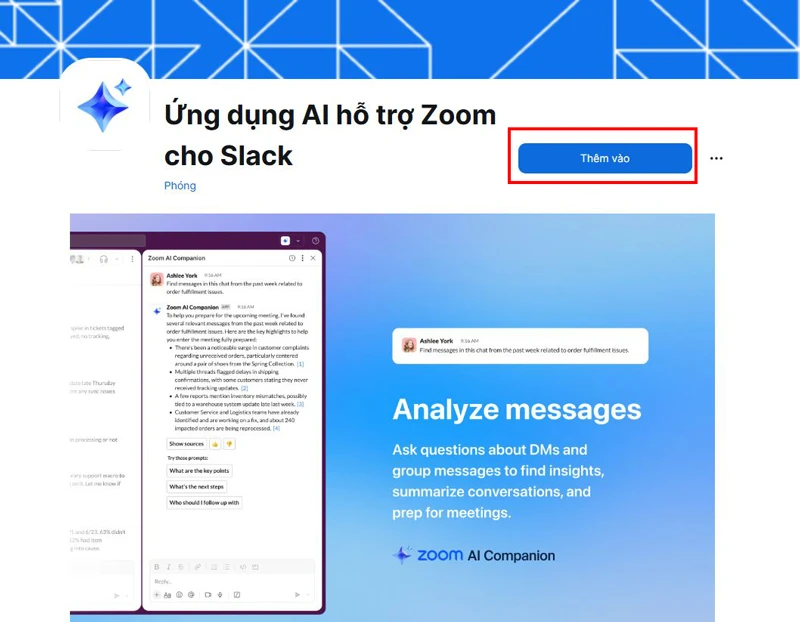
- Nhấp vào Thêm vào Slack để cài đặt ứng dụng.
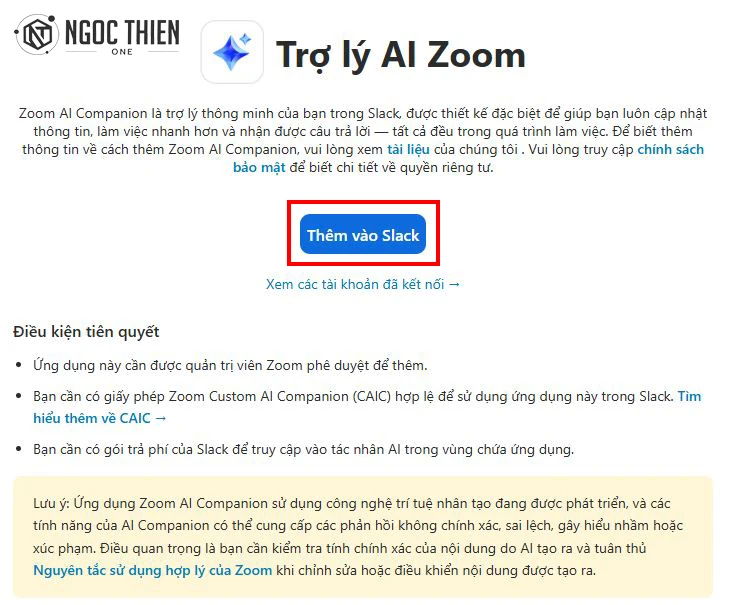
- Xác thực bằng tài khoản Zoom của bạn.
- Cấp các quyền cần thiết để tích hợp không gian làm việc Slack.
Cách kích hoạt Zoom AI Companion cho Slack
Nếu không gian làm việc Slack của bạn đã bật Slack AI, bạn có thể thêm Zoom AI Companion vào bảng điều khiển bên để truy cập nhanh.
- Trong Slack, hãy vào phần Cài đặt không gian làm việc.
- Chọn Tùy chọn, sau đó chọn Điều hướng.
- Nhấp vào Đại lý & Trợ lý ứng dụng.
- Tích vào ô bên cạnh Zoom AI Companion để kích hoạt tính năng này trong bảng điều khiển bên cạnh.
Hướng dẫn sử dụng Zoom AI Companion trong Slack
- Mở ứng dụng Slack trên máy tính hoặc điện thoại di động.
- Đăng nhập vào không gian làm việc của bạn.
- Ở góc trên bên phải màn hình, hãy nhấp vào biểu tượng AI Companion để mở bảng điều khiển AI Companion.
- Nhập câu hỏi hoặc yêu cầu của bạn, ví dụ như “Tóm tắt cuộc họp gần đây nhất của tôi – tên cuộc họp” hoặc “Làm thế nào để ghi âm cuộc họp Zoom?”.
AI Companion sẽ phản hồi bằng bản tóm tắt, câu trả lời hoặc thông tin hỗ trợ phù hợp dựa trên yêu cầu của bạn. - Xem lại câu trả lời.
- (Tùy chọn) Đặt câu hỏi tiếp theo trong cùng một chuỗi hội thoại, và AI Companion sẽ duy trì ngữ cảnh khi trả lời.
- Hãy tiếp tục cuộc trò chuyện nếu cần.
Dữ liệu của bạn được sử dụng như thế nào?
Ứng dụng Slack của Zoom cho phép Zoom Communications Inc. truy cập vào tài khoản và nội dung Slack của bạn. Để làm được điều đó, bạn cần chia sẻ quyền truy cập Slack. Các quyền bạn sẽ chia sẻ với Zoom Communications Inc. bao gồm:
- Truy cập nội dung Slack: Zoom Communications Inc. sẽ có quyền truy cập vào tin nhắn Slack, thông tin hồ sơ và không gian làm việc của bạn.
Bằng cách cho phép kết nối này, ứng dụng Slack duy trì quyền truy cập liên tục vào thông tin của bạn.
Cách ngắt kết nối tài khoản Zoom của bạn khỏi không gian làm việc Slack
Hãy làm theo các bước sau để ngắt kết nối giữa tài khoản Zoom của bạn và không gian làm việc Slack:
- Hãy truy cập trang chủ ứng dụng Zoom AI Companion.
- Nhấp vào Xem các tài khoản đã kết nối.
- Tìm không gian làm việc bạn muốn ngắt kết nối và nhấp vào nút Ngắt kết nối bên cạnh.
Sau khi hoàn tất, tài khoản Zoom của bạn sẽ không còn được liên kết với không gian làm việc Slack đó nữa.
Cách gỡ bỏ ứng dụng Zoom AI Companion for Slack
- Đăng nhập vào Zoom App Marketplace.
- Ở góc trên bên phải trang, hãy nhấp vào Quản lý.
- Trong menu điều hướng bên trái, hãy nhấp vào Ứng dụng đã thêm.
- Bên cạnh ứng dụng Zoom AI Companion for Slack, hãy nhấp vào Gỡ bỏ.
Lưu ý: Việc gỡ bỏ ứng dụng sẽ xóa tất cả các kết nối Slack hiện có liên kết với tài khoản Zoom của bạn.





