

Sau khi hoàn tất nâng cấp Zoom bản quyền tại Ngọc Thiên One (NTO), bạn đã sẵn sàng khai thác đầy đủ các tính năng chuyên nghiệp của nền tảng. Trong bài viết này, chúng tôi sẽ hướng dẫn sử dụng Zoom sau khi nâng cấp chi tiết từ những thao tác quan trọng giúp bạn sử dụng Zoom ổn định và hiệu quả nhất, bao gồm: đăng nhập tài khoản, thay đổi mật khẩu phòng cá nhân (PMI), tạo và chia sẻ link cho học viên/đối tác, mở phòng họp, bật phòng chờ (Waiting Room), khóa cuộc họp, phân quyền Co-host và chuyển giao diện Zoom sang tiếng Việt.
Thực hiện đúng các bước dưới đây sẽ giúp bạn tối ưu trải nghiệm họp trực tuyến, đảm bảo tính bảo mật và vận hành buổi họp chuyên nghiệp ngay từ lần sử dụng đầu tiên.
📌 Cần hỗ trợ nhanh? Chat Zalo CSKH: https://zalo.me/785306413239551418
Hướng dẫn sử dụng Zoom sau khi nâng cấp – Đổi Pass, Lấy Link, Co-host
Đăng nhập tài khoản Zoom
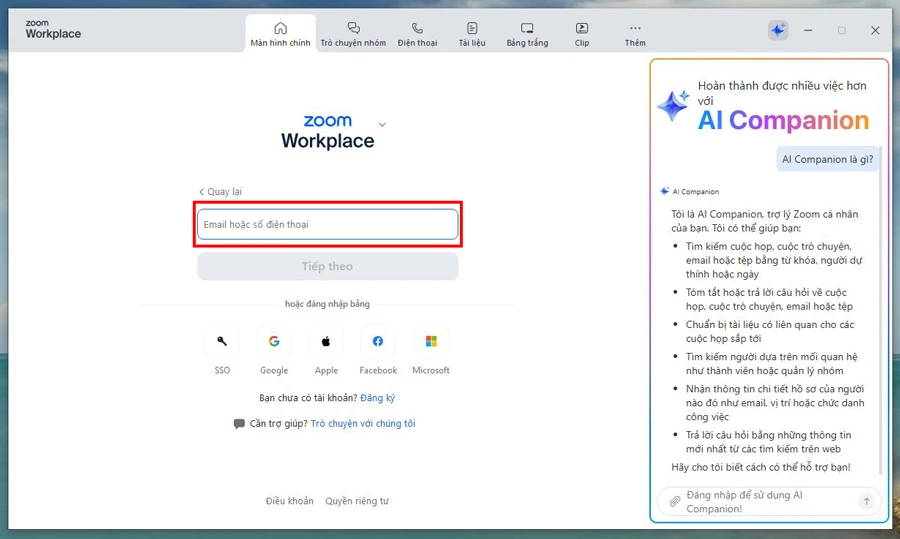
Bước 1: Mở app Zoom (Zoom Workplace) → chọn Đăng nhập → nhập tên đăng nhập (Email hoặc SĐT).
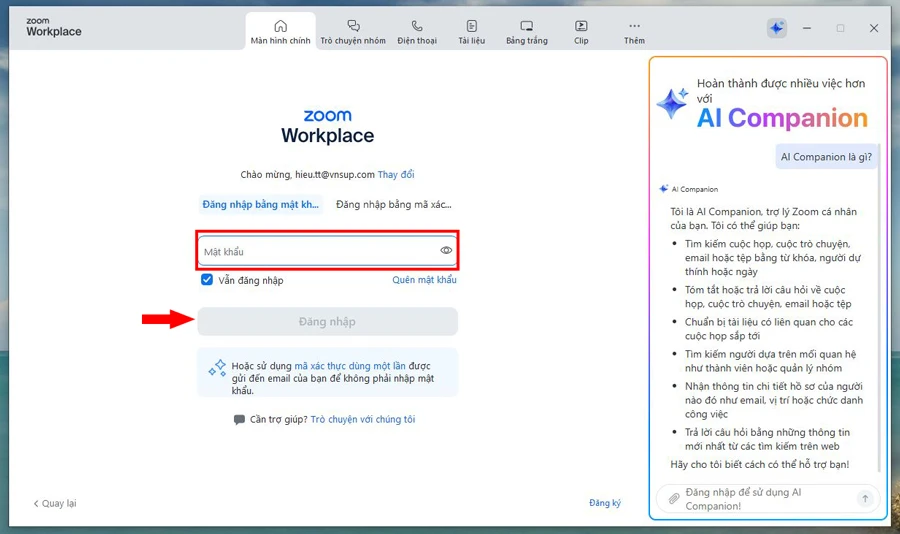
Bước 2: Nhập mật khẩu → chọn Đăng nhập.
Hướng dẫn tải Zoom bản mới nhất chi tiết tại: Tải Zoom về máy tính và điện thoại
Cài đặt/ đổi mật khẩu cuộc họp (PMI)
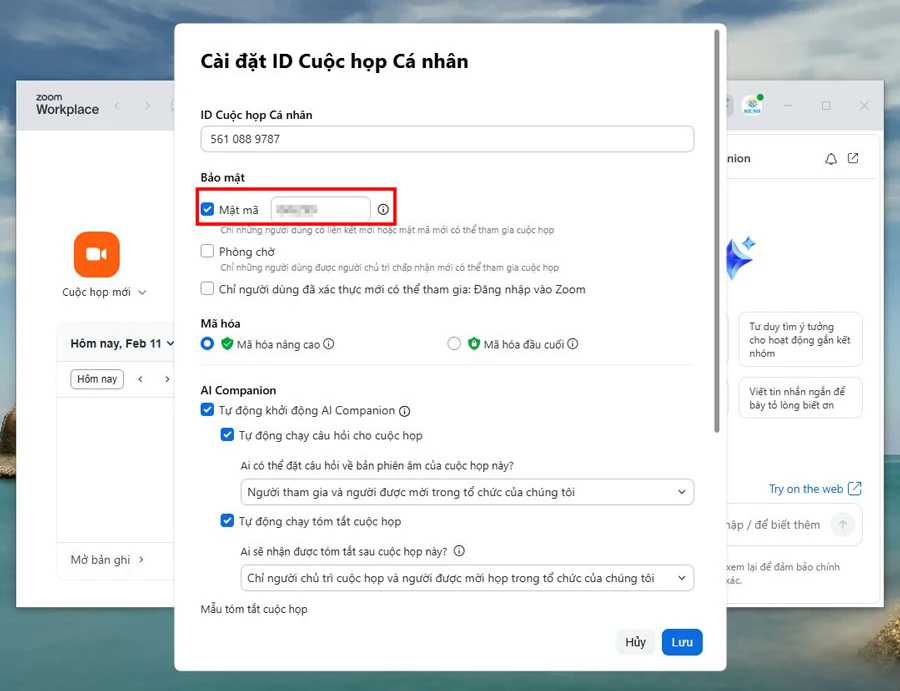
Zoom có ID cố định (PMI). Bạn nên cài mật khẩu riêng để tránh người lạ vào phá phòng.
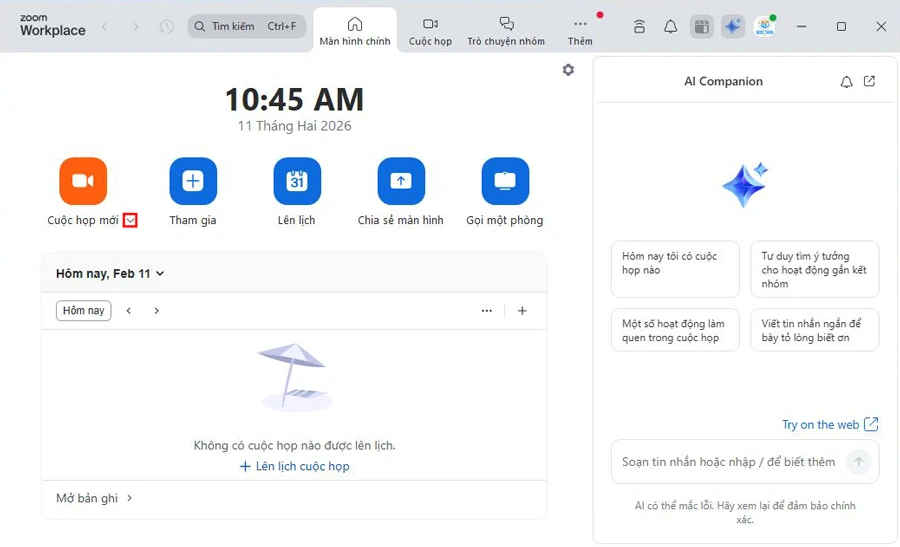
- Chọn vào mũi tên nhỏ bên cạnh mục “Cuộc họp mới”.
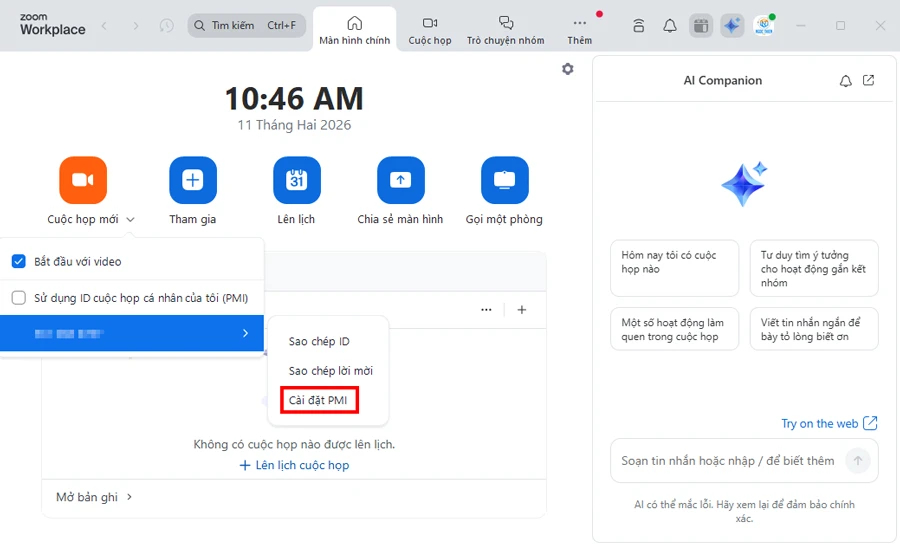
- Chọn dãy số phía dưới cùng (đây là ID cố định của tài khoản).
- Chọn Cài đặt PMI.

- Tại ô Mật mã/Passcode → xóa mật mã cũ → nhập mật mã mới theo nhu cầu.

- Bấm Lưu là hoàn tất.
Lấy link & gửi thông tin cho học viên
Khi gửi thông tin, bạn chỉ cần gửi đúng 4 nội dung quan trọng:
- Tên phòng
- Link tham gia
- Meeting ID
- Passcode
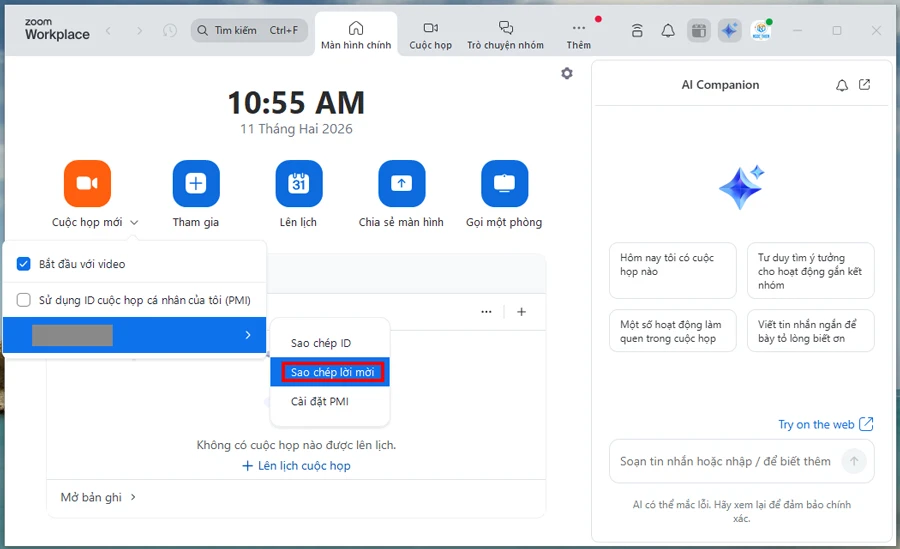
- Chọn vào mũi tên nhỏ bên cạnh mục “Cuộc họp mới”.
- Chọn dãy số dưới cùng (PMI).
- Chọn Sao chép lời mời → dán vào tin nhắn để gửi cho học viên.

- Bạn có thể xóa bớt các nội dung không cần thiết, chỉ giữ tên phòng + link + ID + pass.
- [LỚP HỌC/MEETING]
- Link vào Zoom: …
- Meeting ID: …
- Passcode: …
- Vui lòng vào trước 5 phút để kiểm tra mic/camera.
Mở phòng Zoom
Đối với chủ phòng: Bấm vào ô màu cam “Cuộc họp mới” để bắt đầu phòng với ID cố định và mật khẩu vừa đặt.
Đối với học viên/người tham gia:
- Cách 1: Bấm trực tiếp vào link được gửi trong lời mời để tham gia.
- Cách 2: Vào app Zoom → chọn Tham gia → điền ID và mật khẩu để vào phòng.
Cài đặt phòng (Bảo mật, Share, Quản lý người tham gia)
Trong cuộc họp, bạn có thể vào mục Bảo mật (Security) để thao tác các cài đặt quan trọng sau:
Quản lý cuộc họp
- Khóa cuộc họp: Ngăn chặn người khác tham gia sau khi cuộc họp đã bắt đầu.
- Kích hoạt phòng chờ: Chủ trì kiểm soát việc người tham gia vào cuộc họp.
- Ẩn ảnh đại diện: Ẩn/hiển thị ảnh đại diện của người tham gia.
- Tạm dừng hoạt động của người tham gia: Ngăn người tham gia thực hiện một số hành động nhất định (mic, share…)
- Đặt hẹn giờ cuộc họp: Đặt thời gian kết thúc tự động cho cuộc họp.
Tương tác
Chia sẻ
Quản lý người tham gia
Cấp đồng chủ trì (Co-host)
Co-host giúp bạn quản lý lớp/họp dễ hơn (duyệt phòng chờ, tắt mic, hỗ trợ kiểm soát phòng…).
- Bước 1: Mở phòng Zoom.
- Bước 2: Chọn Participants (Người tham gia) → danh sách người tham gia hiển thị bên phải.
- Bước 3: Chọn người cần chỉ định → bấm More (dấu 3 chấm) → chọn Make Co-host.
- Bước 4: Khi tên người đó hiển thị chữ Co-host là thành công.
Xem chi tiết: Cho phép và thêm đồng chủ trì trên Zoom
Cách chỉnh Zoom về tiếng Việt
Xem chi tiết: Cách thay đổi ngôn ngữ trên Zoom Workplace
Lưu ý quan trọng khi dùng Zoom
- Không sử dụng Zoom khi chỉ có 1 mình: trong phòng chỉ có 1 người Zoom có thể tự tắt, đây không phải lỗi.
- Nếu máy tính dùng cả ngày hoặc nhiều ngày ở chế độ ngủ/chờ → nên tắt máy khởi động lại để mượt hơn.
- Luôn đảm bảo đường truyền ổn định, tắt bớt ứng dụng không cần thiết.
- Cập nhật Zoom lên phiên bản mới nhất để dùng ổn định hơn.
Kết luận
Chỉ cần làm đúng 3 bước là Zoom sẽ ổn định và bảo mật: Đổi pass PMI → Gửi đúng link/ID/pass → Bật phòng chờ + Khóa cuộc họp.





