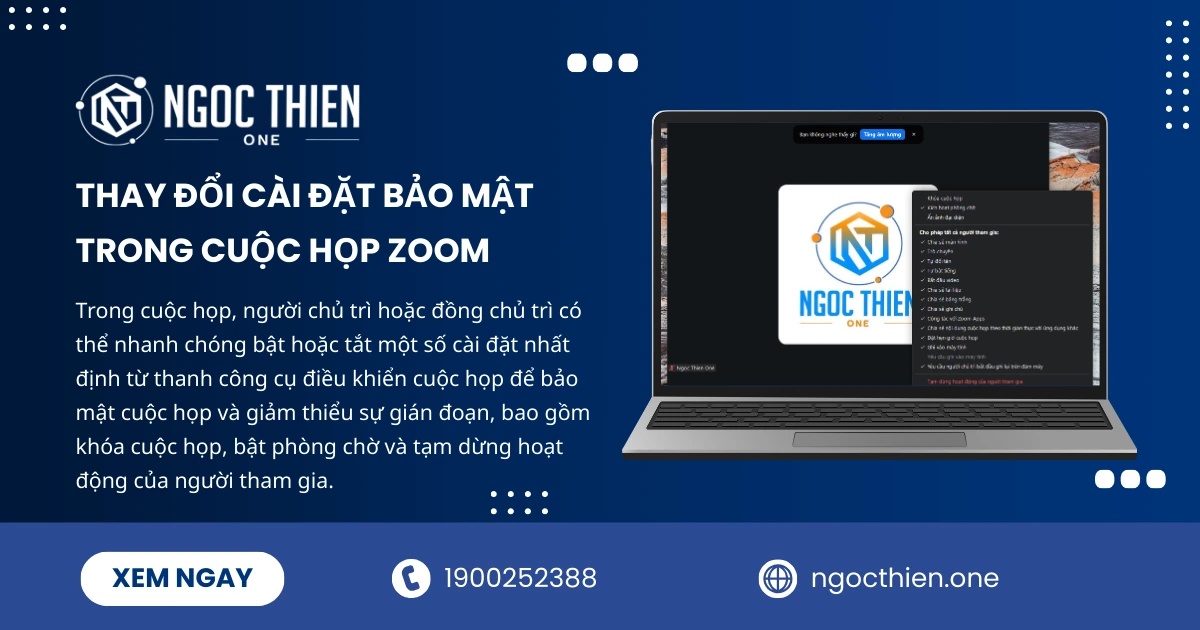
Trong cuộc họp, người chủ trì hoặc đồng chủ trì có thể nhanh chóng bật hoặc tắt một số cài đặt nhất định từ thanh công cụ điều khiển cuộc họp để thay đổi cài đặt bảo mật trong cuộc họp Zoom và giảm thiểu sự gián đoạn, bao gồm khóa cuộc họp, bật phòng chờ và tạm dừng hoạt động của người tham gia. Người chủ trì và đồng chủ trì cũng có thể xem các tính năng bảo mật mà cuộc họp này được thiết lập trong khi đang tham gia cuộc họp.
Hầu hết các thiết lập bảo mật này cũng có thể được kích hoạt trong cổng web Zoom ở cấp độ tài khoản, nhóm và người dùng trước khi cuộc họp diễn ra. Nếu được áp dụng ở cấp độ tài khoản, nhóm hoặc người dùng, các thiết lập này sẽ được áp dụng mặc định trong các cuộc họp. Nếu các tùy chọn được bật hoặc tắt và khóa bởi quản trị viên tài khoản ở cấp độ tài khoản hoặc nhóm, người chủ trì hoặc người đồng chủ trì sẽ không thể sửa đổi chúng trong cuộc họp.
Lưu ý: Chức năng báo cáo người dùng nằm dưới biểu tượng Người tham gia trên thanh công cụ điều khiển cuộc họp. Điều này cho phép bạn báo cáo người dùng cho nhóm An toàn và Tin cậy của Zoom. Bạn có thể chọn người dùng cần báo cáo và cung cấp chi tiết về sự cố. Bạn cũng có thể tải lên bằng chứng như ảnh chụp màn hình.
Yêu cầu đối với việc sử dụng các tùy chọn bảo mật trong cuộc họp Zoom
- Ứng dụng Zoom dành cho máy tính để bàn trên Windows, macOS hoặc Linux: Phiên bản tối thiểu toàn cầu trở lên.
- Ứng dụng Zoom dành cho thiết bị di động Android hoặc iOS: Phiên bản tối thiểu toàn cầu trở lên
- Ứng dụng web Zoom
- Người chủ trì hoặc đồng chủ trì cuộc họp
Cách bật hoặc tắt các kiểm soát bảo mật trong cuộc họp Zoom
- Đăng nhập vào ứng dụng Zoom trên máy tính.
- Bắt đầu cuộc họp với tư cách người chủ trì hoặc đồng chủ trì.
- Trên thanh công cụ điều khiển cuộc họp, hãy nhấp vào Công cụ của người chủ trì [Host tools]
 (hoặc nhấp vào Bảo mật [Security] nếu bạn đang sử dụng phiên bản ứng dụng dành cho máy tính để bàn thấp hơn 6.0.0).
Bạn có thể bật hoặc tắt các cài đặt sau từ menu: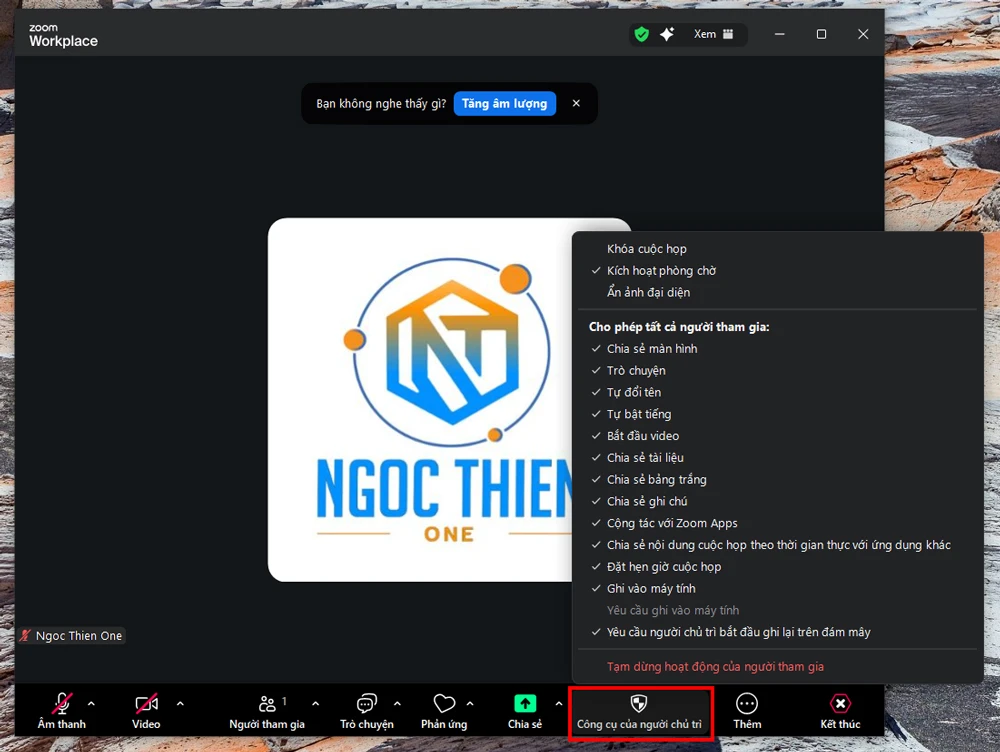
- Khóa cuộc họp [Lock meeting]: Khóa cuộc họp, ngăn không cho người tham gia mới tham gia.
- Kích hoạt phòng chờ [Enable waiting room]: Kích hoạt phòng chờ cho người tham gia mới hoặc chuyển người tham gia hiện tại vào phòng chờ.
- Ẩn ảnh đại diện [Hide profile pictures]: Ẩn tất cả ảnh đại diện, bao gồm cả ảnh của người chủ trì. Tên hiển thị sẽ được hiển thị thay thế.
- Cho phép tất cả người tham gia [Allow all participants to]:
- Chia sẻ màn hình [Share screen]: Cho phép người tham gia chia sẻ màn hình của họ.
- Trò chuyện [Chat]: Cho phép người tham gia sử dụng tính năng trò chuyện trong cuộc họp.
- Tự đổi tên [Rename themselves]: Cho phép người tham gia đổi tên của mình từ bảng Người tham gia [Participants].
- Tự bật tiếng* [Unmute themselves*]: Cho phép người tham gia tự bật mic mà không cần sự cho phép của người chủ trì.
Lưu ý: Người chủ trì, bất kỳ người đồng chủ trì nào và bất kỳ người phiên dịch ngôn ngữ nào đều không bị ảnh hưởng khi tính năng này bị tắt. - Bắt đầu video* [Start video*]: Cho phép người tham gia bắt đầu phát video trong cuộc họp.
- Ghi chú trên nội dung được chia sẻ [Annotate on shared content]: Cho phép người tham gia ghi chú lên nội dung được chia sẻ trong cuộc họp. Tùy chọn này chỉ khả dụng khi người chủ trì hoặc đồng chủ trì đang chia sẻ.
- Chia sẻ bảng trắng [Share whiteboards]: Cho phép người tham gia mở và chia sẻ bảng trắng Zoom.
- Chia sẻ ghi chú [Share notes]: Cho phép người tham gia mở và chia sẻ ghi chú Zoom.
- Ghi âm vào máy tính [Record to computer]: Cho phép người tham gia ghi âm trực tiếp vào thiết bị của họ mà không cần xin phép người chủ trì.
- Yêu cầu ghi vào máy tính [Request to record to computer]: Cho phép người tham gia yêu cầu người chủ trì cho phép ghi hình cục bộ vào thiết bị của họ.
- Yêu cầu người chủ trì bắt đầu ghi lại trên đám mây [Request host to start cloud recording]: Cho phép người tham gia gửi yêu cầu đến người chủ trì để bắt đầu ghi hình lên đám mây.
- Cộng tác với Zoom Apps [Collaborate with Zoom Apps]: Cho phép người tham gia xem và cộng tác với ứng dụng Zoom.
- Đặt hẹn giờ cuộc họp [Set meeting timers]: Cho phép người tham gia đặt hẹn giờ cuộc họp.
*Lưu ý: Việc tắt các tùy chọn Tự bật tiếng và Bắt đầu video không ảnh hưởng đến khả năng điều khiển âm thanh và video của người tham gia khi ở trong phòng họp nhóm. Chỉ những người tham gia phiên họp chính mới bị ảnh hưởng.
- Loại bỏ người tham gia [Remove participant]: Loại bỏ một người tham gia trong cuộc họp. Người tham gia đó không thể tham gia lại trừ khi tùy chọn Cho phép người tham gia bị loại bỏ tham gia lại [Allow removed participants to rejoin] được bật trong cài đặt cuộc họp.
- Tạm dừng hoạt động của người tham gia [Suspend participant activities]: Tắt video, âm thanh, ứng dụng Zoom và khả năng chia sẻ màn hình của tất cả người tham gia. Đồng thời khóa cuộc họp để ngăn người tham gia khác tham gia. Điều này sẽ áp dụng cho tất cả người tham gia, bao gồm cả những người tham gia bằng Zoom Room.
- Đăng nhập vào ứng dụng Zoom trên điện thoại di động.
- Bắt đầu cuộc họp với tư cách người chủ trì hoặc đồng chủ trì.
- Trên thanh công cụ điều khiển cuộc họp, hãy nhấn Thêm [More].
- Chạm vào Bảo mật [Security] .
Bạn có thể bật hoặc tắt các cài đặt sau từ menu:- Khóa cuộc họp [Lock meeting]: Khóa cuộc họp, ngăn không cho người tham gia mới tham gia.
- Phòng chờ [Waiting room]: Cho phép tạo phòng chờ cho người tham gia mới hoặc chuyển người tham gia hiện tại vào phòng chờ.
- Ẩn tất cả ảnh đại diện [Hide all profile pictures]: Ẩn tất cả ảnh đại diện, bao gồm cả ảnh của người chủ trì. Tên hiển thị sẽ được hiển thị thay thế.
- Cho phép tất cả người tham gia [Allow all participants to]:
- Chia sẻ màn hình [Share screen]: Cho phép người tham gia chia sẻ màn hình của họ.
- Trò chuyện với [Chat with]: Điều chỉnh cách người tham gia có thể sử dụng tính năng trò chuyện trong cuộc họp.
- Đổi tên [Rename]: Cho phép người tham gia đổi tên của mình từ bảng Người tham gia.
- Bỏ tắt tiếng* [Unmute*]: Cho phép người tham gia tự bật tiếng mà không cần sự cho phép của người chủ trì.
- Bắt đầu video* [Start video*]: Cho phép người tham gia bắt đầu phát video trong cuộc họp.
- Chia sẻ bảng trắng [Share Whiteboards]: Cho phép người tham gia mở và chia sẻ bảng trắng Zoom.
- Chia sẻ ghi chú [Share Notes]: Cho phép người tham gia mở và chia sẻ ghi chú Zoom.
- Ghi vào máy tính [Record to computer]: Cho phép người tham gia ghi âm trực tiếp vào thiết bị của họ mà không cần xin phép.
- Yêu cầu ghi hình vào máy tính [Request to record to computer]: Cho phép người tham gia yêu cầu quyền ghi hình cục bộ vào thiết bị của họ.
*Lưu ý: Việc tắt các tùy chọn Bật tiếng và Bắt đầu video không ảnh hưởng đến khả năng điều khiển âm thanh và video của người tham gia khi ở trong phòng thảo luận nhóm. Chỉ những người tham gia phiên chính mới bị ảnh hưởng.
- Loại bỏ người tham gia [Remove participant]: Loại bỏ một người tham gia trong cuộc họp. Người tham gia đó không thể tham gia lại trừ khi tùy chọn Cho phép người tham gia bị loại bỏ tham gia lại [Allow removed participants to rejoin] được bật trong cài đặt cuộc họp.
- Tạm dừng hoạt động của người tham gia [Suspend participant activities]: Tắt video, âm thanh, ứng dụng Zoom và khả năng chia sẻ màn hình của tất cả người tham gia. Đồng thời khóa cuộc họp để ngăn người tham gia khác tham gia. Điều này sẽ áp dụng cho tất cả người tham gia, bao gồm cả những người tham gia bằng Zoom Room.
- Hãy thực hiện một trong những điều sau:
- Đăng nhập vào ứng dụng web Zoom, sau đó bắt đầu cuộc họp với tư cách người chủ trì hoặc đồng chủ trì.
- Tham gia cuộc họp từ trình duyệt của bạn và đăng nhập vào Zoom khi được yêu cầu.
- Trên thanh công cụ điều khiển cuộc họp, hãy nhấp vào Bảo mật [Security] .
Bạn có thể bật hoặc tắt các cài đặt sau từ menu:- Khóa cuộc họp [Lock meeting]: Khóa cuộc họp, ngăn không cho người tham gia mới tham gia.
- Kích hoạt phòng chờ [Enable Waiting Room]: Kích hoạt phòng chờ cho người tham gia mới hoặc chuyển người tham gia hiện tại vào phòng chờ.
- Ẩn ảnh đại diện [Hide Profile Pictures]: Ẩn tất cả ảnh đại diện, bao gồm cả ảnh của người chủ trì. Tên hiển thị sẽ được hiển thị thay thế.
- Cho phép người tham gia [Allow participants to]:
- Chia sẻ màn hình [Share screen]: Cho phép người tham gia chia sẻ màn hình của họ.
- Trò chuyện với [Chat with]: Điều chỉnh cách người tham gia có thể sử dụng tính năng trò chuyện trong cuộc họp.
- Đổi tên [Rename]: Cho phép người tham gia đổi tên của mình từ bảng Người tham gia.
- Tự bật tiếng* [Unmute themselves*]: Cho phép người tham gia tự bật mic mà không cần sự cho phép của người chủ trì.
- Bắt đầu video* [Start video*]: Cho phép người tham gia bắt đầu phát video trong cuộc họp.
- Chia sẻ bảng trắng [Share whiteboards]: Cho phép người tham gia mở và chia sẻ bảng trắng Zoom.
- Yêu cầu người chủ trì bắt đầu ghi lại trên đám mây [Request host to start cloud recording]: Cho phép người tham gia gửi yêu cầu đến người chủ trì để bắt đầu ghi hình lên đám mây.
*Lưu ý: Việc tắt các tùy chọn Tự bật tiếng và Bắt đầu video không ảnh hưởng đến khả năng điều khiển âm thanh và video của người tham gia khi ở trong phòng họp nhóm. Chỉ những người tham gia phiên họp chính mới bị ảnh hưởng.
- Loại bỏ người tham gia [Remove participant]: Loại bỏ một người tham gia trong cuộc họp. Người tham gia đó không thể tham gia lại trừ khi tùy chọn Cho phép người tham gia bị loại bỏ tham gia lại [Allow removed participants to rejoin] được bật trong cài đặt cuộc họp.
- Tạm dừng hoạt động của người tham gia [Suspend participant activities]: Tắt video, âm thanh, ứng dụng Zoom và khả năng chia sẻ màn hình của tất cả người tham gia. Đồng thời khóa cuộc họp để ngăn người tham gia khác tham gia. Điều này sẽ áp dụng cho tất cả người tham gia, bao gồm cả những người tham gia bằng Zoom Room.
Tổng quan về các thiết lập bảo mật trong cuộc họp Zoom
Trong một cuộc họp, người chủ trì hoặc đồng chủ trì có thể kiểm tra các thiết lập bảo mật nào đã được bật cho cuộc họp này. Bạn không thể thay đổi các thiết lập này trong khi cuộc họp đang diễn ra, nhưng chúng được thiết kế để cung cấp quyền truy cập nhanh chóng và dễ dàng hơn vào thông tin này.
- Trong cuộc họp, hãy nhấp vào biểu tượng hình khiên ở phía trên cùng của cửa sổ cuộc họp.
Một cửa sổ bật lên hiển thị thông tin cuộc họp sẽ xuất hiện. - (Tùy chọn) Bên cạnh mục Mã hóa [Encryption], xem loại mã hóa đang được sử dụng trong cuộc họp.
- Nhấp vào Tổng quan cài đặt bảo mật [Security settings overview]
Cửa sổ Tổng quan cài đặt bảo mật [Security settings overview] sẽ hiện ra, liệt kê tất cả các cài đặt cuộc họp liên quan đến bảo mật và trạng thái bật/tắt của chúng cho phiên họp này.
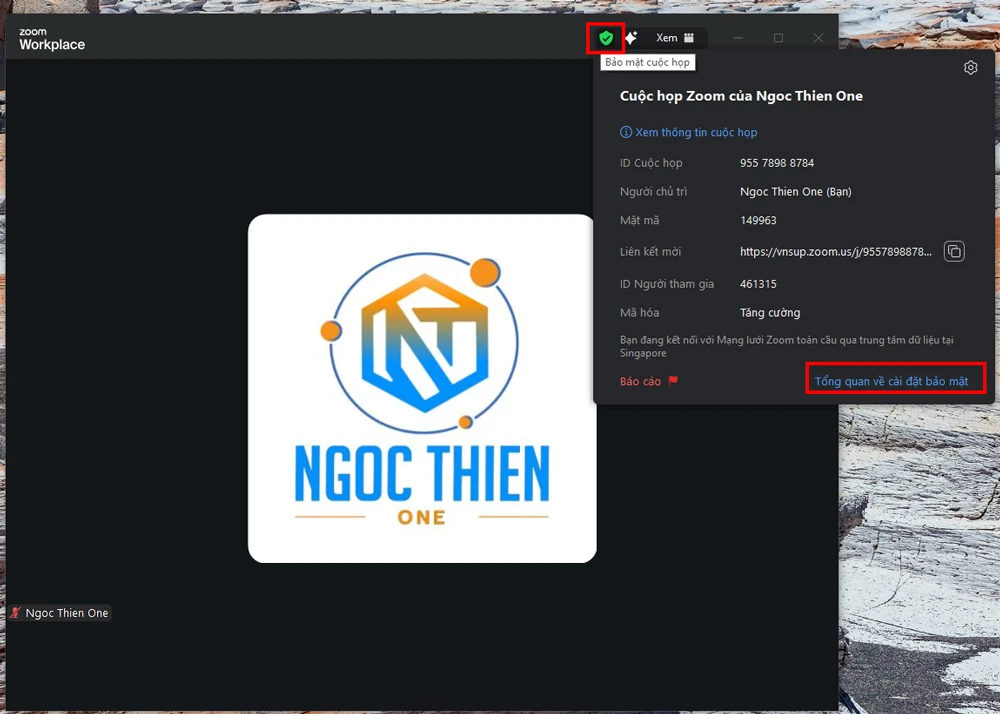
Trong một cuộc họp, người chủ trì hoặc đồng chủ trì có thể kiểm tra các thiết lập bảo mật nào đã được bật cho cuộc họp này. Bạn không thể thay đổi các thiết lập này trong khi cuộc họp đang diễn ra, nhưng chúng được thiết kế để cung cấp quyền truy cập nhanh chóng và dễ dàng hơn vào thông tin này.
- Trong cuộc họp, hãy nhấn vào biểu tượng hình chiếc khiên ở phía trên cùng của cửa sổ cuộc họp.
Một cửa sổ bật lên hiển thị thông tin cuộc họp sẽ xuất hiện. - (Tùy chọn) Bên cạnh mục Mã hóa [Encryption], xem loại mã hóa đang được sử dụng trong cuộc họp.
- Chạm vào Tổng quan cài đặt bảo mật [Security settings overview].
Cửa sổ Tổng quan cài đặt bảo mật [Security settings overview] sẽ hiện ra, liệt kê tất cả các cài đặt cuộc họp liên quan đến bảo mật và trạng thái bật/tắt của chúng cho phiên này. - Nhấn Xong [Done] để đóng cửa sổ và quay lại cuộc họp.