
ChatGPT Business đang trở thành một công cụ thiết yếu cho các doanh nghiệp muốn nâng cao năng suất, quản lý quy trình, tự động hóa và cộng tác hiệu quả hơn. Tuy nhiên, để khai thác tối đa sức mạnh này, việc quản lý không gian làm việc trong ChatGPT Business đóng vai trò cực kỳ quan trọng.
Không gian làm việc đóng vai trò như trung tâm quản trị, nơi bạn theo dõi người dùng, kiểm soát dữ liệu, phân quyền, quản lý bảo mật và cấu hình môi trường AI theo chuẩn doanh nghiệp. Một workspace được quản lý tốt sẽ:
- Đảm bảo an toàn và bảo mật dữ liệu nội bộ.
- Tối ưu quyền truy cập của các nhóm.
- Hỗ trợ triển khai các GPT tùy chỉnh ở quy mô lớn.
- Giảm rủi ro tuân thủ.
- Tối ưu chi phí và nguồn lực AI.
Trong bài viết này, chúng ta sẽ đi sâu vào làm thế nào để thêm, thay đổi hoặc xóa thành viên ChatGPT Business?
Tổng quan về không gian làm việc trong ChatGPT Business
Không gian làm việc trong ChatGPT Business là gì?
Không gian làm việc (workspace) trong ChatGPT Business là một không gian làm việc ảo, nơi các thành viên của một nhóm hoặc tổ chức có thể cộng tác, chia sẻ tài nguyên và quản lý các tính năng của ChatGPT một cách khoa học và dễ dàng.
Workspace đặc biệt hữu ích với các doanh nghiệp, đội nhóm hoặc các tổ chức cần đồng bộ hóa quá trình làm việc và khai thác tối đa sức mạnh của AI trong giao tiếp, sáng tạo nội dung hay phân tích dữ liệu.
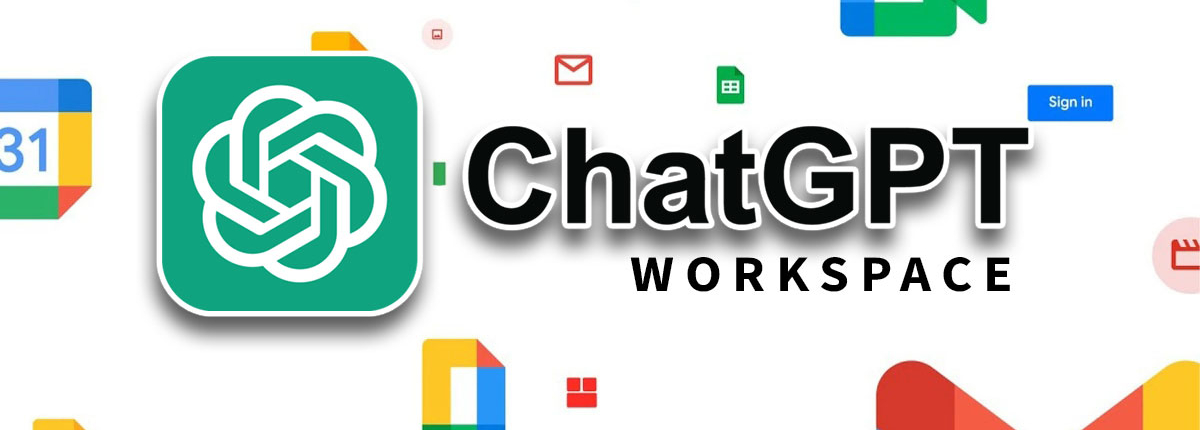
Workspace cho phép bạn:
- Quản lý người dùng
- Phân quyền quản trị
- Thiết lập bảo mật & tuân thủ
- Tạo và quản lý GPT tùy chỉnh
- Kiểm soát dữ liệu (Data Controls)
- Kết nối ứng dụng bên ngoài, API, hệ thống nội bộ
- Quản lý thanh toán & gói sử dụng
Mọi tài khoản thuộc doanh nghiệp đều được kết nối vào cùng một không gian làm việc do quản trị viên (Admin) hoặc chủ sở hữu (Owner) kiểm soát.
Vai trò trong workspace
Khi quản lý không gian làm việc trong ChatGPT Business, bạn sẽ gặp 3 vai trò phổ biến:
Owner (Chủ sở hữu)
- Quyền cao nhất
- Quản lý thanh toán
- Quản lý thành viên
- Chỉ định admin
- Xóa hay giải thể workspace
Admin (Quản trị viên)
- Quản lý người dùng
- Cài đặt bảo mật
- Quản lý nhóm (Teams)
- Phân quyền GPT & công cụ
Member (Thành viên)
- Sử dụng ChatGPT Business
- Truy cập GPT được phân quyền
- Không có quyền quản trị
Làm thế nào để thêm, thay đổi hoặc xóa thành viên ChatGPT Business?
Bất kỳ thành viên nào cũng có thể thêm và xóa thành viên khỏi không gian làm việc của nhóm.
Chỉ chủ sở hữu mới có thể thêm, xóa hoặc thay đổi chủ sở hữu.
Để thêm/thay đổi vai trò của thành viên, hãy làm theo các bước sau:
- Nhấp vào tên không gian làm việc của bạn ở góc dưới bên trái (bên dưới lịch sử trò chuyện) để mở menu bật lên.
- Chọn tab Quản lý không gian làm việc (Manage workspace), sau đó nhấp vào tab Thành viên (Members).
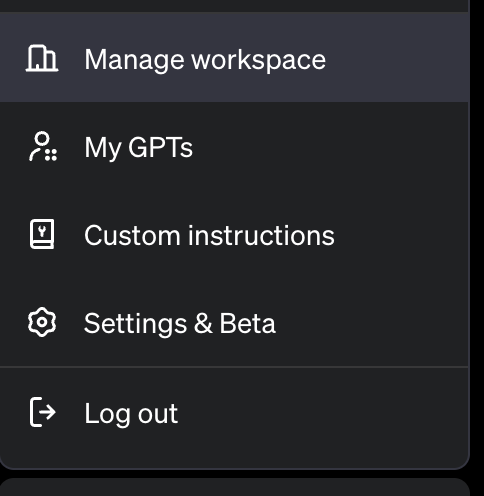
- Nhấp vào tab Thành viên (Members).
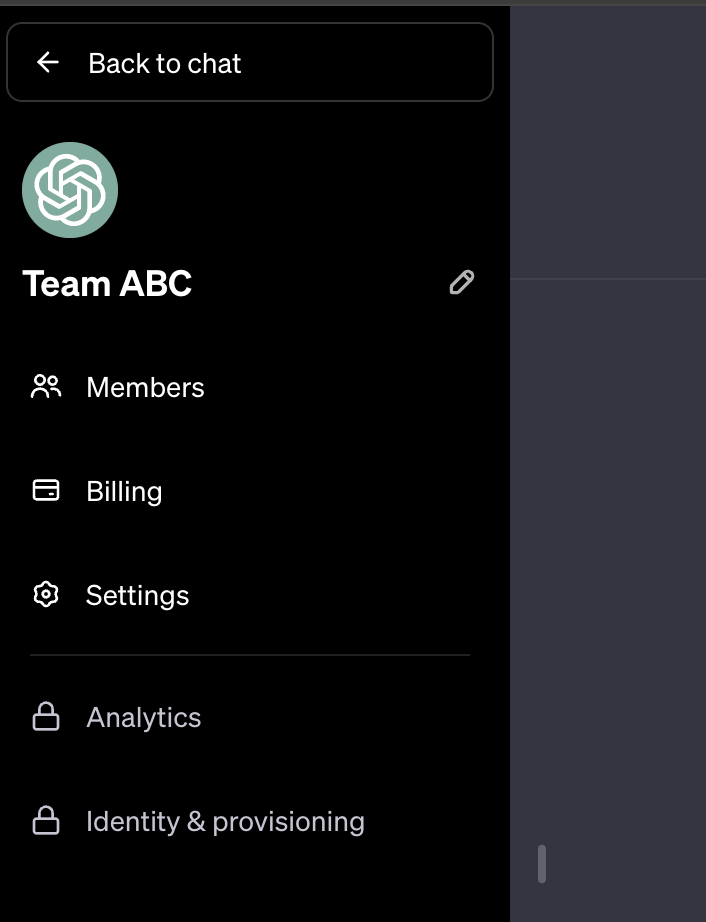
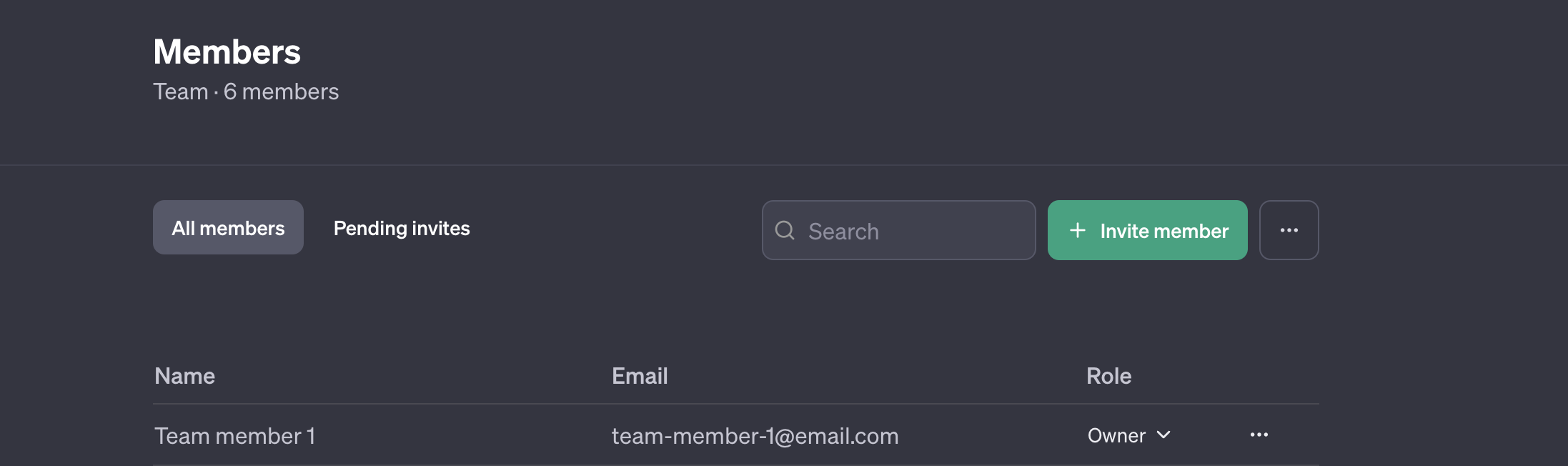
- Bạn sẽ được chuyển hướng đến phần “Thành viên (Members)”, nơi bạn có thể xem Tên, Email và Vai trò (Quản trị viên, Chủ sở hữu hoặc Thành viên) của từng thành viên. Để mời thành viên, hãy nhấp vào “Mời thành viên (Invite member)”.

- Khi mời một thành viên, bạn có thể
- Nhập từ file CSV theo định dạng: email, role
- Nhập thủ công email của những thành viên bạn muốn thêm
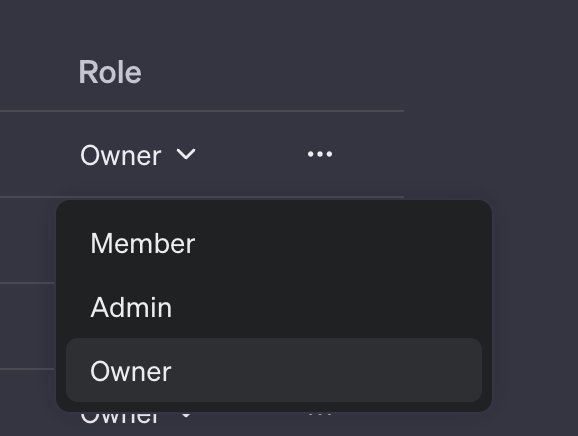
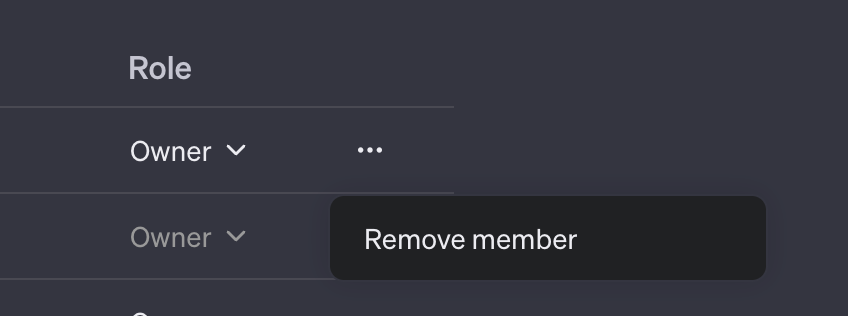
- Nếu bạn là chủ sở hữu, bạn có thể chuyển đổi người dùng khác giữa các vai trò Thành viên, Quản trị viên và Chủ sở hữu bằng cách nhấp vào vai trò hiện tại của người dùng trong cột “Vai trò (Role)”.

- Để xóa thành viên khỏi không gian làm việc, hãy nhấp vào ba dấu chấm ở cuối hàng của thành viên đó và chọn “Xóa thành viên (Remove member)”.

Làm thế nào để chuyển đổi không gian làm việc trong ChatGPT Business?
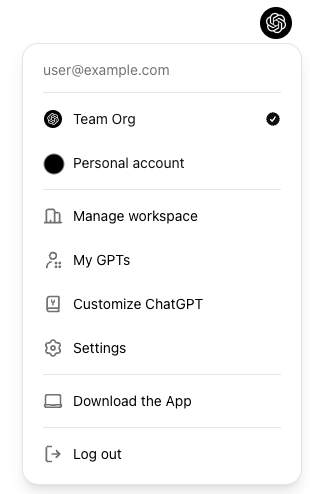
Để truy cập hồ sơ của bạn và chuyển đổi giữa các không gian làm việc khác nhau, hãy làm theo các bước sau:
- Điều hướng đến góc trên bên phải của trang và nhấp vào biểu tượng hồ sơ của bạn để mở menu bật lên.
- Nếu bạn là thành viên của nhiều không gian làm việc, chúng sẽ được hiển thị trong cửa sổ bật lên.
- Để chuyển đổi, hãy nhấp vào tên không gian làm việc mà bạn muốn truy cập.
Ai nên sử dụng Workspace của ChatGPT?
- Doanh nghiệp vừa và nhỏ: Gộp các tài khoản chat vào cùng một tổ chức, quản lý chi phí và bảo mật.
- Đội nhóm sáng tạo nội dung/kỹ thuật: Cộng tác trên các dự án AI, chia sẻ tài nguyên, lập kế hoạch nhanh chóng.
- Tổ chức giáo dục, nghiên cứu: Dễ dàng tổ chức nhóm sinh viên, giáo viên và quản lý phân quyền hiệu quả.
- Freelancer, agency: Quản lý nhiều khách hàng, dự án AI riêng biệt trên cùng một nền tảng.
Các câu hỏi thường gặp về không gian làm việc trong ChatGPT Business
ChatGPT Business có thể chứa 2 thành viên trở lên.
Hướng dẫn xử lý sự cố khi truy cập workspace ChatGPT
- Không nhìn thấy workspace: Kiểm tra bạn đã đăng nhập đúng email mời chưa hoặc đã được mời vào tổ chức chưa.
- Không thể mời thành viên mới: Chỉ Admin hoặc Owner mới có quyền mời thêm thành viên hoặc phân quyền.
- Không truy cập được tài nguyên chung: Kiểm tra lại quyền truy cập của mình (có thể bạn chỉ có vai trò Guest).
Kết luận
Quản lý không gian làm việc trong ChatGPT Business không chỉ đơn thuần là thêm hoặc xóa người dùng. Đó là một chiến lược tổng thể bao gồm:
- Quản trị người dùng
- Quản lý GPT
- Kiểm soát quyền truy cập
- Bảo mật & tuân thủ
- Theo dõi chi phí
- Tối ưu hiệu suất AI
- Chuẩn hóa quy trình doanh nghiệp
Khi được thiết lập đúng cách, workspace của bạn sẽ trở thành trung tâm sức mạnh AI, giúp đội ngũ tăng tốc năng suất gấp 2 – 10 lần và đưa doanh nghiệp tiến xa hơn trong hành trình chuyển đổi số.