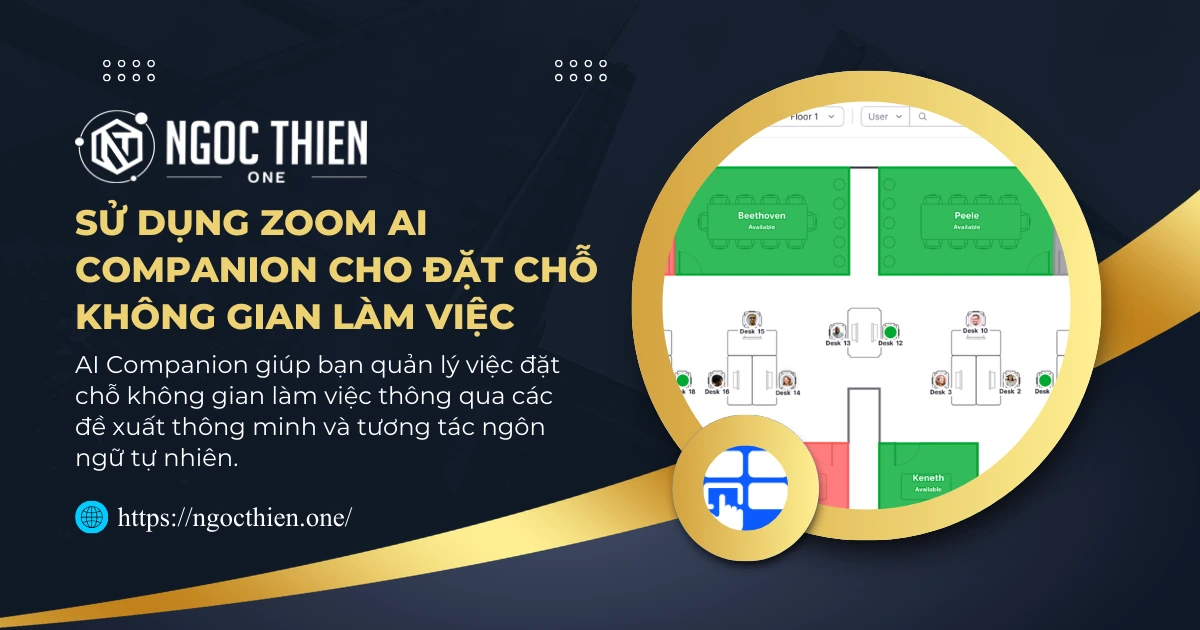
Zoom AI Companion cho đặt chỗ không gian làm việc (AI companion for workspace reservations) là công cụ hỗ trợ thông minh giúp bạn quản lý việc đặt chỗ hiệu quả thông qua các đề xuất tự động và tương tác bằng ngôn ngữ tự nhiên. Giải pháp này cung cấp các gợi ý cá nhân hóa về lịch đến văn phòng dựa trên bối cảnh tòa nhà, vị trí làm việc và lịch trình của đồng nghiệp.
AI Companion có thể đề xuất bàn làm việc, phòng họp còn trống cũng như những ngày làm việc tại văn phòng tối ưu, đồng thời ghi nhớ các tùy chọn vị trí ưa thích và lịch sử đặt chỗ để mang lại trải nghiệm thuận tiện và nhất quán hơn.
Yêu cầu để sử dụng Zoom AI Companion cho đặt chỗ không gian làm việc
- Tính năng đặt chỗ cho Zoom Workspaces đã được kích hoạt.
- Tính năng trợ lý AI đã được kích hoạt trên tài khoản của bạn
- Truy cập vào ứng dụng Zoom trên máy tính hoặc cổng thông tin web.
Cách truy cập các tính năng Zoom AI Companion cho không gian làm việc
- Đăng nhập vào ứng dụng Zoom trên máy tính hoặc cổng thông tin web.
- Điều hướng đến tab Không gian làm việc [Workspaces].
- Nhấp vào biểu tượng AI Companion
 ở góc trên bên phải để mở bảng AI Companion.
Trợ lý AI sẽ hiển thị bốn lời nhắc chính dành riêng cho việc đặt chỗ không gian làm việc:- Hãy đặt trước cho tôi một bàn làm việc hôm nay.
- Đặt phòng cho cuộc họp tiếp theo của tôi.
- Tôi nên đến văn phòng vào ngày nào?
- Hôm nay ai có mặt ở văn phòng?
Cách đặt bàn/ phòng bằng đề xuất từ AI
- Đăng nhập vào ứng dụng Zoom trên máy tính hoặc cổng thông tin web.
- Điều hướng đến tab Không gian làm việc [Workspaces].
- Ở góc trên bên trái, nhấp vào nút Đặt chỗ [Reserve], sau đó nhấp vào Đặt chỗ bàn [Reserve a desk] hoặc Đặt chỗ phòng [Reserve a room].
- Một bảng điều khiển bên cạnh sẽ hiện ra, đề xuất bàn làm việc hoặc phòng trống.
- Nhấp vào nút Đặt chỗ [Reserve] để tiếp tục.
- (Tùy chọn) Điền vào bảng câu hỏi nếu được yêu cầu, sau đó nhấp vào Gửi và đặt chỗ [Submit and reserve].
Cách nhận được đề xuất về không gian làm việc
Yêu cầu đề xuất về việc tham dự văn phòng
- Trong bảng điều khiển hỗ trợ AI, hãy nhấp và Tôi nên đến văn phòng vào ngày nào? [Which day should I go into the office?] hoặc nhập câu hỏi của bạn về những ngày làm việc tối ưu.
- Trợ lý AI sẽ phân tích bối cảnh tòa nhà, lịch trình của đồng nghiệp và các cuộc họp của bạn.
Bạn sẽ nhận được các đề xuất được cá nhân hóa dựa trên thời điểm các thành viên trong nhóm có mặt tại văn phòng và các cuộc họp sắp tới.
Tìm thông tin điểm danh của đồng nghiệp
- Nhấp vào Ai có mặt tại văn phòng hôm nay? [Who is in the office today?] hoặc hỏi về lịch làm việc của các đồng nghiệp cụ thể.
- Trợ lý AI cung cấp thông tin về sự có mặt của đồng nghiệp trong phạm vi tầng hoặc tòa nhà hiện tại của bạn.
Các đề xuất tham chiếu đến sơ đồ tầng bạn đang xem hoặc vị trí đặt chỗ gần nhất của bạn.
Cách đặt chỗ thông qua Zoom AI Companion
Đặt bàn làm việc
- Nhấp vào Đặt bàn cho tôi ngay hôm nay [Reserve a desk for me today] hoặc chỉ định ngày và địa điểm bạn muốn.
- Trợ lý AI sẽ đề xuất các bàn làm việc còn trống dựa trên vị trí bạn đang ở trong tòa nhà và lịch sử đặt chỗ trước đó.
Các đề xuất ưu tiên những vị trí trên tầng hoặc tòa nhà mà bạn đang xem. - Hãy xác nhận lựa chọn bàn làm việc của bạn khi được yêu cầu.
Đặt phòng họp
- Nhấp vào Đặt phòng cho cuộc họp tiếp theo của tôi [Reserve a room for my next meeting] hoặc mô tả nhu cầu phòng họp của bạn.
- Cung cấp thông tin chi tiết về cuộc họp, ví dụ như:
- Ngày và giờ
- Số lượng người tham dự
- Thiết bị hoặc tính năng cần thiết
- Xem xét các gợi ý phòng của trợ lý ảo và chọn lựa chọn bạn thích nhất.
Cách sử dụng tính năng ngữ cảnh của AI Companion
Hiểu ngữ cảnh vị trí
Trợ lý AI sẽ ghi nhớ ngữ cảnh về các tùy chọn không gian làm việc của bạn:
- Khi ở tab Không gian làm việc : Các đề xuất liên quan đến tầng hoặc tòa nhà cụ thể mà bạn đang xem.
- Khi chuyển hướng khỏi Không gian làm việc : Trợ lý AI sẽ giữ nguyên ngữ cảnh từ vị trí đặt chỗ cuối cùng của bạn.
- Đối với người dùng mới : Các đề xuất mặc định là tầng hoặc tòa nhà hiển thị khi bạn truy cập tab Không gian làm việc lần đầu tiên.
Ghi đè ngữ cảnh vị trí
- Khi hỏi AI Companion về không gian làm việc, bạn có thể chỉ định vị trí khác nếu cần.
- Bao gồm tên tòa nhà, số tầng hoặc khu vực cụ thể trong yêu cầu.
- Ví dụ: “Đặt bàn ở tầng 3” hoặc “Hiển thị phòng trống ở Tòa nhà A”.
Truy cập Zoom AI Companion từ các tab khác
- Điều hướng đến bất kỳ tab nào trong ứng dụng Zoom hoặc cổng thông tin web.
- Mở bảng điều khiển trợ lý AI.
- Hãy đặt câu hỏi liên quan đến không gian làm việc bằng ngôn ngữ tự nhiên.
Trợ lý AI sẽ phản hồi bằng các đề xuất dựa trên ngữ cảnh đặt chỗ không gian làm việc gần đây nhất của bạn.
Lưu ý: AI Companion vẫn duy trì ngữ cảnh không gian làm việc ngay cả khi bạn không ở tab Workspaces, đảm bảo các đề xuất luôn nhất quán và phù hợp trong toàn bộ trải nghiệm Zoom.