
Mua Zoom bản quyền đầy đủ hóa đơn VAT và hợp đồng

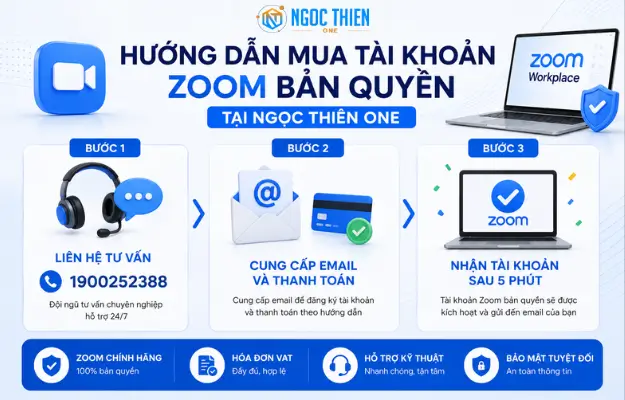




Bảng giá mua Zoom bản quyền – Nâng cấp chính chủ
Bao gồm các gói: Zoom Workplace Basic, Pro, Business và Enterprise. Đáp ứng đầy đủ nhu cầu họp trực tuyến từ cá nhân đến doanh nghiệp lớn.
Workplace Basic
 Meetings
– 40 phút mỗi cuộc họp
– 100 người tham gia mỗi cuộc họp
 AI Companion
Sử dụng hạn chế trong cuộc họp
 Team Chat
Nhắn tin tức thời
 Phone
PhoneGọi VoIP
 Scheduler
1 trang đặt lịch cá nhân
 Whiteboard
3 bảng trắng có thể chỉnh sửa
 AI Docs
Chia sẻ tài liệu không giới hạn với các tệp đính kèm dưới 10 MB
 Clips
Clips5 clip hai phút
 Mail
MailKết nối Gmail/Outlook trong Zoom
 Calendar
Đồng bộ lịch Google/Microsoft
 Tasks
TasksHiển thị, quản lý và hoàn thành các tác vụ
 Hub
HubMột nơi tập trung cho các tệp Zoom của bạn
Workplace Pro
Meetings– 30 giờ mỗi cuộc họp
– 100 người tham gia mỗi cuộc họp
Tăng lên với tiện ích Large Meeting
AI Companion – Sử dụng không giới hạn trong cuộc họp
– Trong Zoom Workplace và trên web
– Ghi chú AI không giới hạn
(Ghi chú của tôi) cho Zoom và nền tảng cuộc họp của bên thứ ba
 AI Docs
Không giới hạn tài liệu
Clips– Clip không giới hạn
– Ảnh đại diện tùy chỉnh (3 phút mỗi tháng)
MailZoom Mail
CalendarZoom Calendar
 Lưu trữ đám mây
10 GB mỗi người dùng
Workplace Business
Meetings300 người tham gia mỗi cuộc họp
Tăng lên với tiện ích Large Meeting
 Scheduler
 Trang đặt lịch không giới hạn
WhiteboardKhông giới hạn bảng trắng
– SSO, các miền được quản lý
– Lưu trữ đa vùng và điều khiển phương tiện
– Quản lý thiết bị
– Rào cản thông tin và các chính sách khác
– API lưu trữ và phòng chống thất thoát dữ liệu
Workplace Enterprise
Meetings1000 người tham gia mỗi cuộc họp
 Phone
PhoneTổng đài PBX đầy đủ tính năng
 Webinars
500 người tham dự
 Rooms
Rooms Workspace Reservation
 Visitor Management
 Phụ đề đã dịch
 Tiện ích mở rộng
– Khóa do khách hàng quản lý
– Đám mây kết hợp
– Mạng lưới quản lý người liên hệ
Các tiện ích bổ sung cho Zoom Workplace
Tất cả các tiện ích bổ sung đều yêu cầu gói cơ bản trả phí.
Zoom Large Meeting
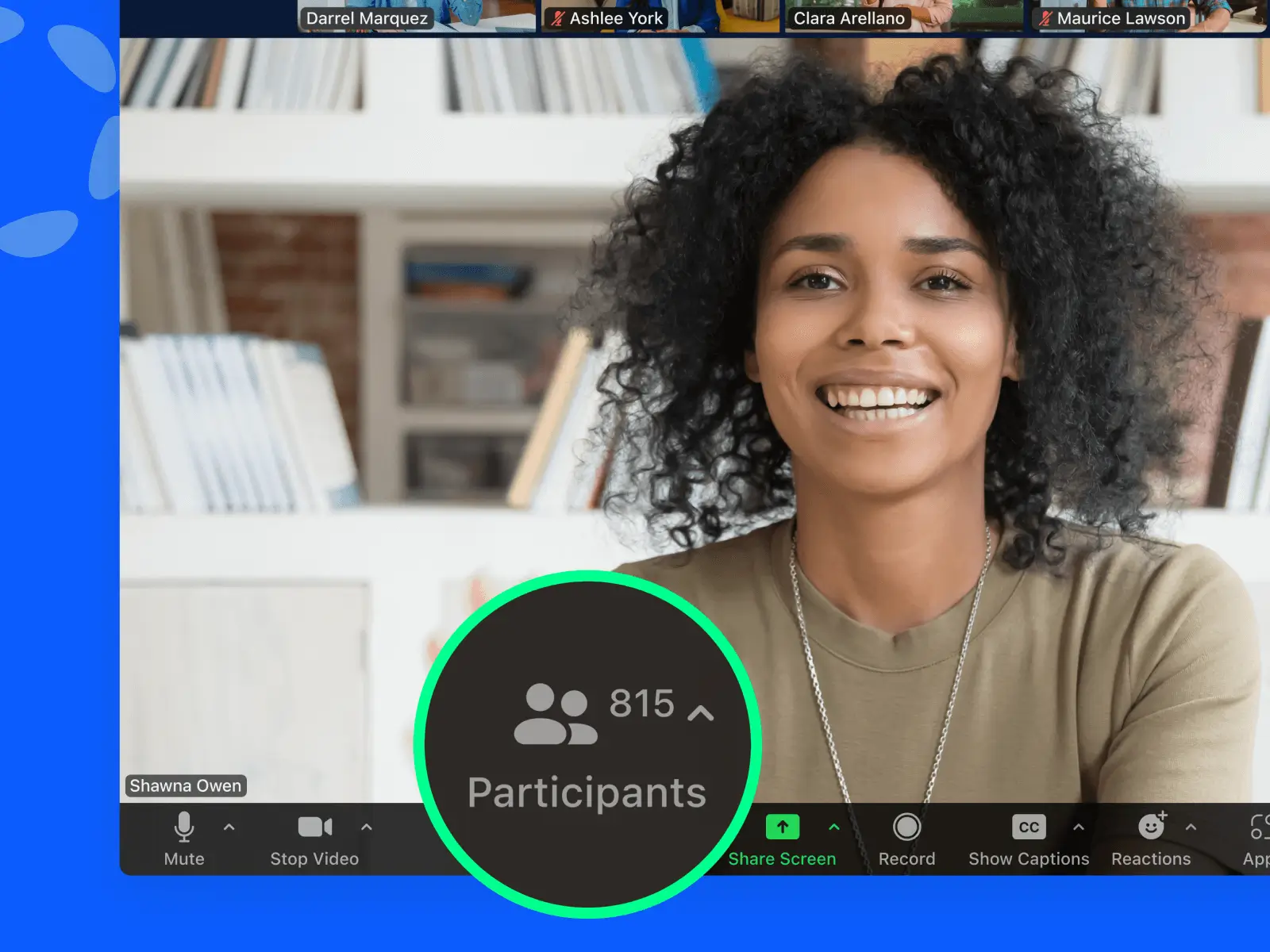
Mở rộng phạm vi tiếp cận bằng cách tăng số lượng người tham gia tới 5.000 người.

Zoom Webinars
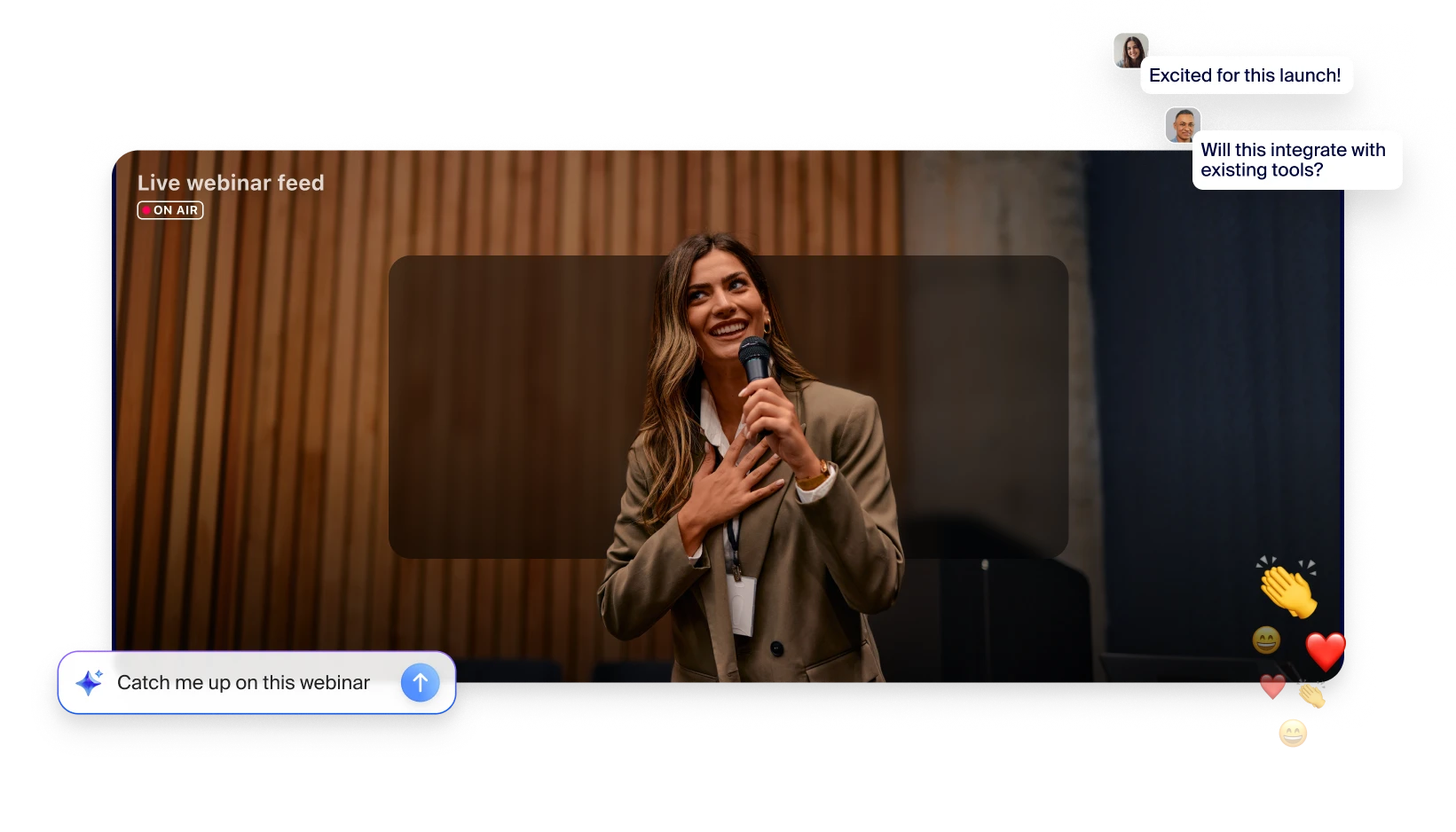
Thực hiện các chương trình phát sóng đáng tin cậy, chất lượng cao trên nền tảng hội thảo trực tuyến tiêu chuẩn của Zoom

Cloud Storage
Lưu trữ, truyền phát và tải xuống các bản ghi video của bạn trực tiếp từ Zoom Cloud.
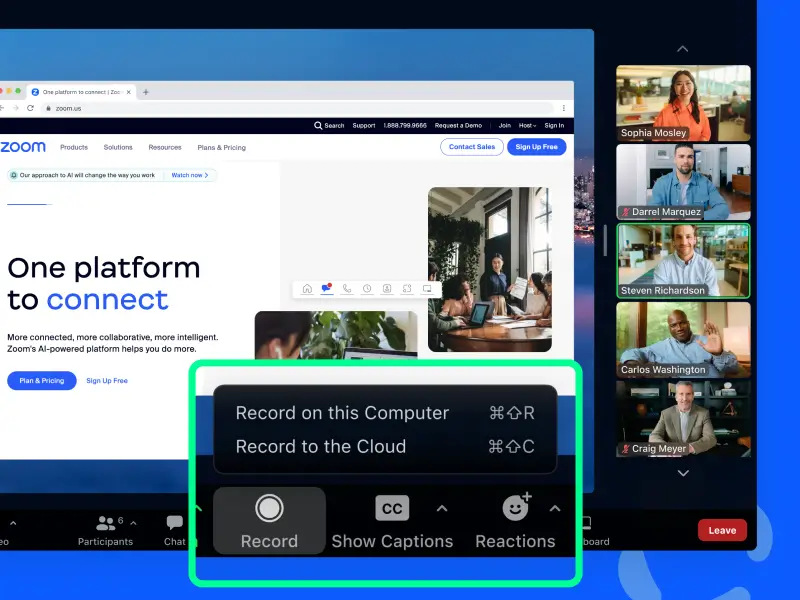
Lưu trữ, truyền phát và tải xuống các bản ghi video của bạn trực tiếp từ Zoom Cloud.

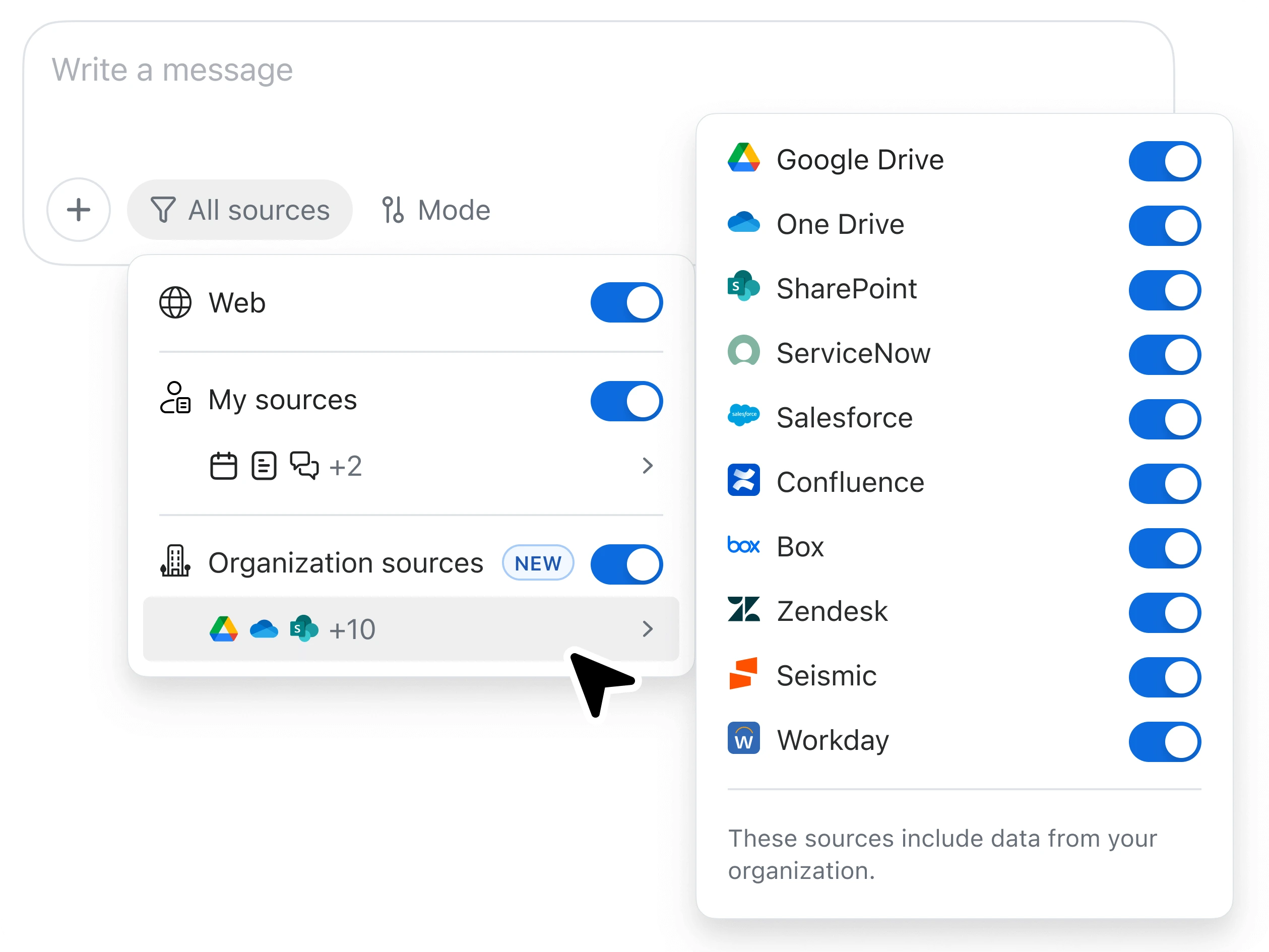
Custom AI Companion
AI thực sự đồng hành cùng bạn – được thiết kế dành riêng cho doanh nghiệp của bạn, kết nối với mọi điều quan trọng.

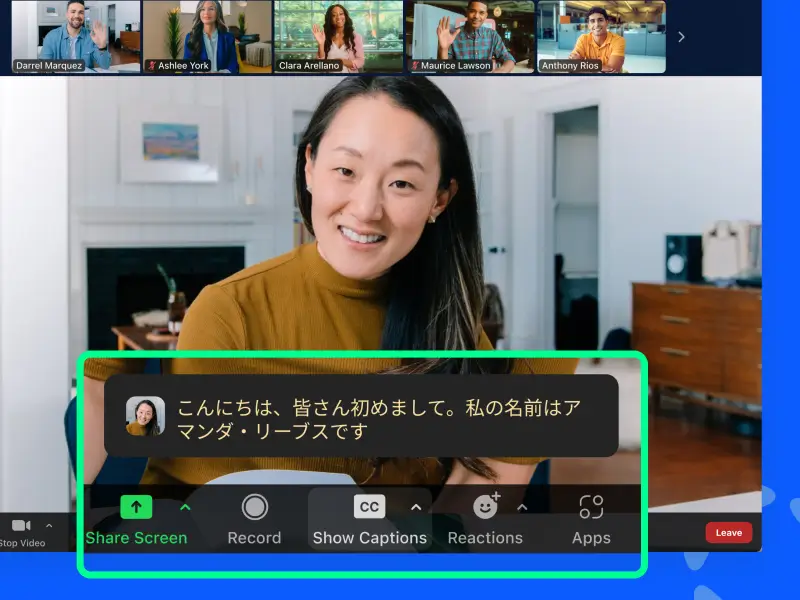
Translated Captions
Hỗ trợ cộng tác toàn cầu với phụ đề tự động bằng ngôn ngữ ưu tiên của bạn.

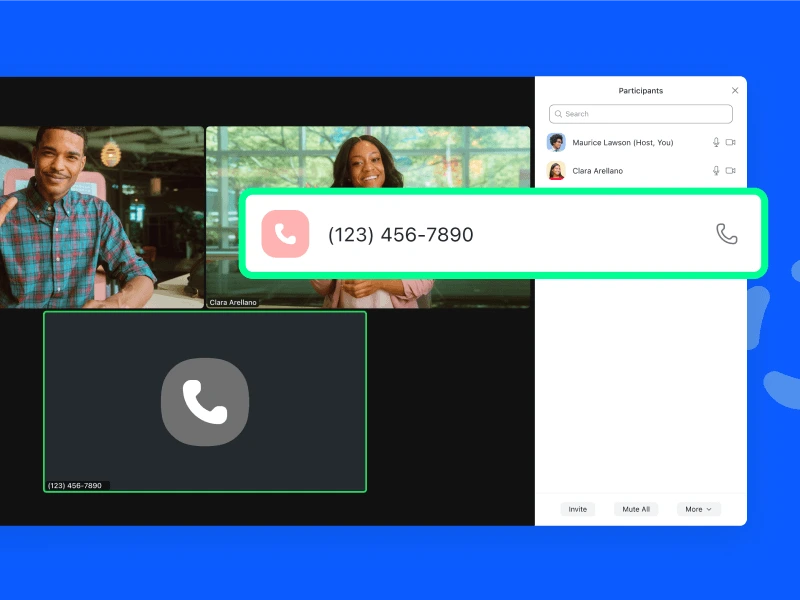
Conference Room Connector
Cho phép bất kỳ điểm cuối hội nghị video SIP/H.323 theo tiêu chuẩn nào để làm việc hiệu quả theo hình thức kết hợp.



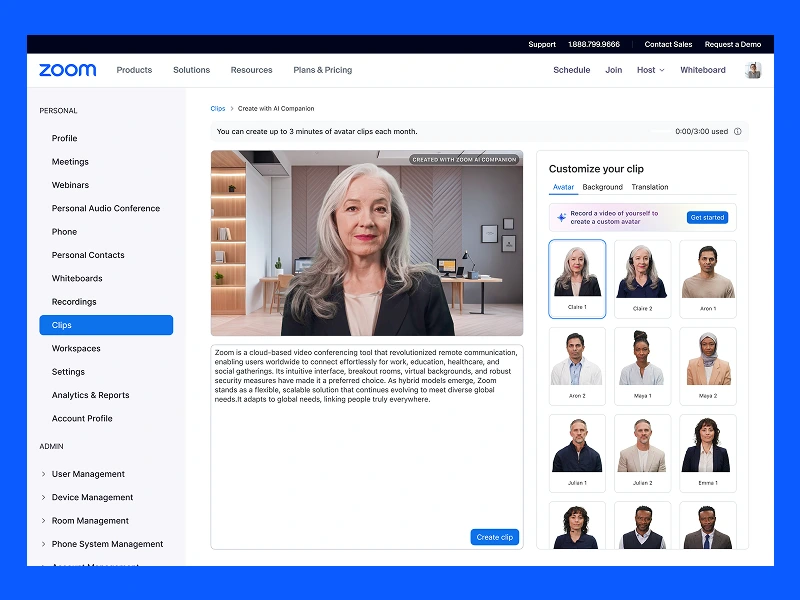
Custom Avatars
Tạo phiên bản AI chân thật của riêng bạn bằng tính năng sao chép giọng nói và giao tiếp đa ngôn ngữ.


Zoom Compliance Manager powered by Theta Lake
Đáp ứng các yêu cầu về tuân thủ, DLP và lưu giữ theo quy định pháp luật.
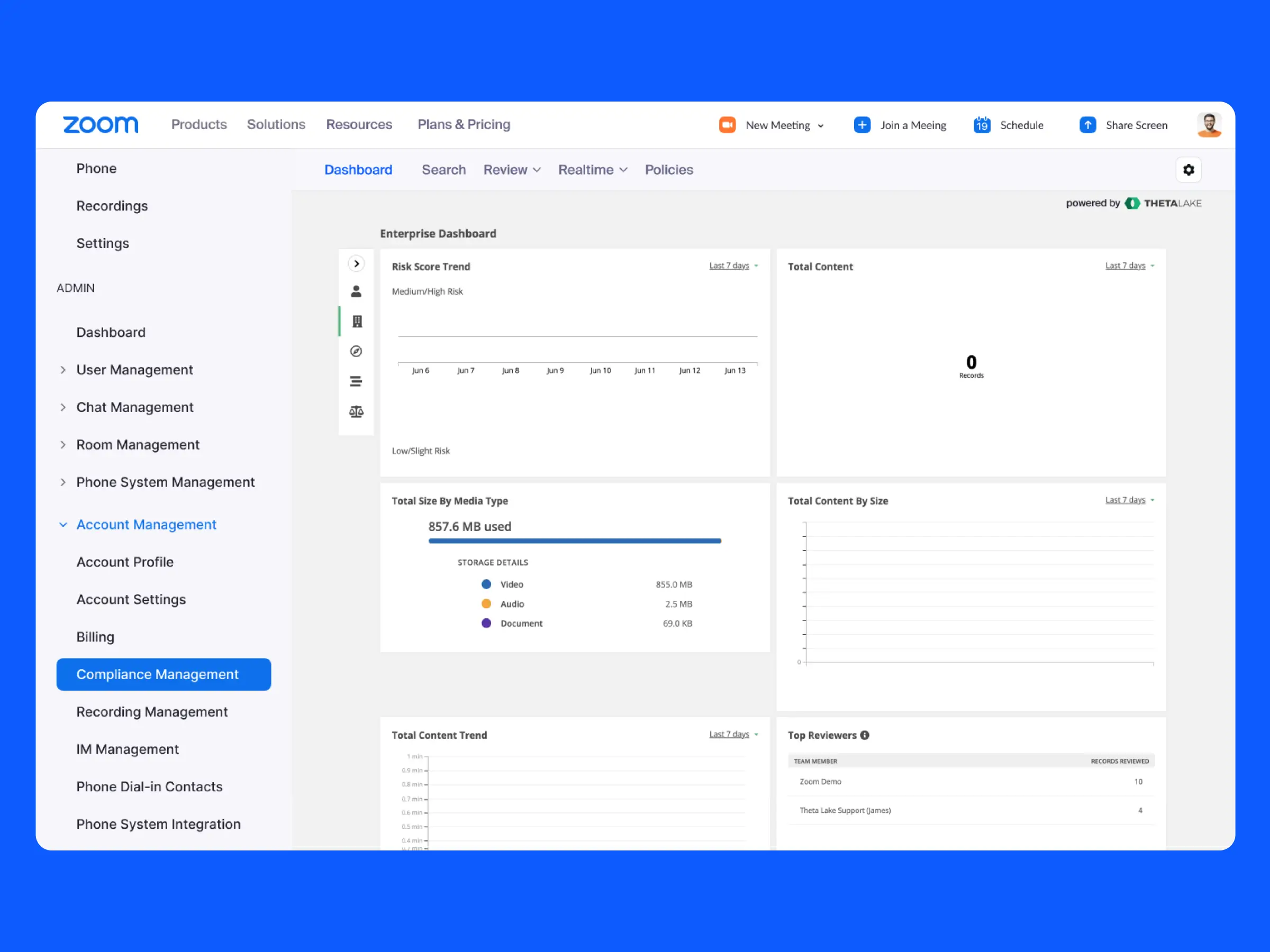
Zoom Compliance Manager powered by Theta Lake – Additional Storage
Tăng dung lượng lưu trữ cho Trình quản lý tuân thủ Zoom, bắt đầu với mức tăng 30 GB

Zoom Node
Mở rộng Zoom cloud sang cơ sở hạ tầng doanh nghiệp lớn

Zoom Mesh
Tối ưu hóa việc tổ chức dịch vụ cho Webinars, Events & Meetings.
So sánh tất cả tính năng các gói Zoom Workplace bản quyền

Số lượng giấy phép
Mỗi gói có giới hạn cụ thể về số lượng người dùng có thể được chỉ định giấy phép cuộc họp hoặc tài khoản người dùng khác.
| Zoom Workplace Basic | Zoom Workplace Pro | Zoom Workplace Business | Zoom Workplace Enterprise |
|---|---|---|---|
| 1 | 1-99 | 1-250 | > 250 |

Meetings
Hội nghị video và tin nhắn đơn giản trên mọi thiết bị.
| Tính năng | Zoom Workplace Basic | Zoom Workplace Pro | Zoom Workplace Business | Zoom Workplace Enterprise |
|---|---|---|---|---|
| Thời lượng cuộc họp | 40 phút | 30 giờ | 30 giờ | 30 giờ |
| Sức chứa người tham gia | 100 | 100 Tăng lên với tiện ích Zoom Large Meeting | 300 Tăng lên với tiện ích Zoom Large Meeting | 500+ |
| Ghi lại | Cục bộ | Cục bộ và 10 GB trên đám mây (trên mỗi giấy phép) | Cục bộ và 10 GB trên đám mây (trên mỗi giấy phép) | Cục bộ và không giới hạn trên đám mây |
| Cuộc họp không giới hạn | √ | √ | √ | √ |
| Phụ đề tự động | √ | √ | √ | √ |
| Quy số truy cập bằng điện thoại | — | Có tính cước | Có tính cước | Có tính cước |
| Chia sẻ màn hình | √ | √ | √ | √ |
| Phòng theo nhóm | √ | √ | √ | √ |
| Nền ảo | √ | √ | √ | √ |
| ID Cuộc họp cá nhân | √ | √ | √ | √ |
| Chức năng điều khiển của người chủ trì | √ | √ | √ | √ |
| Đồng chú thích khi Chia sẻ màn hình | √ | √ | √ | √ |
| Điều khiển chuột và bàn phím từ xa | √ | √ | √ | √ |
| Nhiều người chia sẻ | √ | √ | √ | √ |
| Phòng chờ | √ | √ | √ | √ |
| Tích hợp trong thiết bị Zoom for Home | √ | √ | √ | √ |
| Ghim nhiều người | √ | √ | √ | √ |
| Hiển thị nổi bật video của nhiều người | √ | √ | √ | √ |
| Bộ lọc | √ | √ | √ | √ |
| Bình chọn | √ | √ | √ | |
| Đồng chủ trì và người chủ trì thay thế | — | √ | √ | √ |
| Trình lên lịch cuộc họp | — | √ | √ | √ |
| API REST | — | Giới hạn mức giá API REST Pro | Giới hạn mức giá API REST Pro | Giới hạn mức giá API REST Pro |
| Khả năng tương tác Skype for Business (Lync) | — | √ | √ | √ |
| Phát trực tuyến | — | √ | √ | √ |
| Báo cáo | — | √ | √ | √ |
| Quản lý người dùng | — | √ | √ | √ |
| Cổng quản trị | — | — | √ | √ |
| Tích hợp Khả năng tương tác công cụ học tập (LTI) | — | — | √ | √ |
| Bản chép lại bản ghi trên đám mây | — | √ | √ | √ |
| Quảng bá thương hiệu | — | — | √ | √ |
| Tên miền được quản lý | — | — | √ | √ |
| Phiên dịch ngôn ngữ | — | √ | √ | √ |
| Miền thư tùy chỉnh | — | — | √ | √ |
| Ảnh đại diện (Avatars) | √ | √ | √ | √ |
| Phản ứng trong cuộc họp | √ | √ | √ | √ |
| Làm đẹp | √ | √ | √ | √ |
| Âm thanh gốc cho nhạc sĩ | — | √ | √ | √ |
| Đánh giá điều hành kinh doanh | — | — | — | √ |
AI Companion
| Tính năng | Zoom Workplace Basic | Zoom Workplace Pro | Zoom Workplace Business | Zoom Workplace Enterprise |
|---|---|---|---|---|
| Ghi chú AI | 3 | Không giới hạn | Không giới hạn | Không giới hạn |
| Nhận dạng người nói | Trong các cuộc họp Zoom | Trong các cuộc họp Zoom | Trong các cuộc họp Zoom | Trong các cuộc họp Zoom |
| Hỗ trợ đa nền tảng | Ghi chú bằng AI trong các cuộc họp trên Zoom, Microsoft Teams, Google Meet, cuộc họp trực tiếp và các cuộc họp của bên thứ ba | Ghi chú bằng AI trong các cuộc họp trên Zoom, Microsoft Teams, Google Meet, cuộc họp trực tiếp và các cuộc họp của bên thứ ba | Ghi chú bằng AI trong các cuộc họp trên Zoom, Microsoft Teams, Google Meet, cuộc họp trực tiếp và các cuộc họp của bên thứ ba | Ghi chú bằng AI trong các cuộc họp trên Zoom, Microsoft Teams, Google Meet, cuộc họp trực tiếp và các cuộc họp của bên thứ ba |
| Tóm tắt cuộc họp | 3 | Không giới hạn | Không giới hạn | Không giới hạn |
| Câu hỏi trong cuộc họp | 3 | Không giới hạn | Không giới hạn | Không giới hạn |
| Các truy vấn AI ở thanh bên | 20 | Không giới hạn | Không giới hạn | Không giới hạn |
| Các truy vấn AI trên web | 20 | Không giới hạn | Không giới hạn | Không giới hạn |
| Chế độ viết | 3 | Không giới hạn | Không giới hạn | Không giới hạn |
| Truy xuất thông minh | Tổng cộng 10 tệp với 10 MB/tệp và 3 cuộc họp Zoom | Tải lên không giới hạn nội dung từ Zoom, Google và Microsoft cùng với các tệp thủ công | Tải lên không giới hạn nội dung từ Zoom, Google và Microsoft cùng với các tệp thủ công | Tải lên không giới hạn nội dung từ Zoom, Google và Microsoft cùng với các tệp thủ công |
| Agent builder | — | Limits apply | Limits apply | Limits apply |
| Quy trình làm việc cá nhân | 10 runs | Limits apply | Limits apply | Limits apply |
| Deep research | — | — | — | — |
| Create custom summary templates | — | — | — | — |
| Build custom dictionaries | — | — | — | — |
| Chép lời các cuộc họp trực tiếp | 90 phút mỗi tháng | Không giới hạn | Không giới hạn | Không giới hạn |
| Personal custom meeting summary templates | — | 8 templates | 8 templates | 8 templates |
Team Chat
Tính năng Team Chat cho phép bạn dễ dàng gửi văn bản, tệp, ảnh chụp màn hình, đoạn mã, tin nhắn thoại và hình ảnh cho nhóm. Người dùng có thể định dạng văn bản cũng như chia sẻ GIF và biểu tượng cảm xúc. Hiện diện hiển thị để cho biết người tham gia trò chuyện đang hoạt động trên máy tính hay thiết bị di động hoặc đang bận họp.
| Tính năng | Zoom Workplace Basic | Zoom Workplace Pro | Zoom Workplace Business | Zoom Workplace Enterprise |
|---|---|---|---|---|
| Trò chuyện liên tục trong cuộc họp | √ | √ | √ | √ |
| Trò chuyện trực tiếp, trò chuyện kênh hoặc trò chuyện nhóm | √ | √ | √ | √ |
| Lịch sử tin nhắn và tệp | √ | √ | √ | √ |
| Tìm người, kênh và tệp trong tìm kiếm | √ | √ | √ | √ |
| Thành phần tích hợp ứng dụng | √ | √ | √ | √ |
| Bảo mật chia sẻ tệp | √ | √ | √ | √ |
Phone
| Tính năng | Zoom Workplace Basic | Zoom Workplace Pro | Zoom Workplace Business | Zoom Workplace Enterprise |
|---|---|---|---|---|
| VoIP calling | √ | √ | √ | √ |
| Gọi nội bộ không giới hạn | — | — | — | √ |
| Gọi đi có tính cước | — | — | — | √ |
| Gọi đi không giới hạn | — | — | — | √ |
| Chất lượng cuộc gọi HD hàng đầu trong ngành | √ | √ | √ | √ |
| Hỗ trợ qua trò chuyện trực tiếp và điện thoại 24×7 | — | — | — | √ |
| Các ứng dụng dành cho máy tính để bàn chạy Windows, MacOS và Linux nguyên gốc | — | — | — | √ |
| Các ứng dụng di động nguyên gốc chạy trên IOS và Android | — | — | — | √ |
| Chuyển đổi các số hiện tại hoặc mua các số mới (DID) | — | — | — | √ |
| Số điện thoại miễn cước | — | — | — | √ |
| Số máy lẻ | — | — | — | √ |
| Thư thoại với bản chép lời | — | — | — | √ |
| Trả lời tự động không giới hạn/IVR | — | — | — | √ |
| Thư mục quay số theo tên | — | — | — | √ |
| Nhóm Phân bổ cuộc gọi tự động (ADC) có tính năng hàng đợi cuộc gọi | — | — | — | √ |
| Can thiệp/Giám sát/Thì thầm/Chiếm quyền | — | — | — | √ |
| Định tuyến cuộc gọi trong giờ làm việc và cả ngày lễ | — | — | — | √ |
| Cuộc gọi hội nghị 3 chiều tùy biến | — | — | — | √ |
| Ghi âm cuộc gọi | — | — | — | √ |
| Cấu hình chặn cuộc gọi ẩn danh và cuộc gọi chỉ định | — | — | — | √ |
| Gọi khẩn cấp | — | — | — | √ |
| Địa chỉ du mục E911 (Hoa Kỳ và Canada) – | — | — | — | √ |
| Trung tâm ứng phó khẩn cấp | — | — | — | √ |
| Ủy nhiệm/ủy quyền tiếp nhận cuộc gọi qua đường dây chia sẻ | — | — | — | √ |
| Chuyển giao cuộc gọi giữa các thiết bị | — | — | — | √ |
| Đặt cuộc gọi chờ | — | — | — | √ |
| Mã hóa đầu cuối dành cho Zoom Phone | — | — | — | √ |
| Triển khai không chạm cho các điện thoại | — | — | — | √ |
| Kết hợp nhiều loại gói dịch vụ trên một tài khoản | — | — | — | √ |
| Báo cáo thời gian thực và bảng điều khiển chất lượng | — | — | — | √ |
| Hỗ trợ môi trường máy tính để bàn ảo (VDI) | — | — | — | √ |
| Sử dụng hỗ trợ của nhà cung cấp dịch vụ của riêng bạn | — | — | — | √ |
| Nhấn để nói | — | — | — | √ |
Scheduler
Zoom Scheduler tối ưu hoạt động lên lịch bằng cách chia sẻ lịch trống của bạn để người khác đặt hẹn một cách thuận tiện. Hoạt động mượt mà với Zoom Meetings, Zoom Mail và Zoom Calendar; tích hợp với Google và Microsoft 365.
| Zoom Workplace Basic | Zoom Workplace Pro | Zoom Workplace Business | Zoom Workplace Enterprise |
|---|---|---|---|
| — | — | √ | √ |
Whiteboard
| Zoom Workplace Basic | Zoom Workplace Pro | Zoom Workplace Business | Zoom Workplace Enterprise |
|---|---|---|---|
| 3 | 3 | Không giới hạn | Không giới hạn |
Docs
Thúc đẩy cộng tác với tài liệu tập trung vào AI, tự động chuyển đổi nội dung cuộc họp thành các tài liệu, wiki và dự án hữu ích.
| Zoom Workplace Basic | Zoom Workplace Pro | Zoom Workplace Business | Zoom Workplace Enterprise |
|---|---|---|---|
| Tính năng hạn chế | √ | √ | √ |
Clips
| Tính năng | Zoom Workplace Basic | Zoom Workplace Pro | Zoom Workplace Business | Zoom Workplace Enterprise |
|---|---|---|---|---|
| Effortlessly create, edit, and share short videos. Stored clips are easily discoverable, boosting engagement. | 5 Bao gồm | Không giới hạn | Không giới hạn | Không giới hạn |
| Ảnh đại diện tùy chỉnh | 1 phút xuyên suốt gói | 3 phút mỗi tháng | 3 phút mỗi tháng | 3 phút mỗi tháng |
| Tính năng | Zoom Workplace Basic | Zoom Workplace Pro | Zoom Workplace Business | Zoom Workplace Enterprise |
|---|---|---|---|---|
| Client | √ | √ | √ | √ |
| Miền thư tùy chỉnh | — | — | √ | √ |
Calendar
| Tính năng | Zoom Workplace Basic | Zoom Workplace Pro | Zoom Workplace Business | Zoom Workplace Enterprise |
|---|---|---|---|---|
| Client (Lên lịch và tham gia cuộc họp trong ứng dụng Zoom) | √ | √ | √ | √ |
Tasks
Theo dõi các mục hành động và hoàn thành chúng đúng hạn với giải pháp ưu tiên sử dụng AI cung cấp các đề xuất công việc dựa trên các cuộc trò chuyện và tóm tắt cuộc họp trong Zoom Workplace.
| Zoom Workplace Basic | Zoom Workplace Pro | Zoom Workplace Business | Zoom Workplace Enterprise |
|---|---|---|---|
| Tính năng hạn chế | √ | √ | √ |

Workflow Automation
Zoom Workflow Automation tinh giản công việc, tích hợp với các ứng dụng của bên thứ ba và tận dụng AI Companion để cung cấp thông tin chuyên sâu hữu ích. Tận hưởng vận hành không giới hạn trong thời gian có hạn – giá và điều khoản có thể thay đổi sau thời gian khuyến mãi. Tìm hiểu thêm
| Zoom Workplace Basic | Zoom Workplace Pro | Zoom Workplace Business | Zoom Workplace Enterprise |
|---|---|---|---|
| — | Truy cập miễn phí | Truy cập miễn phí | Truy cập miễn phí |
Hub
Luôn ngăn nắp và hành động nhanh hơn với trung tâm tập trung, ưu tiên sử dụng AI cho các tệp và công cụ tăng năng suất trên Zoom của bạn. Tìm kiếm thông minh hơn và nhận câu trả lời ngay lập tức với AI Companion để truy cập nội dung trên Docs, Whiteboard, Clips, v.v.
| Zoom Workplace Basic | Zoom Workplace Pro | Zoom Workplace Business | Zoom Workplace Enterprise |
|---|---|---|---|
| Tính năng hạn chế | √ | √ | √ |
Webinars
| Zoom Workplace Basic | Zoom Workplace Pro | Zoom Workplace Business | Zoom Workplace Enterprise |
|---|---|---|---|
| — | — | — | Webinars 500 |
Rooms
| Zoom Workplace Basic | Zoom Workplace Pro | Zoom Workplace Business | Zoom Workplace Enterprise |
|---|---|---|---|
| — | — | — | √ |
Workspace Reservation
Đặt trước không gian làm việc
| Zoom Workplace Basic | Zoom Workplace Pro | Zoom Workplace Business | Zoom Workplace Enterprise |
|---|---|---|---|
| — | — | — | √ |
Visitor Management
Quản lý khách truy cập
| Zoom Workplace Basic | Zoom Workplace Pro | Zoom Workplace Business | Zoom Workplace Enterprise |
|---|---|---|---|
| — | — | — | √ |
Lưu trữ đám mây
| Zoom Workplace Basic | Zoom Workplace Pro | Zoom Workplace Business | Zoom Workplace Enterprise |
|---|---|---|---|
| — | 10 GB | 10 GB | Không giới hạn |
Translated Captions
| Zoom Workplace Basic | Zoom Workplace Pro | Zoom Workplace Business | Zoom Workplace Enterprise |
|---|---|---|---|
| — | — | — | √ |

Workplace Integrations
| Zoom Workplace Basic | Zoom Workplace Pro | Zoom Workplace Business | Zoom Workplace Enterprise | |
|---|---|---|---|---|
| Microsoft | √ | √ | √ | √ |
| √ | √ | √ | √ | |
| Salesforce | √ | √ | √ | √ |
| ServiceNow | √ | √ | √ | √ |
| Hubspot | √ | √ | √ | √ |

Bảo mật và tuân thủ
| Tính năng | Zoom Workplace Basic | Zoom Workplace Pro | Zoom Workplace Business | Zoom Workplace Enterprise |
|---|---|---|---|---|
| Mã hóa đầu cuối dành cho Zoom Meetings | √ | √ | √ | √ |
| Mã khóa do khách hàng Zoom quản lý | — | — | — | Enterprise Plus |
| Tính năng bảo mật ở cấp doanh nghiệp lớn | √ | √ | √ | √ |
| Mã hóa theo mặc định | √ | √ | √ | √ |
| Trò chuyện lịch sự | — | √ | √ | √ |
| Kiểm soát theo Quy định chung về bảo vệ dữ liệu (GDPR) | √ | √ | √ | √ |
| Đăng nhập một lần thông qua Ngôn ngữ đánh dấu bảo đảm an toàn 2.0 | — | — | √ | √ |
Các tính năng bảo mật tiên tiến
| Tính năng | Zoom Workplace Basic | Zoom Workplace Pro | Zoom Workplace Business | Zoom Workplace Enterprise |
|---|---|---|---|---|
| Lưu trữ API | — | — | — | √ |
| API của DLP | — | — | — | √ |
| Rào cản thông tin | — | — | — | √ |
| Trò chuyện lịch sự | — | — | — | √ |
| Trung tâm dữ liệu khu vực | — | — | — | √ |
| Zoom Compliance Manager | — | — | — | Tùy chọn trả phí |
| Mã hóa đầu cuối | — | — | — | √ |
| Ranh giới mật mã | — | — | — | √ |
| Máy tính ảo (VDI) | — | — | — | √ |
| Khóa do khách hàng quản lý | — | — | — | √ |
| Chính sách GPO/MSI | — | — | — | √ |
| Triển khai hàng loạt (MSI) | — | — | — | √ |
| Công cụ kiểm tra mạng (NTT) | — | — | — | √ |
| Bảng điều khiển | — | — | — | √ |
| Zoom Mesh | — | — | — | √ |
| Khả năng duy trì của Zoom Phone | — | — | — | √ |
| Khả năng duy trì của Zoom Meetings | — | — | — | √ |
Ngọc Thiên One – Đối tác ủy quyền chính thức của Zoom tại Việt Nam
Ngọc Thiên One (NTO) là đối tác ủy quyền chính thức của Zoom Communications, Inc. tại thị trường Việt Nam, khẳng định năng lực và uy tín trong việc cung cấp các giải pháp Zoom bản quyền. Với vai trò đối tác được chứng nhận, NTO phân phối đầy đủ các gói Zoom Workplace (Basic, Pro, Business, Enterprise), đáp ứng linh hoạt nhu cầu từ cá nhân, doanh nghiệp SME đến các tổ chức quy mô lớn. Tất cả tài khoản đều được kích hoạt chính chủ, đảm bảo tính pháp lý, bảo mật cao và vận hành ổn định xuyên suốt quá trình sử dụng.
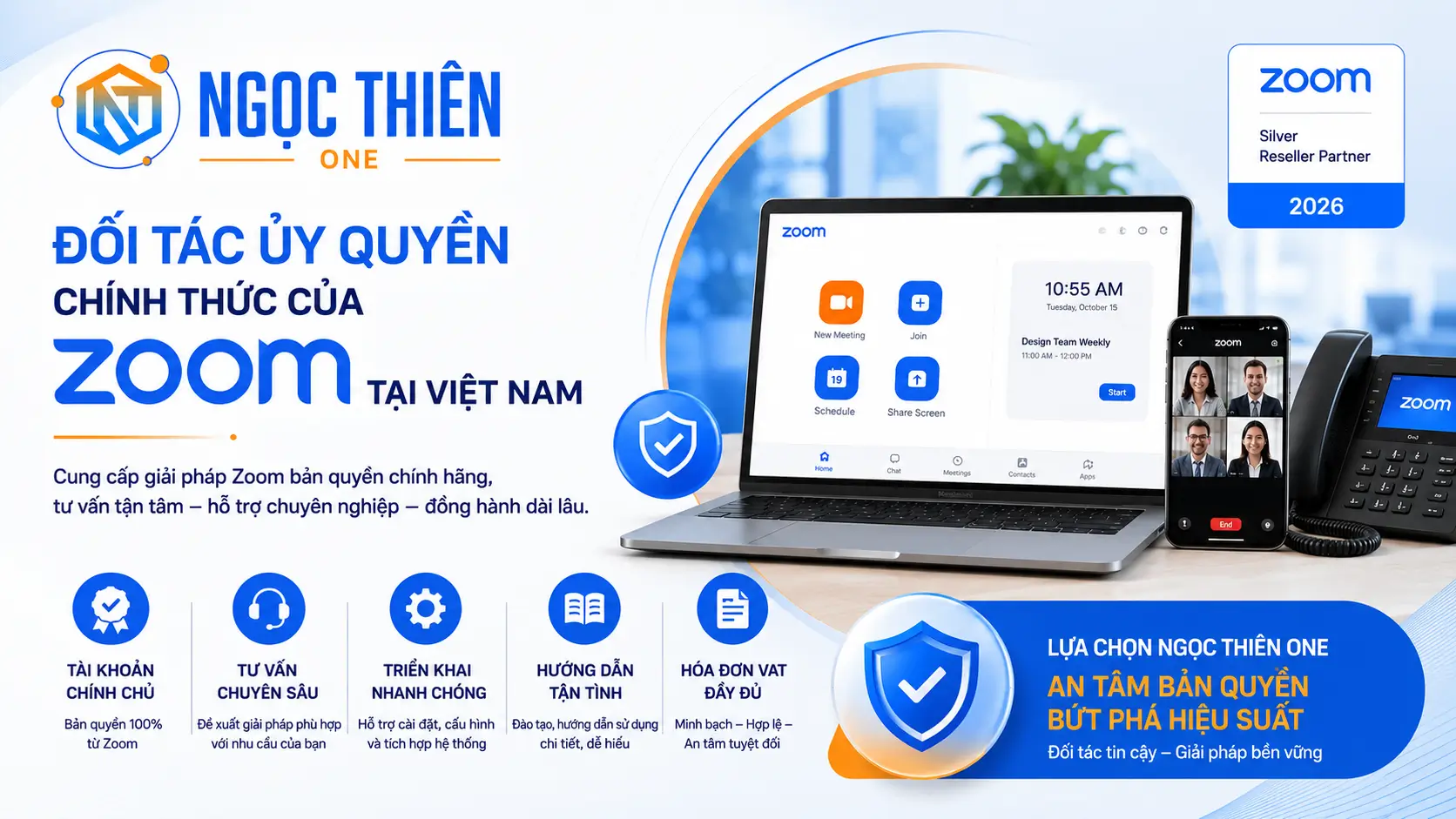
Không chỉ cung cấp license, Ngọc Thiên One còn đồng hành cùng khách hàng theo quy trình chuyên nghiệp:
- Tư vấn giải pháp phù hợp với mô hình và mục tiêu vận hành
- Triển khai, cấu hình hệ thống nhanh chóng, chuẩn kỹ thuật
- Hướng dẫn sử dụng và tối ưu hiệu suất họp, cộng tác
- Xuất hóa đơn VAT đầy đủ, minh bạch
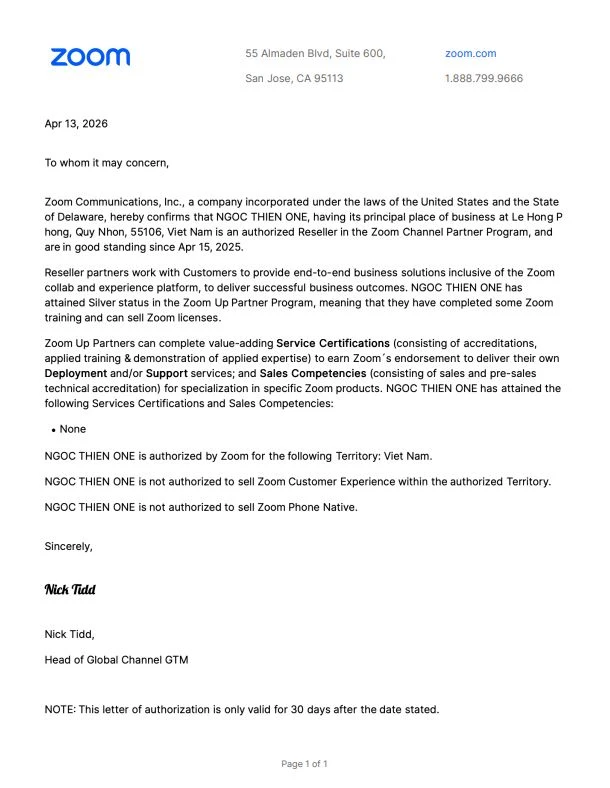
Lựa chọn Ngọc Thiên One là lựa chọn một đối tác có chứng nhận rõ ràng từ Zoom, giúp doanh nghiệp an tâm triển khai và khai thác tối đa hiệu quả của nền tảng họp trực tuyến và cộng tác hiện đại trong hoạt động kinh doanh.
Vì sao chọn ngọc thiên one?
Khách hàng tiêu biểu







Những điều cần biết trước và sau khi mua Zoom bản quyền
Dưới đây là những điều chi tiết cần biết trước và sau khi mua Zoom bản quyền:Các lưu ý khi mua zoom bản quyền
Khi mua Zoom bản quyền, việc nắm rõ các lưu ý quan trọng giúp bạn tối ưu chi phí, đảm bảo bảo mật và sử dụng đầy đủ các tính năng:Xác định nhu cầu sử dụng
- Số lượng người tham gia:
- Pro (100 người): Phù hợp nhóm nhỏ, đội nhóm, cá nhân.
- Business (300 người): Phù hợp doanh nghiệp vừa, cần quản lý người dùng.
- Add-on (500 – 1000+ người): Dành cho hội thảo lớn, Webinar.
- Thời lượng cuộc họp: Bản quyền cho phép họp không giới hạn thời gian (không bị ngắt sau 40 phút như bản miễn phí).
- Tính năng bổ sung: Cần ghi âm đám mây (Cloud Recording), Zoom AI Companion, hay tính năng Webinar chuyên dụng?
Lựa chọn loại gói Zoom Workplace
- Zoom Pro: Phổ biến nhất, giá hợp lý, đầy đủ tính năng cơ bản cho cá nhân/doanh nghiệp nhỏ.
- Zoom Business: Phù hợp doanh nghiệp cần quản trị tài khoản, báo cáo và quy mô lớn hơn.
- Zoom Large Meeting Add-on: Phù hợp cho các tổ chức, doanh nghiệp cần hội họp quy mô lớn hoặc tổ chức hội nghị.
Nơi mua và Hình thức thanh toán
- Mua trực tiếp từ Zoom (Quốc tế): Rào cản về ngôn ngữ gây khó khăn khi cần giải quyết sự cố gấp, giá cao hơn, yêu cầu thẻ quốc tế, tự chịu trách nhiệm gia hạn tài khoản,…
- Mua qua đại lý ủy quyền (Việt Nam):
- Ưu điểm: Có hóa đơn VAT, hợp đồng đầy đủ, hỗ trợ kỹ thuật, thanh toán dễ dàng.
- Lưu ý: Chỉ mua tại các đại lý uy tín như Ngọc Thiên One để tránh mua phải tài khoản lậu, “trô nổi”.
Lưu ý về giá cả và thời hạn
- Giá theo năm rẻ hơn tháng: Đăng ký theo năm (annual) thường tiết kiệm được khoảng 15-20% so với trả theo từng tháng (monthly).
- Chú ý: Tránh xa các lời mời chào “Zoom vĩnh viễn” giá rẻ, vì Zoom chỉ bán theo hình thức thuê bao (subscription).
Email cấp bản quyền phải chính xác
Khi đăng ký, bạn cần cung cấp đúng địa chỉ email muốn mua nâng cấp bản quyền Zoom. Sau khi kích hoạt nâng cấp thành công, bản quyền sẽ gắn trực tiếp vào tài khoản đó.
Sau khi mua Zoom bản quyền quý khách hàng cần làm gì?
Sau khi mua Zoom bản quyền, quý khách hàng cần thực hiện các bước sau để kích hoạt và sử dụng tối đa tính năng:Kiểm tra email kích hoạt và đăng nhập
Sau khi mua Zoom bản quyền, bạn sẽ nhận được email kích hoạt từ Zoom.us. Bạn hãy kiểm tra hộp thư và làm theo hướng dẫn để kích hoạt tài khoản.
Cài đặt và cập nhật phần mềm Zoom
Sau khi mua Zoom bản quyền và kích hoạt thành công, bước tiếp theo là cài đặt ứng dụng Zoom trên thiết bị bạn thường sử dụng như máy tính, điện thoại hoặc máy tính bảng.
Truy cập trang tải chính thức tại Zoom để tải đúng phiên bản phù hợp mới nhất với hệ điều hành (Windows, macOS, iOS hoặc Android). Quá trình cài đặt diễn ra nhanh chóng, chỉ mất khoảng 1–2 phút.
Sau khi cài đặt, hãy mở ứng dụng Zoom và đăng nhập bằng tài khoản đã được cấp bản quyền. Ngoài ra, bạn nên kiểm tra và cập nhật Zoom lên phiên bản mới nhất để đảm bảo nhận được các tính năng mới, bản vá bảo mật và sự ổn định tốt nhất trong quá trình sử dụng. Zoom thường xuyên cải tiến tính năng, do đó việc cập nhật định kỳ là rất cần thiết.
Tùy chỉnh cài đặt Zoom theo nhu cầu sử dụng
Sau khi kích hoạt tài khoản Zoom bản quyền, bạn nên truy cập phần cài đặt để tối ưu trải nghiệm sử dụng.
Tại đây, bạn có thể thiết lập các thông số như tên hiển thị, ảnh đại diện, múi giờ, ngôn ngữ, và quan trọng nhất là cấu hình các tính năng hỗ trợ cuộc họp như: bật/tắt video khi tham gia, cho phép người tham gia trước khi host vào, hoặc tự động ghi lại cuộc họp.
Bên cạnh đó, bạn cũng có thể tạo phòng họp cá nhân (Personal Meeting Room) với ID cố định – rất thuận tiện cho việc họp lặp lại với nhóm cố định.
Việc đồng bộ lịch họp với Google Calendar hoặc Outlook giúp bạn dễ dàng quản lý lịch trình và gửi lời mời tham dự chuyên nghiệp hơn.
Cuối cùng, đừng quên kiểm tra phần danh bạ (Contacts) để thêm hoặc quản lý các địa chỉ email thường xuyên liên lạc, giúp bạn mời họp nhanh chóng chỉ với một cú nhấp chuột.
Kiểm tra và sử dụng các tính năng
Sau khi mua Zoom bản quyền, bạn nên tạo một cuộc họp thử để kiểm tra các tính năng như ghi hình, chia sẻ màn hình, chia phòng breakout, phát livestream lên Facebook/YouTube v.v.
Lưu ý: nếu bạn tham gia một mình, Zoom có thể tự động ngắt cuộc họp sau khoảng 40 phút vì hiểu nhầm bạn đang “treo máy” hoặc quên chưa bấm kết thúc. Đây là một cơ chế tự động thông minh nhằm tiết kiệm tài nguyên hệ thống. Hãy mời thêm một người (hoặc dùng thiết bị khác) để tham gia cùng nhé.
Gia hạn sớm hoặc nâng cấp gói số lượng người cao hơn
Trước khi gói hết hạn, bạn có thể gia hạn tiếp hoặc nâng cấp lên gói cao hơn nếu có nhu cầu tăng số lượng người tham gia. Khi đó bạn sẽ được tính lại chi phí còn lại chưa sử dụng và bù thêm phần chênh lệch cần thiết để nâng đổi gói.
Kết nối với ngọc thiên one
Liên hệ với chúng tôi để được hỗ trợ tư vấn – báo giá – kích hoạt bản quyền Zoom nhanh chóng.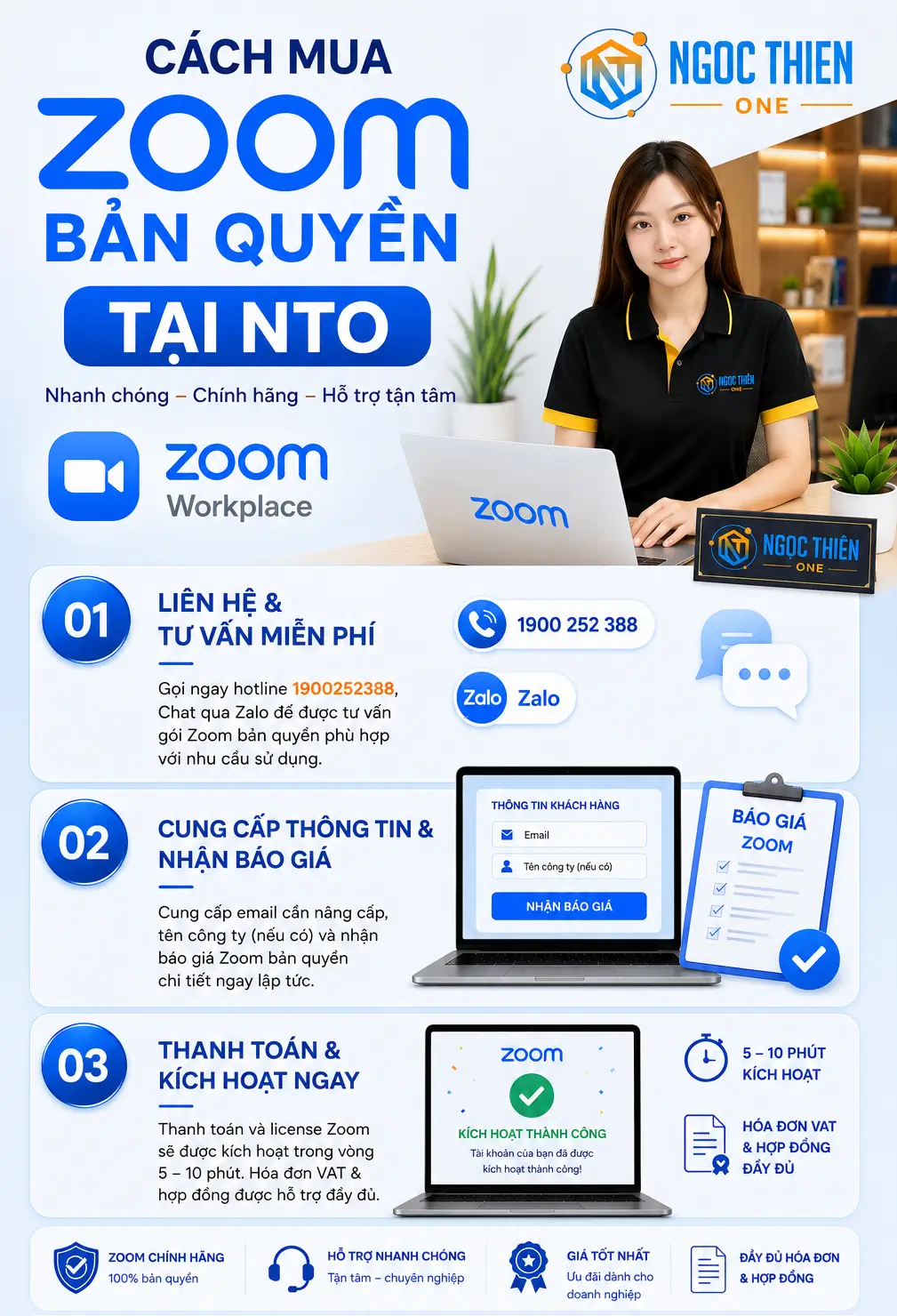
Những câu hỏi thường gặp
Dưới đây là các câu hỏi thường gặp khi mua phần mềm Zoom bản quyền:Mua Zoom bản quyền tại Ngọc Thiên One có xuất hóa đơn GTGT (VAT) không?
Có. Ngọc Thiên One là nhà phân phối và đại lý ủy quyền chính thức, chúng tôi cung cấp đầy đủ hợp đồng pháp lý, hóa đơn đỏ (VAT) và các chứng từ cho doanh nghiệp.
Sau khi thanh toán, mất bao lâu để tài khoản của tôi được nâng cấp?
Chỉ mất từ 5-10 phút sau khi hoàn tất thủ tục, chuyên viên của chúng tôi sẽ kích hoạt bản quyền trực tiếp vào chính email cá nhân/doanh nghiệp của bạn.
Khi gặp sự cố kỹ thuật trong quá trình họp, tôi có được hỗ trợ xử lý không?
Chắc chắn. Khác với việc tự mua tự đăng ký qua trang chủ quốc tế, đội ngũ kỹ thuật viên của Ngọc Thiên One túc trực để luôn sẵn sàng hỗ trợ trực tiếp từ xa bằng tiếng Việt suốt kỳ hạn sử dụng của bạn.
Tôi có thể sử dụng 1 license Zoom cho bao nhiêu người dùng?
Mỗi license chỉ gắn với 1 tài khoản host. Tuy nhiên, một host có thể tổ chức nhiều cuộc họp (không đồng thời) với số lượng người tham gia tùy theo gói đã mua.
Làm thế nào để chuyển license Zoom cho người khác khi nhân viên nghỉ việc?
Bạn có thể dễ dàng thay đổi thông tin người dùng trong trang quản trị Zoom. Đội ngũ kỹ thuật của NTO luôn sẵn sàng hỗ trợ bạn trong quá trình này.
Dữ liệu cuộc họp được lưu trữ trong bao lâu trên đám mây Zoom?
Dữ liệu ghi âm được lưu trữ theo dung lượng cấp phát cho gói dịch vụ của bạn. Không có giới hạn thời gian, miễn là còn dung lượng lưu trữ.
Người dùng được cấp giấy phép và người tham gia là gì?
Người dùng được cấp phép có giấy phép cuộc họp miễn phí hoặc trả phí và có thể lên lịch các cuộc họp với người tham gia dựa trên sức chứa mà gói dịch vụ của họ cho phép.
Người tham gia là người được mời trong một cuộc họp được lên lịch bởi một người có giấy phép cuộc họp. Người tham gia không cần tài khoản Zoom cũng như giấy phép để tham gia cuộc họp và có thể tham gia miễn phí. Người tham gia có thể tham gia một cuộc họp từ các thiết bị điện thoại, máy tính để bàn, thiết bị di động và máy tính bảng của họ.
1 tài khoản zoom đăng nhập được mấy thiết bị?
Theo mặc định, người dùng hiện tại có thể đăng nhập vào Zoom trên 2 máy tính để bàn, 2 máy tính bảng và 2 thiết bị di động cùng một lúc. Nếu bạn đăng nhập vào nhiều hơn 2 thiết bị cùng loại, bạn sẽ tự động bị đăng xuất khỏi thiết bị đầu tiên.
Quản trị viên trên các tài khoản đủ điều kiện có thể tăng giới hạn này cho người dùng trên tài khoản của họ, cho phép người dùng đăng nhập đồng thời vào 2 thiết bị cùng loại. Ví dụ, nếu bạn cho phép người dùng đăng nhập đồng thời vào 2 thiết bị cùng loại, họ sẽ có thể đăng nhập tối đa vào 2 máy tính để bàn, 2 máy tính bảng và 2 thiết bị di động cùng một lúc.
Người dùng cũng có thể đăng nhập tối đa 5 tài khoản Zoom khác nhau trên cùng một thiết bị và dễ dàng chuyển đổi giữa chúng.
Zoom miễn phí được bao nhiêu phút và được bao nhiều người tham gia?
Tài khoản Zoom miễn phí (Basic) cho phép tối đa 100 người tham gia cùng lúc. Bị giới hạn thời lượng 40 phút.
Làm thế nào để nâng cấp từ gói Zoom Pro lên Zoom Business?
Bạn có thể liên hệ với đội ngũ sale NTO để được hỗ trợ nâng cấp. Chúng tôi sẽ tính toán phí chênh lệch và thực hiện nâng cấp mà không làm gián đoạn dịch vụ.
Tôi có thể thanh toán mua Zoom theo tháng thay vì theo năm không?
Có, chúng tôi hỗ trợ cả thanh toán theo tháng và theo năm. Tuy nhiên, thanh toán theo năm sẽ được hưởng ưu đãi về giá tốt hơn.
Làm sao để kiểm tra tài khoản Zoom đã được nâng cấp bản quyền?
Để kiểm tra tài khoản Zoom đã nâng cấp bản quyền, cách nhanh nhất là: Sau khi nhận tài khoản, đăng nhập Zoom, vào phần “Account” hoặc “License Type” để kiểm tra trạng thái “Licensed” hoặc “Pro/Business”.