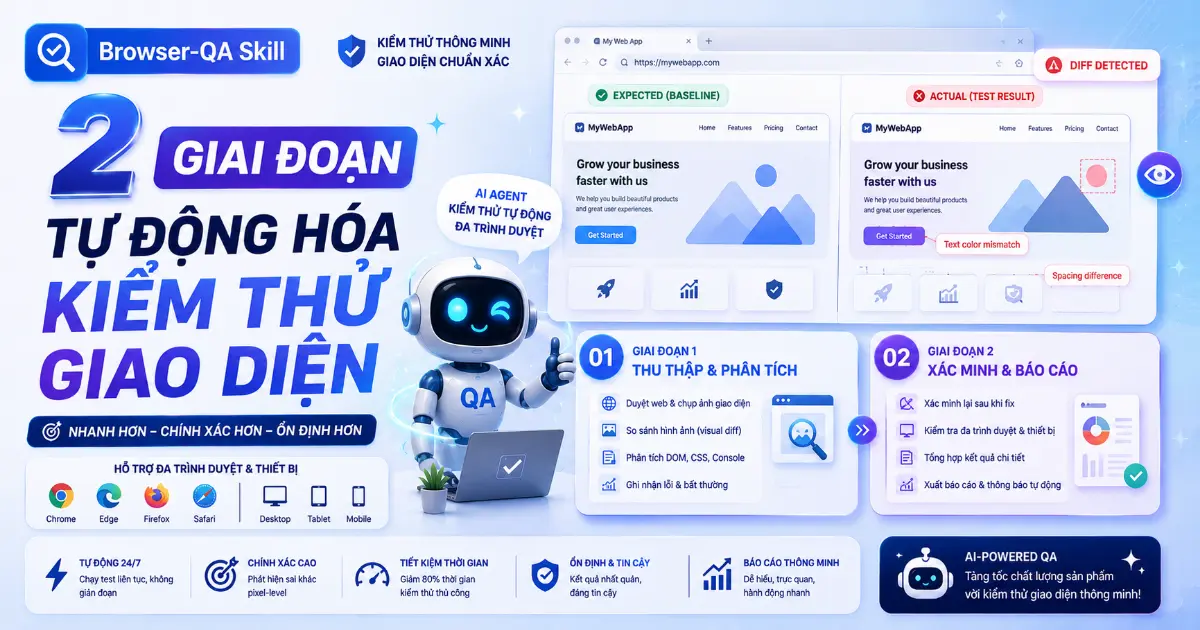
Kiểm thử giao diện người dùng (UI) và xác minh tương tác là một trong những khâu tốn thời gian nhưng lại dễ bị bỏ qua nhất trong quy trình phát triển phần mềm. Thực tế thì sau mỗi lần cập nhật hoặc triển khai tính năng mới, giao diện trang web rất dễ gặp phải các lỗi hiển thị ngoài ý muốn. Nếu chỉ dựa vào việc kiểm thử thủ công (manual testing), bạn sẽ không thể kiểm soát hết toàn bộ các trường hợp sử dụng trên mọi kích thước màn hình khác nhau. Đây chính là lúc browser-qa skill trở thành một giải pháp đắc lực cho các nhóm phát triển dự án. Bằng cách trang bị browser-qa skill, quy trình kiểm thử giao diện tự động sẽ được tối ưu hóa tối đa.
Sử dụng kỹ thuật tự động hóa trình duyệt để kiểm thử giao diện giúp bạn nhanh chóng phát hiện ra các lỗi giao diện bị vỡ, các nút bấm không hoạt động hoặc các yêu cầu API bị lỗi ngay lập tức. Trong bài viết chuyên sâu này, chúng ta sẽ cùng nhau tìm hiểu chi tiết về browser-qa, cách thức hoạt động của nó thông qua hai giai đoạn kiểm thử cốt lõi, và làm thế nào để áp dụng giải pháp này một cách an toàn nhất trên môi trường thực tế. Với browser-qa skill, dự án của bạn sẽ luôn được đảm bảo về mặt chất lượng hiển thị.
Browser-QA Skill Là Gì Và Tại Sao Lại Quan Trọng?
Nói một cách đơn giản, kỹ năng browser-qa là kỹ năng sử dụng các công cụ tự động hóa trình duyệt (như Playwright, Puppeteer hoặc Claude-in-Chrome) để giả lập hành vi của người dùng thật trên các trang web live. Thay vì phải click từng liên kết, nhập liệu từng form bằng tay sau mỗi lần deploy, một hệ thống AI Agent hoặc script tự động áp dụng browser-qa skill có thể thực hiện hàng trăm bài kiểm tra chỉ trong vài phút. Khái niệm browser-qa skill vì thế ngày càng trở nên phổ biến trong giới lập trình và kiểm thử viên.
Có một chi tiết thú vị là việc tự động hóa kiểm thử giao diện không chỉ dừng lại ở việc xem trang web có tải được hay không. Khi áp dụng browser-qa, hệ thống sẽ thực hiện quy trình kiểm thử giao diện tự động (automated ui testing) đi sâu vào việc xác minh cấu trúc DOM, kiểm tra tính toàn vẹn của các luồng tương tác quan trọng, đánh giá hiệu năng tải trang theo các tiêu chuẩn kỹ thuật mới nhất, và phát hiện các lỗi console ẩn mà mắt thường không thể thấy. Vì vậy, browser-qa skill là giải pháp không thể thiếu.
Nếu bạn hỏi mình đâu là lợi ích lớn nhất của việc áp dụng browser-qa skill, câu trả lời chắc chắn là tính nhất quán và tốc độ. Bạn có thể thiết lập các bài kiểm tra chạy tự động sau mỗi lần đẩy code (Push) hoặc tạo pull request (PR). Điều này đảm bảo rằng không có bất kỳ thay đổi nào trong mã nguồn làm hỏng giao diện hiện tại của dự án trước khi sản phẩm đến tay người dùng cuối. Có thể nói, kỹ năng browser-qa giúp nâng cao tính ổn định của hệ thống lên một tầm cao mới.
Hơn thế nữa, browser-qa skill còn hỗ trợ đội ngũ phát triển phát hiện sớm các lỗi hồi quy về mặt hiển thị (visual regression). Khi áp dụng browser-qa skill vào hệ thống, các thay đổi nhỏ nhất về font chữ, màu sắc, khoảng cách lề cũng sẽ được phát hiện tự động. Điều này giúp cho việc kiểm thử giao diện tự động trở nên chính xác hơn bao giờ hết, tránh việc giao diện bị lệch chuẩn thiết kế ban đầu.
Nguyên Tắc An Toàn Tuyệt Đối: Quản Lý Blast Radius
Khi chạy các bài kiểm thử tự động trên trình duyệt web, một trong những sai lầm nguy hiểm nhất là không xác định rõ phạm vi ảnh hưởng (blast radius). Trình duyệt tự động sẽ thực thi các lệnh giống hệt như một người dùng thực sự. Điều này đồng nghĩa với việc nếu bạn chạy một luồng tương tác thay đổi dữ liệu (mutating journey) trên môi trường production, hậu quả có thể rất nghiêm trọng. Vì thế, việc thiết lập ranh giới an toàn cho browser-qa là vô cùng cấp thiết.
Thú thật là mình đã từng chứng kiến những trường hợp script tự động vô tình thực hiện hàng ngàn đơn hàng ảo, gửi email rác đến khách hàng thực tế hoặc xóa sạch cơ sở dữ liệu trên hệ thống live chỉ vì cấu hình sai môi trường kiểm thử. Do đó, việc tuân thủ các nguyên tắc an toàn sau đây khi vận hành browser-qa skill là bắt buộc:
- Mặc định là Read-Only: Bất kỳ kiểm thử nào chạy trên môi trường production bằng browser-qa skill phải là kiểm thử chỉ đọc (như xem trang, tìm kiếm sản phẩm, kiểm tra liên kết). Tuyệt đối không chạy các hành động như thanh toán, xóa tài khoản, cập nhật hàng loạt trên URL production live để kiểm soát phạm vi ảnh hưởng của kỹ năng browser-qa.
- Yêu cầu xác nhận rõ ràng: Đối với các hành trình làm thay đổi trạng thái hoặc dữ liệu (như quy trình checkout, đăng ký tài khoản mới), bắt buộc chỉ được chạy trên môi trường staging hoặc môi trường preview với sự đồng ý cấu hình rõ ràng của browser-qa skill.
- Sử dụng Test Credentials chuyên biệt: Không bao giờ sử dụng thông tin đăng nhập của người dùng thật hoặc tài khoản admin production trong script kiểm thử. Luôn khởi tạo các tài khoản thử nghiệm dành riêng cho việc vận hành browser-qa skill.
- Bảo mật thông tin nhạy cảm: Trước khi lưu lại bất kỳ ảnh chụp màn hình (screenshot) hoặc log lỗi nào của browser-qa, hệ thống phải tự động che giấu hoặc làm mờ các thông tin nhạy cảm liên quan đến thông tin cá nhân (PII), mã bảo mật, hoặc token truy cập để bảo vệ an toàn thông tin khi thực hiện visual testing.
Giai Đoạn 1: Smoke Test – Kiểm Thử Sức Bền Cơ Bản
Mục tiêu của giai đoạn đầu tiên này trong browser-qa skill là xác minh nhanh xem trang web có hoạt động bình thường hay không sau khi triển khai phiên bản mới. Smoke test đóng vai trò như một bộ lọc đầu tiên của browser-qa skill để loại bỏ các lỗi nghiêm trọng nhất trước khi tiến hành các bài test sâu hơn.
1. Điều hướng và Lọc Console Errors
Bước đầu tiên của Smoke Test trong kỹ năng browser-qa là truy cập vào URL mục tiêu và lắng nghe mọi sự kiện lỗi phát ra từ bảng điều khiển console của trình duyệt. Tuy nhiên, vấn đề là các dự án thực tế luôn chứa rất nhiều cảnh báo hoặc lỗi từ các bên thứ ba (như mã theo dõi analytics, chat widget, quảng cáo). Do đó, script tự động của browser-qa skill cần có cơ chế lọc thông minh:
- Bỏ qua các lỗi không ảnh hưởng trực tiếp đến logic ứng dụng (như lỗi kết nối tracker của Google Analytics) để giúp browser-qa skill hoạt động mượt mà hơn.
- Tập trung ghi nhận các lỗi nghiêm trọng như SyntaxError, ReferenceError hoặc TypeError phát sinh từ bundle code chính của bạn để browser-qa đưa ra cảnh báo chính xác.
2. Xác minh yêu cầu mạng (Network Requests)
Một giao diện đẹp mắt sẽ trở nên vô nghĩa nếu các API phía sau bị lỗi. Kịch bản smoke test của browser-qa skill cần theo dõi sát sao tất cả các yêu cầu mạng được gửi đi từ trang web. Bất kỳ yêu cầu nào trả về mã trạng thái lỗi thuộc nhóm 4xx hoặc 5xx cần phải được browser-qa skill log lại chi tiết cùng với URL và payload tương ứng để hỗ trợ sửa lỗi nhanh chóng.
3. Chụp ảnh màn hình ở nhiều khung nhìn (Viewport)
Để đảm bảo tính responsive, kỹ năng browser-qa yêu cầu chụp lại ảnh màn hình phần trên nếp gấp (above-the-fold) trên cả hai cấu hình khung nhìn tiêu chuẩn: Desktop (ví dụ: 1280×800) và Mobile (ví dụ: 375×812). Việc này giúp phát hiện ra các lỗi giao diện bị lệch hoặc chồng chéo nội dung trên các thiết bị di động bằng cách ứng dụng quy trình visual testing hiệu quả của browser-qa skill.
4. Kiểm tra các chỉ số Core Web Vitals mới nhất
Bên cạnh kiểm tra hiển thị, trải nghiệm hiệu năng cũng cực kỳ quan trọng đối với browser-qa skill. Hệ thống sẽ đo đạc và đánh giá các chỉ số cốt lõi sau:
- LCP (Largest Contentful Paint): Thời gian tải phần tử nội dung lớn nhất trên màn hình, tối ưu nhất là dưới 2.5 giây theo tiêu chí đo lường của browser-qa.
- CLS (Cumulative Layout Shift): Chỉ số thay đổi bố cục tích lũy, đo lường sự ổn định của giao diện, yêu cầu phải nhỏ hơn 0.1 để vượt qua bài kiểm thử của browser-qa skill.
- INP (Interaction to Next Paint): Đo lường độ trễ phản hồi của trang đối với các tương tác của người dùng. Kể từ tháng 3 năm trước, chỉ số INP đã chính thức thay thế hoàn toàn cho chỉ số FID (First Input Delay) truyền thống. Ngưỡng tối ưu của INP là dưới 200 mili-giây, đây là một tiêu chí rất quan trọng trong kiểm thử giao diện tự động bằng browser-qa skill.
Giai Đoạn 2: Interaction Test – Kiểm Thử Tương Tác Sâu
Sau khi trang web vượt qua được bước Smoke Test cơ bản, hệ thống sẽ tiến hành giai đoạn 2 để kiểm thử sâu hơn vào các luồng nghiệp vụ tương tác thực tế của người dùng. Đây là giai đoạn mà kỹ năng browser-qa thể hiện rõ sức mạnh tự động hóa của mình.
1. Kiểm tra liên kết điều hướng (Broken Links Verification)
Script của browser-qa skill sẽ thu thập toàn bộ các thẻ liên kết có trên thanh menu điều hướng chính và thực hiện click giả lập. Bất kỳ đường link nào dẫn tới trang lỗi 404 hoặc không phản hồi đều được browser-qa skill ghi nhận là liên kết chết. Điều này giúp bảo vệ điểm SEO của trang web cũng như tối ưu hóa trải nghiệm người dùng.
2. Xác minh quy trình xử lý Form dữ liệu
Các biểu mẫu đăng ký, liên hệ hoặc tìm kiếm là những nơi thường xuyên xảy ra lỗi nhất. Một bài kiểm tra tương tác đầy đủ của browser-qa phải bao gồm:
- Trường hợp dữ liệu hợp lệ: Nhập thông tin đúng chuẩn, nhấn nút gửi (submit), và kiểm tra xem hệ thống có hiển thị đúng trạng thái thành công (Success state) hay không bằng script browser-qa skill.
- Trường hợp dữ liệu không hợp lệ: Nhập thiếu thông tin bắt buộc hoặc sai định dạng (ví dụ: email không có ký tự @), nhấn gửi, và xác minh xem thông báo lỗi (Validation error) hiển thị đúng chỗ và rõ ràng hay không thông qua kiểm thử tương tác của browser-qa skill.
3. Kiểm thử luồng Authentication (Đăng Nhập & Đăng Xuất)
Quy trình đăng nhập là cửa ngõ bảo mật của mọi ứng dụng. Script tự động của kỹ năng browser-qa sẽ tiến hành giả lập luồng: Nhập tài khoản test hợp lệ -> Nhấn đăng nhập -> Kiểm tra xem trình duyệt có được chuyển hướng thành công đến trang quản trị nội bộ hoặc trang bảo mật hay không -> Nhấn đăng xuất -> Xác minh phiên làm việc đã bị hủy hoàn toàn. Quy trình này giúp xác thực tính năng bảo mật bằng browser-qa skill.
4. Kiểm tra các hành trình người dùng then chốt (Critical User Journeys)
Mỗi hệ thống web đều có một vài luồng tương tác mang tính sống còn đối với hoạt động kinh doanh. Đối với một trang thương mại điện tử, đó là luồng: Tìm kiếm sản phẩm -> Thêm vào giỏ hàng -> Điền thông tin giao hàng -> Chọn phương thức thanh toán. Việc tự động hóa các hành trình này trên môi trường staging bằng browser-qa skill giúp giảm thiểu tối đa rủi ro phát sinh lỗi trên môi trường thực tế, tối ưu hóa điểm số kiểm thử giao diện tự động.
Hướng Dẫn Tự Động Hóa Browser QA Bằng Playwright
Playwright hiện đang là một trong những công cụ tự động hóa trình duyệt mạnh mẽ và hiện đại nhất nhờ tốc độ xử lý nhanh, khả năng chạy song song nhiều luồng, và hỗ trợ tốt cho tất cả các nhân trình duyệt phổ biến như Chromium, Firefox, WebKit. Việc kết hợp Playwright với browser-qa là một lựa chọn cực kỳ lý tưởng cho các nhà phát triển.
Dưới đây là mã nguồn ví dụ minh họa cách thiết lập một kịch bản kiểm thử tự động cơ bản bao gồm việc kiểm tra lỗi console, bắt lỗi mạng và chụp ảnh màn hình giao diện bằng Playwright. Các ký tự đặc biệt trong mã nguồn đã được xử lý chuẩn hóa để đảm bảo hiển thị chính xác nhất trên hệ thống biên tập khi chạy browser-qa skill:
const { test, expect } = require('@playwright/test');

test.describe('Smoke Test & UI Verification', () => {
  test('Verify home page without console errors and network failures', async ({ page }) => {
    const consoleErrors = [];
    const failedRequests = [];

    // Lang nghe cac su kien loi tu Console
    page.on('console', (msg) => {
      if (msg.type() === 'error') {
        // Loc bo noise tu ben thu ba neu can thiet
        if (!msg.text().includes('google-analytics')) {
          consoleErrors.push(msg.text());
        }
      }
    });

    // Lang nghe cac yeu cau mang bi loi
    page.on('requestfailed', (request) => {
      failedRequests.push({
        url: request.url(),
        errorText: request.failure().errorText
      });
    });

    // Truoc khi tiep can trang web, thiet lap viewport desktop
    await page.setViewportSize({ width: 1280, height: 800 });

    // Dieu huong den trang can kiem thu
    const response = await page.goto('https://ngocthien.one/');

    // Xac minh trang tai thanh cong (status 200)
    expect(response.status()).toBe(200);

    // Doi cho trang tai hoan toan va khong con network hoat dong
    await page.waitForLoadState('networkidle');

    // Kiem tra danh sach loi console thu thap duoc
    if (consoleErrors.length > 0) {
      console.log('Console Errors Detected:', consoleErrors);
    }
    expect(consoleErrors.length).toBe(0);

    // Kiem tra danh sach cac request mang bi loi
    if (failedRequests.length > 0) {
      console.log('Failed Network Requests:', failedRequests);
    }
    expect(failedRequests.length).toBe(0);
  });
});
Nhờ vào cấu trúc linh hoạt của Playwright, bạn có thể dễ dàng quản lý kịch bản kiểm thử giao diện tự động. Khi kết hợp với các kỹ thuật quản lý của browser-qa skill, Playwright giúp loại bỏ hoàn toàn các lỗi hiển thị bất thường. Điều này hỗ trợ đắc lực cho quy trình kiểm thử giao diện tự động (automated ui testing) của nhóm.
Hướng Dẫn Tự Động Hóa Browser QA Bằng Puppeteer
Nếu dự án của bạn đã có sẵn nền tảng Node.js truyền thống và cần một thư viện kiểm soát trình duyệt Chromium ở mức độ thấp một cách tối giản, Puppeteer là một sự lựa chọn rất phù hợp. Khác với Playwright tập trung vào việc viết test, Puppeteer cung cấp API linh hoạt hơn để viết các công cụ tự động hóa hoặc cào dữ liệu. Kết hợp Puppeteer cùng kỹ năng browser-qa sẽ giúp tối ưu hóa đáng kể tài nguyên hệ thống.
Dưới đây là một đoạn code ví dụ sử dụng Puppeteer để truy cập trang web, tự động nhập liệu vào form tìm kiếm, nhấn nút submit và xác minh kết quả trả về hiển thị trên giao diện người dùng bằng browser-qa skill:
const puppeteer = require('puppeteer');

(async () => {
  // Khoi chay trinh duyet o che do khong giao dien (headless)
  const browser = await puppeteer.launch({ headless: true });
  const page = await browser.newPage();

  try {
    // Thiet lap viewport cho phan phan gia mo-bi
    await page.setViewport({ width: 375, height: 812, isMobile: true });

    // Truy cap trang muc tieu
    await page.goto('https://ngocthien.one/', { waitUntil: 'networkidle2' });

    // Tim kiem o nhap lieu bang selector va nhap tu khoa
    const searchInputSelector = 'input[type="search"]';
    await page.waitForSelector(searchInputSelector);
    await page.type(searchInputSelector, 'webapp-testing skill');

    // Gia lap hanh dong nhan phim Enter de gui form tim kiem
    await page.keyboard.press('Enter');

    // Cho doi trang ket qua tim kiem tai xong selector chua dung tieu de ket qua
    const resultTitleSelector = '.search-result-item-title';
    await page.waitForSelector(resultTitleSelector, { timeout: 5000 });

    // Lay tieu de phan tu dau tien de xac minh
    const firstResultText = await page.evaluate((selector) => {
      const element = document.querySelector(selector);
      return element ? element.textContent.trim() : null;
    }, resultTitleSelector);

    console.log('First search result title:', firstResultText);

    if (firstResultText && firstResultText.includes('webapp-testing')) {
      console.log('Search interaction test: PASSED');
    } else {
      console.log('Search interaction test: FAILED');
    }
  } catch (error) {
    console.error('Error during test execution:', error);
  } finally {
    // Luon dong trinh duyet de giai phong tai nguyen he thong
    await browser.close();
  }
})();
Đoạn code trên minh họa rõ nét cách thức tích hợp Puppeteer vào các tác vụ tự động hóa hàng ngày. Bằng cách kết hợp linh hoạt với browser-qa skill, Puppeteer hỗ trợ giải quyết nhanh chóng các bài toán kiểm thử giao diện tự động (automated ui testing) ở quy mô nhỏ một cách nhẹ nhàng.
So Sánh Chi Tiết Giữa Các Công Cụ Browser QA Phổ Biến
Mỗi thư viện tự động hóa đều sở hữu những ưu và nhược điểm riêng biệt. Việc lựa chọn công cụ nào phụ thuộc hoàn toàn vào cấu trúc cơ sở hạ tầng hiện tại và nhu cầu thực tế của dự án của bạn. Dưới đây là bảng so sánh chi tiết giúp bạn có cái nhìn khách quan nhất để đưa ra quyết định phù hợp khi triển khai browser-qa:
| Tiêu chí so sánh | Playwright (Dành cho browser-qa skill) | Puppeteer (Dành cho browser-qa skill) | Claude-in-Chrome (Dành cho kỹ năng browser-qa) |
|---|---|---|---|
| Hỗ trợ trình duyệt | Chromium, Firefox, WebKit (Safari) | Chủ yếu là Chromium | Google Chrome (thông qua AI Agent) |
| Khả năng kiểm thử song song | Rất mạnh mẽ (hỗ trợ sẵn) | Cần cấu hình thủ công phức tạp | Chạy tuần tự từng cửa sổ một |
| Tự động chờ đợi (Auto-wait) | Hỗ trợ đầy đủ tự động | Cần viết các hàm chờ thủ công | Được điều khiển bằng suy luận AI |
| Trường hợp sử dụng phù hợp | Kiểm thử hồi quy quy mô lớn | Crawl dữ liệu, tự động tác vụ nhỏ | Kiểm tra giao diện thủ công bằng AI |
Bảng so sánh trên cho thấy Playwright là lựa chọn toàn diện nhất để phát triển browser-qa skill ở quy mô doanh nghiệp. Tuy nhiên, Puppeteer vẫn có chỗ đứng riêng nhờ sự nhỏ gọn. Đối với các tác vụ mang tính chất khám phá, Claude-in-Chrome cung cấp trải nghiệm kiểm thử giao diện tự động trực quan và thông minh nhờ vào sức mạnh của trí tuệ nhân tạo.
Quy Trình Tích Hợp Browser QA Vào CI/CD Workflow
Để tối đa hóa giá trị của browser-qa skill, bạn nên tích hợp các bài kiểm thử này vào quy trình CI/CD (Continuous Integration / Continuous Deployment) của dự án. Thay vì chạy thủ công trên máy cục bộ, các kịch bản kiểm thử của browser-qa sẽ được kích hoạt tự động ở mỗi bước quan trọng.
Mô hình tích hợp khép kín của browser-qa skill thường diễn ra qua các bước sau: Đầu tiên, lập trình viên gửi mã nguồn mới lên Github để tạo Pull Request. Tiếp theo, hệ thống CI (ví dụ: GitHub Actions) sẽ tự động khởi chạy và deploy một bản build xem trước (Preview deployment) trên nền tảng Cloud (như Vercel hoặc Netlify). Ngay sau khi quá trình deploy hoàn tất, hệ thống sẽ kích hoạt script Playwright ứng dụng browser-qa skill để chạy bộ Smoke Test trực tiếp trên URL preview vừa tạo. Cuối cùng, nếu toàn bộ bài kiểm tra thành công, PR sẽ được mở khóa để cho phép Merge vào nhánh chính (Main branch). Quá trình này giúp nâng cao đáng kể vai trò của kỹ năng browser-qa.
Đối với việc kiểm thử các luồng thay đổi dữ liệu bằng browser-qa skill, bạn có thể thiết lập chạy chúng định kỳ vào ban đêm trên môi trường staging đã được làm sạch dữ liệu trước mỗi lần chạy. Việc này giúp đảm bảo cơ sở dữ liệu không bị rác và tránh gây nghẽn đường truyền mạng trong giờ làm việc hành chính. Đây là cách tiếp cận thông minh để phát huy tối đa lợi ích của browser-qa skill.
Các Liên Kết Hữu Ích Cho Kiểm Thử Web Bằng AI
Nếu bạn muốn mở rộng khả năng kiểm thử của mình với các công nghệ AI Agent và kỹ thuật tối ưu hóa hiện đại, hãy tham khảo các nguồn tài liệu và bài hướng dẫn chuyên sâu sau đây để nâng cấp browser-qa:
- Đọc bài viết chi tiết về Webapp-Testing Skill để hiểu cách thức vận hành luồng kiểm thử ứng dụng web bằng AI Agent và cách nó hỗ trợ cho browser-qa skill.
- Tham khảo bài viết về Agent Browser Skill để khám phá cách tự động hóa trình duyệt AI với Vercel nhằm bổ trợ cho browser-qa skill.
- Truy cập trang tài liệu chính thức của Playwright Documentation để nắm bắt các API kiểm thử giao diện nâng cao phục vụ cho kỹ năng browser-qa.
- Tìm hiểu thêm về thư viện tự động hóa Puppeteer Library trên trang chủ chính thức nhằm phục vụ cho mục tiêu phát triển browser-qa skill.
- Cập nhật các tiêu chí đo lường hiệu năng tương tác người dùng mới nhất tại bài phân tích INP Core Web Vital của Google để tối ưu hóa kiểm thử bằng browser-qa skill.
Mẹo Tối Ưu Hóa Hiệu Năng Kiểm Thử Giao Diện Tự Động
Khi số lượng bài test của browser-qa tăng lên, thời gian chạy kiểm thử có thể trở thành nút thắt cổ chai. Để khắc phục điều này, bạn cần áp dụng các kỹ thuật tối ưu hóa đặc thù cho browser-qa skill. Đầu tiên là tận dụng cơ chế chạy song song (parallel execution) của Playwright để phân chia các test suite chạy trên nhiều nhân CPU cùng lúc. Việc này giúp giảm thời gian phản hồi của browser-qa skill xuống nhiều lần.
Thứ hai là tối ưu hóa việc tải tài nguyên không cần thiết. Trong quá trình chạy visual testing hoặc automated ui testing bằng kỹ năng browser-qa, bạn có thể cấu hình chặn tải các file hình ảnh lớn, font chữ nặng hoặc các mã theo dõi quảng cáo của bên thứ ba. Điều này giúp giảm băng thông tiêu thụ và đẩy nhanh tốc độ render trang web lên đáng kể, làm cho browser-qa skill hoạt động hiệu quả hơn.
Cuối cùng, hãy sử dụng cơ chế lưu trữ trạng thái đăng nhập (storage state). Thay vì bắt script browser-qa skill phải thực hiện lại luồng đăng nhập trước mỗi ca test, bạn có thể đăng nhập một lần duy nhất, lưu lại cookies và local storage vào một file JSON, sau đó tái sử dụng trạng thái đó cho tất cả các bài test tiếp theo. Đây là mẹo cực kỳ hữu hiệu giúp browser-qa tiết kiệm hàng tá thời gian chạy test.
Kết Luận Và Lời Khuyên Thực Tế
Tự động hóa kiểm thử giao diện và tương tác người dùng thông qua browser-qa skill không chỉ giúp giải phóng sức lao động cho các kỹ sư kiểm thử mà còn trực tiếp nâng cao tính ổn định của sản phẩm phần mềm. Điểm mấu chốt để triển khai thành công browser-qa skill là việc phân loại rõ ràng hai giai đoạn kiểm thử: sử dụng Smoke Test để sàng lọc nhanh các lỗi nghiêm trọng về hiệu năng hoặc kết nối, sau đó mới dùng Interaction Test để kiểm tra sâu vào logic tương tác nghiệp vụ. Sở hữu kỹ năng browser-qa vững chắc sẽ là lợi thế lớn cho bất kỳ lập trình viên nào.
Hãy bắt đầu bằng việc thiết lập các kịch bản smoke test đơn giản nhất cho trang chủ của dự án bằng browser-qa skill, sau đó mở rộng dần sang các luồng nghiệp vụ phức tạp hơn. Luôn ghi nhớ quy tắc an toàn về blast radius khi làm việc với browser-qa skill để giữ cho cơ sở dữ liệu và hệ thống production của bạn luôn nằm trong tầm kiểm soát an toàn tuyệt đối. Chúc các bạn ứng dụng thành công browser-qa này vào dự án thực tế của mình!