Sau khi kích hoạt thành công mã zCloud cho Zalo, nhiều người dùng vẫn băn khoăn cách thiết lập zCloud và thực hiện chuyển dữ liệu Zalo lên zCloud sao cho đúng và an toàn. Trong bài viết này, chúng tôi sẽ hướng dẫn chi tiết các bước thiết lập zCloud, đồng thời chia sẻ những lưu ý quan trọng giúp quá trình chuyển dữ liệu Zalo từ thiết bị cũ lên zCloud diễn ra nhanh chóng, chính xác và không làm gián đoạn công việc.
Quy trình kích hoạt code zCloud Zalo
Khi nào bạn nên kích hoạt Cloud Zalo?
- Thường xuyên gửi – nhận file, hình ảnh, video dung lượng lớn.
- Dùng Zalo cho công việc, kinh doanh.
- Muốn giữ lại toàn bộ lịch sử chat lâu dài.
- Điện thoại thường xuyên báo đầy bộ nhớ.

Điều kiện trước khi kích hoạt code zCloud Zalo
- Tài khoản Zalo đang hoạt động bình thường.
- Đăng nhập đúng tài khoản Zalo cần nâng cấp.
- Có code Zalo Cloud chính chủ.
- Kết nối internet ổn định.
👉 Nếu bạn chưa có code zCloud Zalo, có thể mua code chính chủ tại đây:
Các bước kích hoạt code zCloud Zalo sau khi mua
- Bước 1: Đăng nhập tài khoản Zalo
Mở ứng dụng Zalo trên điện thoại hoặc máy tính và đăng nhập đúng tài khoản Zalo cần kích hoạt zCloud. - Bước 2: Truy cập trang kích hoạt
Mở trình duyệt và truy cập trang kích hoạt chính thức của Zalo: https://zbox.vn/activate-code - Bước 3: Nhập code Zalo Cloud
Tại giao diện kích hoạt, nhập chính xác code Zalo Cloud được cung cấp khi mua dịch vụ.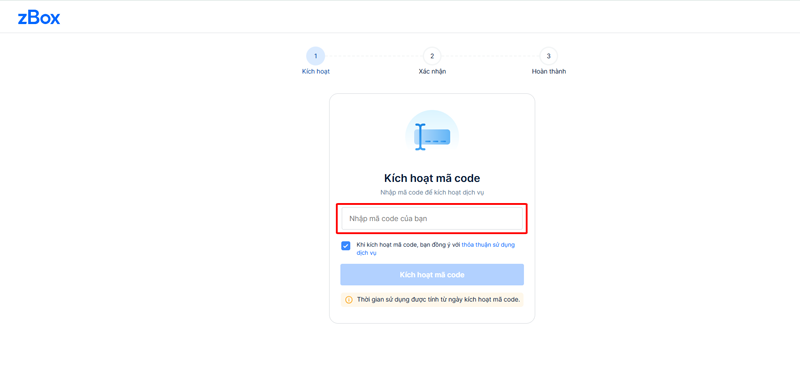
- Bước 4: Xác nhận kích hoạt
Nhấn nút Kích hoạt. Hệ thống sẽ kiểm tra và nâng cấp dung lượng Zalo Cloud cho tài khoản của bạn. - Bước 5: Hoàn tất & sử dụng
Sau khi kích hoạt thành công, bạn có thể sử dụng ngay Zalo Cloud mà không cần cài đặt thêm.
Cách kiểm tra code zCloud Zalo đã kích hoạt thành công chưa
Bạn có thể kiểm tra bằng cách:
- Vào Cài đặt trong ứng dụng Zalo.
- Chọn Dữ liệu & bộ nhớ.
- Xem thông tin dung lượng Zalo Cloud đã được nâng cấp.
Nếu dung lượng hiển thị tăng lên, nghĩa là bạn đã kích hoạt zCloud thành công.

Cách thức Zalo lưu trữ dữ liệu trước khi thiết lập zCloud?
Trước khi đăng kí zCloud, Zalo lưu trữ dữ liệu như sau:
- Phía người gửi: tin nhắn sẽ được chuyển lên máy chủ, đồng thời lưu một phiên bản trên thiết bị
- Các tin nhắn gửi đi sẽ được lưu tạm thời trên máy chủ để đợi người nhận tải về
- Phía người nhận: tin nhắn sẽ được tải về ứng dụng Zalo để lưu trữ, theo các phương thức tải tự động và thủ công
- Các dữ liệu tin nhắn trên máy chủ sau đó sẽ hết hạn lưu trữ, và dữ liệu chỉ còn tồn tại trên các thiết bị nhận và gửi
- Cách thức này đảm bảo tính riêng tư. Tuy nhiên, nếu thay đổi thiết bị hay không tải dữ liệu về trước thời hạn lưu trữ, thì dữ liệu có thể sẽ không truy cập được nữa.
Tại sao cần thiết lập zCloud?
Sau khi đăng kí zCloud, bạn sẽ cần hoàn tất thiết lập để:
- kích hoạt lưu trữ tự động các dữ liệu Zalo mới
- chuyển các dữ liệu cũ đang có trên máy lên zCloud
Nếu không thiết lập, Zalo sẽ hoạt động theo cách thức cũ: dữ liệu Zalo vẫn sẽ chỉ lưu trên máy, chưa được lưu trên zCloud.
Nếu bạn có ý định chuyển sang máy mới:
- Bạn cần thiết lập trên máy điện thoại cũ trước để chuyển đầy đủ dữ liệu lên zCloud.
- Sau khi hoàn tất, bạn có thể đăng nhập Zalo trên điện thoại mới để khôi phục dữ liệu từ zCloud.
zCloud hỗ trợ thiết lập trên nền tảng, thiết bị nào?
Hiện tại, zCloud chỉ hỗ trợ thiết lập chuyển dữ liệu từ ứng dụng Zalo trên điện thoại iOS hoặc Android.
Đối với Zalo trên máy tính Windows, MacOS, dữ liệu tin nhắn media sẽ được chuyển lên zCloud dần dần sau khi đã thiết lập trên điện thoại.
Cách chuyển dữ liệu Zalo lên zCloud
- Bước 1: Cập nhật ứng dụng
Để thiết lập và chuyển dữ liệu ổn định, hãy cập nhật ứng dụng Zalo của bạn lên phiên bản mới nhất bằng cách:- Mở ứng dụng
 App Store (với thiết bị iOS) hoặc CH Play (với thiết bị Android)
 - Tìm kiếm ứng dụng Zalo
- Bấm Cập nhật
- Mở ứng dụng
- Bước 2: Bắt đầu thiết lập zCloud
- Hệ thống sẽ tự động gửi thông báo thiết lập zCloud;
- Hoặc bạn có thể tới trang Cá nhân (góc dưới cùng bên phải) → Bấm chọn zCloud để bắt đầu.

- Bước 3: Chọn loại dữ liệu cần lưu trữ
Bạn cần cho phép zCloud lưu trữ dữ liệu Zalo của bạn, bao gồm:- Bản sao lưu tin nhắn văn bản
- Dữ liệu tin nhắn media (ảnh, file, video và tin nhắn thoại)
- Dữ liệu My Documents (tên cũ: Cloud của tôi)
- Bước 4: Tạo mã truy cập dữ liệu
Bạn cần tạo một mã PIN 6 số để bảo mật dữ liệu của mình trên zCloud.
Bạn sẽ cần nhập mã này khi đăng nhập lại Zalo trên thiết bị mới.
Sau khi tạo mã thành công, dữ liệu Zalo cũ trên thiết bị và bản sao lưu ảnh Google Drive sẽ bắt đầu được chuyển lên zCloud.
 App Store (với thiết bị iOS) hoặc
  CH Play (với thiết bị Android)
- Bạn nên cho phép lưu trữ tất cả các loại dữ liệu để có đầy đủ dữ liệu khi đổi máy hay cài lại Zalo.
- My Documents (tên cũ: Cloud của tôi) luôn sử dụng dung lượng từ zCloud.
Mất bao lâu để hoàn tất chuyển dữ liệu?
Quá trình này có thể kéo dài vài tiếng đồng hồ tới một vài ngày, phụ thuộc vào:
- lượng dữ liệu cũ trên thiết bị
- lượng ảnh cũ đã sao lưu trên Google Drive
- chất lượng đường truyền và thời gian online Zalo
Sau khi chuyển dữ liệu hoàn tất, bạn sẽ nhận được thông báo qua trò chuyện OA của zCloud.
Làm gì khi quá trình chuyển dữ liệu bị tạm ngừng?
Trong quá trình chuyển dữ liệu trên thiết bị lên zCloud, bạn có thể gặp lỗi tạm ngừng chuyển dữ liệu. Khi đó, hãy xử lý theo hướng dẫn sau đây:
- Không đăng xuất, thay đổi thiết bị, thay đổi tài khoản Zalo để tránh mất mát dữ liệu.
- Sử dụng mạng Wi-Fi với tốc độ và chất lượng ổn định. Dữ liệu sẽ không được chuyển lên khi sử dụng 3G/4G/5G hay hotspot từ điện thoại khác.
- Cắm sạc cho máy trong quá trình chuyển dữ liệu. Hệ thống sẽ ngừng chuyển dữ liệu khi pin yếu để tránh lỗi.
- Mở ứng dụng Zalo thường xuyên – đặc biệt với thiết bị iOS, do Apple hạn chế chuyển dữ liệu khi đang tắt ứng dụng.
- Khởi động lại thiết bị nếu điều kiện mạng và pin bình thường, nhưng dữ liệu vẫn không chuyển lên.
- Liên hệ thông qua OA zCloud để được hỗ trợ nếu các cách trên không giải quyết được vấn đề.
Các lỗi thường gặp khi chuyển dữ liệu Zalo lên zCloud
Sau khi nâng cấp ứng dụng, khởi động lại máy,… nhưng vẫn không tìm thấy mục zCloud, có thể bạn đã đăng kí nhầm zCloud cho tài khoản khác.
 ở dưới cùng thanh công cụ bên trái