Zalo Business Pro là gói bản quyền nâng cấp của Zalo Business, được thiết kế dành riêng cho cá nhân và doanh nghiệp kinh doanh trên nền tảng Zalo. Với Zalo Business Pro, người dùng có thể khai thác tối đa tiềm năng của mạng xã hội Zalo để tiếp cận, tư vấn và chăm sóc khách hàng một cách chuyên nghiệp và hiệu quả hơn.
Vậy Zalo Business là gì, và sử dụng Zalo Business Pro để tối ưu hoạt động kinh doanh? Bài viết dưới đây sẽ giúp bạn hiểu rõ và ứng dụng hiệu quả nền tảng này vào thực tế.
Zalo Business Pro là gì?
Zalo Business Pro (zBusiness Pro) là gói tài khoản Zalo Business trả phí, cung cấp bộ tính năng mạnh mẽ giúp cá nhân và doanh nghiệp tối ưu việc kinh doanh online: tự động hóa chăm sóc khách hàng với Chatbot, quản lý danh bạ lên tới 5000 người, tạo hồ sơ kinh doanh chuyên nghiệp, trưng bày sản phẩm, gửi tin nhắn hàng loạt, tăng độ tin cậy với nhãn “Business”, giúp mở rộng khách hàng, tăng doanh thu và xây dựng thương hiệu hiệu quả hơn trên Zalo.

Các tính năng chính của zBusiness Pro:
- Nhãn nhận diện zBusiness
Đặc quyền khi thực hiện định danh tài khoản - Mở rộng danh bạ đến 5000 liên hệ
- Tạo và tham gia đến 2000 nhóm
- Sở hữu đến 10 cộng đồng
- Tăng uy tín với Trang giới thiệu
- 50 mẫu tin nhắn nhanh
- 20 mẫu tin nhắn trả lời tự động
- Nhận tin nhắn và cuộc gọi từ người lạ
- Link liên hệ (shortlink)
- Danh mục sản phẩm (catalog)
- Gửi tin nhắn đồng loạt cho 50 người (Zalo PC)
- Mở nhiều cửa sổ chat (Zalo PC)
Hướng dẫn sử dụng Zalo Business Pro chi tiết
Dưới đây là hướng dẫn sử dụng các tính năng chính của zBusiness Pro:
Cách sử dụng tính năng trả lời tin nhắn tự động trên zBusiness Pro
Tính năng trả lời tin nhắn tự động trên Zalo Business cho phép người dùng thiết lập sẵn các mẫu phản hồi để hệ thống tự động gửi tin nhắn đến khách hàng ngay khi có tương tác. Nhờ đó, doanh nghiệp có thể tiết kiệm thời gian xử lý, duy trì chăm sóc khách hàng liên tục 24/7 và nâng cao tính chuyên nghiệp trong giao tiếp.
Để thiết lập tin nhắn tự động, bạn làm như sau:
- Tìm “Công cụ kinh doanh” ở cột màu xanh bên trái
- Trả lời tự động
- Cài đặt tin nhắn tự động theo nhu cầu của bạn
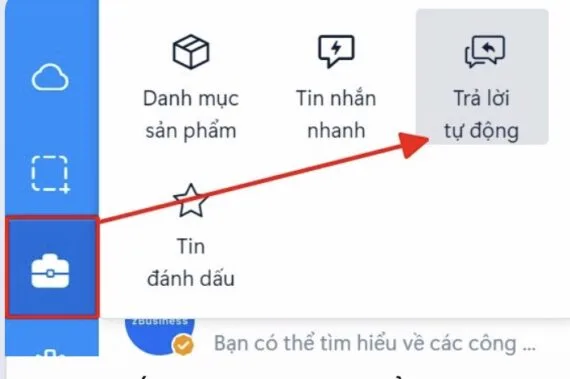
- Truy cập vào ứng dụng Zalo, chọn mục Cá nhân ở thanh công cụ bên dưới. Sau đó bạn chọn mục Công cụ kinh doanh.
- Bạn sẽ thấy mục Trả lời tự động và chọn vào nó. bạn sẽ có 5 mẫu tin nhắn để cài đặt sẵn. Để thêm mẫu trả lời tự động, bạn chọn biểu tượng dấu + ở góc trên bên phải.
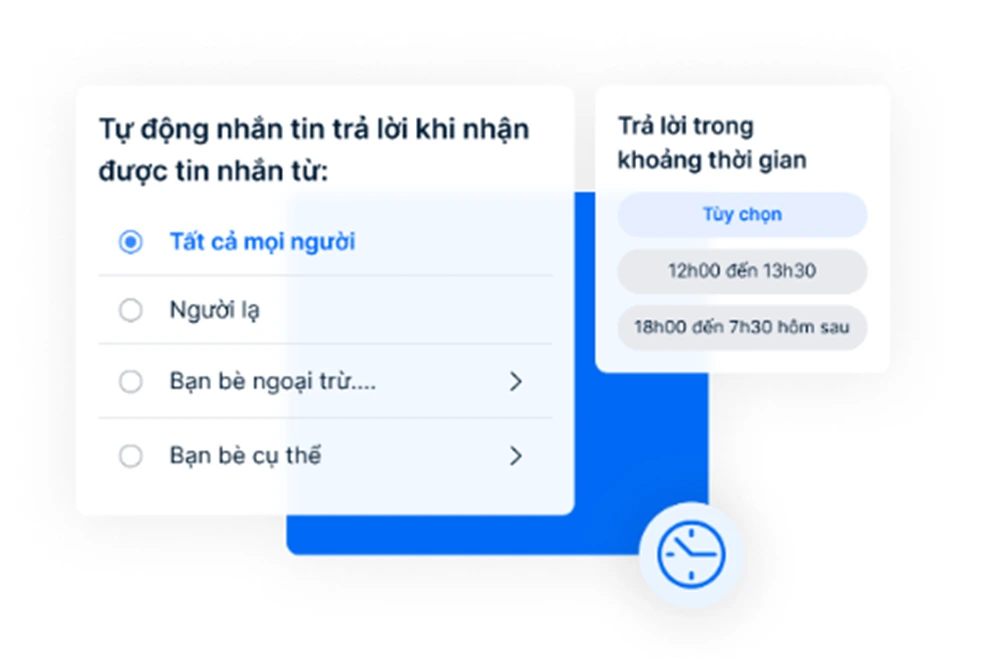
- Tại đây, bạn sẽ điền nội dung tin nhắn, người nhận và khoảng thời gian trả lời. Sau đó, bạn chọn Lưu để ghi nhận.
Làm tương tự cho những mẫu khác trong 5 mẫu nhé. Cuối cùng, bạn gạt cần sang Bật ở những mẫu nào bạn muốn sử dụng là được.
Cách tạo hồ sơ kinh doanh trên zBusiness Pro
Trang giới thiệu trên Zalo Business là phần hồ sơ kinh doanh chuyên nghiệp, nơi doanh nghiệp/cá nhân có tài khoản Zalo Business (zBusiness) có thể cung cấp đầy đủ thông tin về mình (mô tả, địa chỉ, dịch vụ) cho khách hàng, giúp tạo dựng uy tín, thu hút người dùng và trưng bày sản phẩm như một gian hàng online thu nhỏ, khác biệt với tài khoản cá nhân thường và tương tự một trang OA thu nhỏ, với mục tiêu chính là tối ưu hóa hoạt động kinh doanh trên nền tảng Zalo.
Để thay đổi thông tin của hồ sơ kinh doanh (Trang giới thiệu), bạn thực hiện theo các bước sau:
- Bước 1: Vào ứng dụng Zalo
- Bước 2: Chọn “Cá nhân“
- Bước 3: Chọn “Công cụ kinh doanh“
- Bước 4: Chọn “Hồ sơ kinh doanh“
- Bước 5: Chọn “Chỉnh sửa“
- Bước 6: Chỉnh sửa lĩnh vực, mô tả, …. theo nhu cầu
- Bước 7: Bấm “Lưu“
Cách tạo danh mục sản phẩm trên zBusiness Pro
Danh mục sản phẩm trên zBusiness là tính năng cho phép người kinh doanh trên Zalo tạo một “gian hàng” ảo chuyên nghiệp, trình bày thông tin chi tiết, hình ảnh, giá cả của nhiều sản phẩm (lên đến 100 sản phẩm), giúp khách hàng dễ dàng xem, tìm hiểu và mua hàng ngay trên ứng dụng Zalo, từ đó tăng tính chuyên nghiệp và hiệu quả bán hàng.
Để tạo danh mục sản phẩm, bạn làm theo hướng dẫn sau:
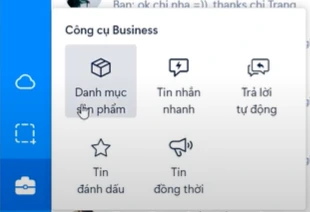
- Truy cập Công cụ Business tại cột menu màu xanh bên trái
- Chọn Danh mục sản phẩm
- Nhấn Tạo để tạo danh mục mới
- Nhập tên danh mục và bấm Tạo danh mục
- Sau khi tạo danh mục, chọn Thêm sản phẩm mới
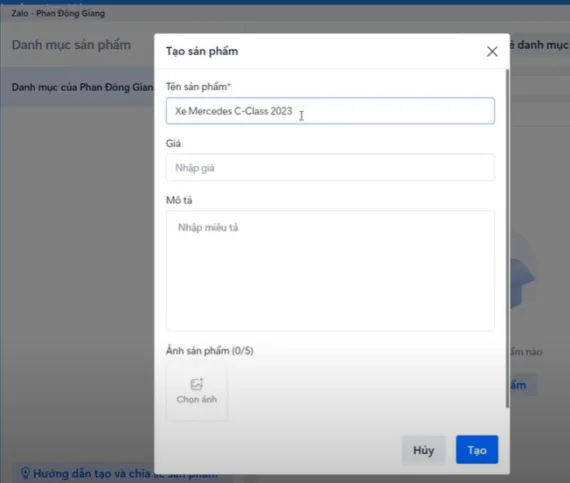
- Nhập đầy đủ thông tin sản phẩm gồm: Tên sản phẩm, Giá, Mô tả, Hình ảnh
- Nhấn Tạo để hoàn tất việc thêm sản phẩm
Để chia sẻ danh mục sản phẩm cho người khác, bạn làm theo hướng dẫn sau:
– Trên ZaloPC: Vào “Công cụ Business” > Danh mục sản phẩm > Di chuyển chuột vào danh mục hoặc sản phẩm bạn muốn gửi > Bấm nút “Chia sẻ”
– Trên điện thoại: Vào ứng dụng Zalo > Vào tin nhắn muốn gửi sản phẩm hoặc danh mục > Bấm dấu ba chấm trên khung nhập tin nhắn > Sản phẩm > Chọn danh mục hoặc sản phẩm bạn muốn gửi.
Cách gửi tin nhắn đồng loạt trên zBusiness Pro
Gửi tin nhắn đồng loạt trên Zalo Business là tính năng chỉ có ở tài khoản zBusiness Pro. Tính năng này hỗ trợ bạn gửi tin nhắn đến 50 bạn bè cùng một lúc, bao gồm cả hình ảnh và file.
Cách gửi tin nhắn đồng loạt trên zBusiness Pro:
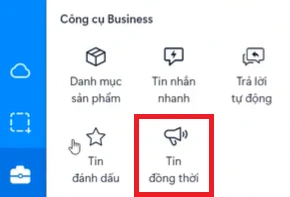
Để sử dụng tin nhắn đồng loạt, bạn vào ứng dụng Zalo trên Máy tính (ZaloPC) > Công cụ > Tin đồng thời > Chọn những bạn bè bạn muốn gửi tin nhắn > Gửi (Hiện tại tính năng này chưa hỗ trợ trên điện thoại).
Lưu ý: Nội dung tin nhắn vẫn phải đảm bảo tuân thủ các điều khoản trong Chính sách cộng đồng của Zalo. Với các tin nhắn mang tính làm phiền và bị nhiều người dùng khác báo xấu, tài khoản zBusiness vẫn bị xử lý theo quy định của Zalo, không có ngoại lệ.
Cách mở nhiều cửa sổ chat trên Zalo PC
Mở nhiều cửa sổ chat nghĩa là mở nhiều cửa sổ chat trên 1 màn hình (chỉ hỗ trợ trên ZaloPC, chưa hỗ trợ trên ZaloWeb và điện thoại).
Để mở nhiều cửa sổ chat trên ZaloPC, bạn rê chuột vào đoạn chat cần mở, nhấn vào biểu tượng ô vuông có mũi tên để mở cửa sổ riêng cho đoạn chat này.
Để sử dụng đầy đủ những tính năng nâng cao trên hỗ trợ cho công việc kinh doanh của bạn trên Zalo bạn cần phải nâng cấp tài khoản của mình lên Zalo Business Pro, nếu bạn chưa đăng ký nâng cấp tài khoản lên Zalo Business hãy liên hệ ngay đến NTO để được hỗ trợ nâng cấp nhanh chóng.