Tính năng hình nền ảo trên Zoom cho phép bạn hiển thị hình ảnh hoặc video ngắn làm nền trong cuộc họp Zoom, giúp tăng quyền riêng tư hoặc tạo diện mạo chuyên nghiệp, đồng nhất cho các buổi thuyết trình.
Nếu bạn chưa có sẵn hình ảnh hoặc video để sử dụng làm nền ảo, bạn có thể tạo hình nền tùy chỉnh bằng AI, không sử dụng nền ảo, hoặc làm mờ phông nền. Bạn cũng có thể sử dụng hình nền ảo trong Zoom Room.
Một số tùy chọn hình nền ảo, chẳng hạn như sử dụng nền ảo không cần phông xanh hoặc dùng video làm nền ảo, sẽ yêu cầu nhiều tài nguyên hệ thống hơn và có yêu cầu cấu hình cao hơn.
Yêu cầu khi thay đổi hình nền ảo trên Zoom
- Thiết bị của bạn đáp ứng các yêu cầu hệ thống cho hình nền ảo.
- Cài đặt nền ảo đã được bật.
- Ứng dụng Zoom dành cho máy tính để bàn trên Windows, macOS hoặc Linux: Phiên bản tối thiểu toàn cầu trở lên.
- Ứng dụng Zoom dành cho thiết bị di động Android hoặc iOS: Phiên bản tối thiểu toàn cầu trở lên
- Ứng dụng Zoom dành cho trang web
Thông số kỹ thuật hình ảnh và video cho phông nền ảo
- Kích thước ảnh nền:
- Định dạng ảnh PNG hoặc JPG/JPEG 24 bit
- Không có giới hạn về kích thước khi thêm hình nền ảo của riêng bạn, nhưng chúng tôi khuyên bạn nên cắt ảnh sao cho phù hợp với tỷ lệ khung hình của camera trước khi tải lên.
- Ví dụ, nếu máy ảnh của bạn được cài đặt ở tỷ lệ 16:9, thì ảnh có kích thước 1280 x 720 pixel hoặc 1920 x 1080 pixel, cả hai đều có cùng tỷ lệ 16:9, đều sẽ hoạt động tốt.
- Nếu bạn không chắc chắn về tỷ lệ khung hình của camera, hãy sử dụng ảnh nền có độ phân giải tối thiểu 1280 x 720 pixel.
- Hãy xem qua một số hình nền ảo mà Zoom đã sưu tầm, hoặc sử dụng các nguồn này để tìm các hình ảnh miễn phí bản quyền khác: Pexels, Unsplash, Pixabay.
- Kích thước video nền:
- Tệp video MP4 hoặc MOV
- Độ phân giải tối thiểu là 480 x 360 pixel (360p) và độ phân giải tối đa là 1920 x 1080 pixel (1080p)
Cách bật hoặc tắt nền ảo và nền ảo do AI tạo ra trên Zoom
Quản trị viên có thể bật hoặc tắt tính năng nền ảo ở cấp độ tài khoản hoặc nhóm trong cổng web Zoom. Quản trị viên cũng có thể kiểm soát nền ảo do AI tạo ra, cho phép người dùng tùy chỉnh nền ảo của họ bằng các lời nhắc để tạo hình ảnh nền do AI tạo ra. Người dùng có thể bật hoặc tắt các tính năng này ở cấp độ người dùng cá nhân, trừ khi bị quản trị viên hạn chế.
 , sau đó nhấp vào Khóa [Lock] để xác nhận cài đặt.
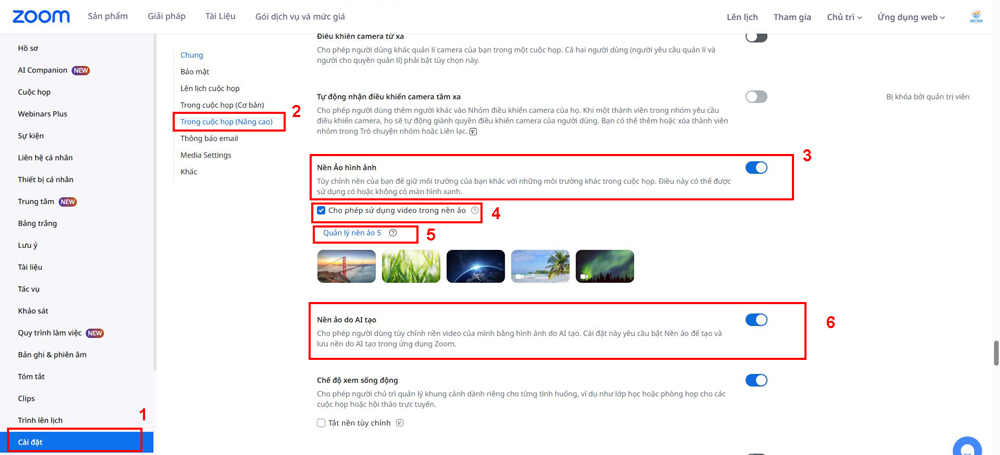
Để bật hoặc tắt Nền ảo cho mục đích sử dụng của riêng bạn:
- Đăng nhập vào cổng thông tin web của Zoom.
- Trong menu điều hướng, nhấp vào Cài đặt [Settings].
- Nhấn vào thẻ Cuộc họp [Meeting].
- Trong mục Trong cuộc họp (Nâng cao) [In Meeting (Advanced)], hãy nhấp vào nút chuyển đổi Nền ảo [Virtual backgrounds] để bật hoặc tắt.
- Nếu xuất hiện hộp thoại xác minh, nhấp vào Bật [Enable] hoặc Tắt [Disable] để xác nhận thay đổi.
Lưu ý: Nếu tùy chọn ở trạng thái màu xám chứng tỏ đã bị khóa ở cấp nhóm hoặc cấp tài khoản. Bạn cần liên hệ với quản trị viên Zoom của mình. - (Tùy chọn) Chọn nút chuyển đổi Cho phép sử dụng video trong nền ảo [Allow use of videos as virtual backgrounds] để sử dụng video làm hình nền ảo, sau đó nhấp vào Lưu [Save].
- (Tùy chọn) Nhấp vào Quản lý hình nền ảo [Manage virtual background(s)] để tải lên hoặc xóa hình nền mặc định có sẵn.
Để bật hoặc tắt hình nền ảo do AI tạo ra để bạn sử dụng:
- Đăng nhập vào cổng thông tin web của Zoom.
- Trong menu điều hướng, nhấp vào Cài đặt [Settings].
- Nhấn vào thẻ Cuộc họp [Meeting].
- Trong mục Trong cuộc họp (Nâng cao) [In Meeting (Advanced)], hãy nhấp vào nút chuyển đổi nền ảo do AI tạo ra [AI generated virtual backgrounds] để bật hoặc tắt.
Lưu ý: Nếu bạn muốn bật tính năng này, Nền ảo [Virtual backgrounds] cũng phải được bật. - Nếu xuất hiện hộp thoại xác minh, nhấp vào Bật [Enable] hoặc Tắt [Disable] để xác nhận thay đổi.
Lưu ý: Nếu tùy chọn ở trạng thái màu xám chứng tỏ đã bị khóa ở cấp nhóm hoặc cấp tài khoản. Bạn cần liên hệ với quản trị viên Zoom của mình.
Hướng dẫn cách thay đổi hình nền ảo trên Zoom
Thiết lập đề xuất cho nền ảo
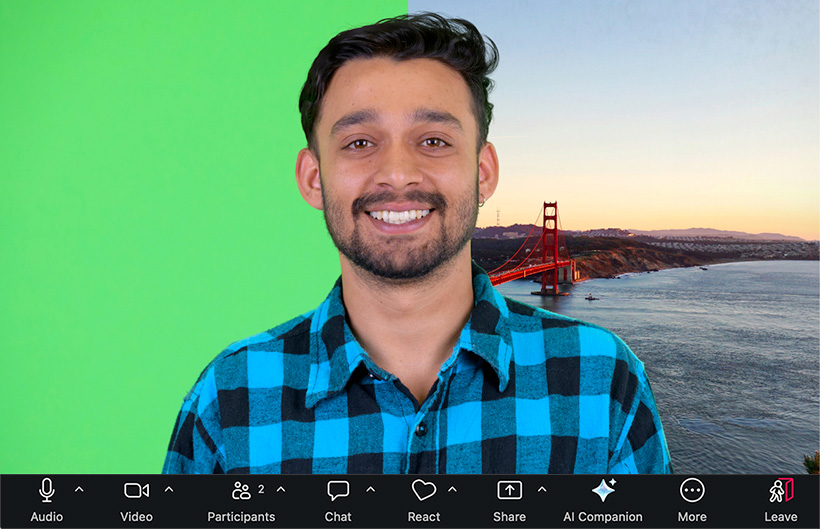
Nền ảo với màn hình xanh lục sẽ cung cấp hiệu ứng nền ảo tốt nhất và sử dụng ít tài nguyên hệ thống hơn trong cuộc họp. Cách thức này yêu cầu bạn phải có màn hình, rèm cửa hoặc tường đồng màu phía sau, và Zoom sẽ thay thế màu đã chọn bằng hình ảnh hoặc video bạn muốn. Cách thức này giúp cải thiện độ sắc nét và độ nét của hiệu ứng nền ảo xung quanh bạn.
Để có hiệu quả tốt nhất:
- Hãy sử dụng màu nào thật sáng và nổi bật, chẳng hạn như màn hình xanh lục hoặc xanh lam. Sự tương phản về màu sắc sẽ giúp phân biệt bạn ở phía trước với phông nền sáng màu phía sau dễ hơn.
- Camera có chất lượng càng cao thì mang lại hiệu ứng nền ảo càng tốt.
- Sử dụng màu và độ sáng đồng đều.
- Không mặc quần áo cùng màu với nền ảo của bạn.
Nền ảo không có màn hình xanh lục vẫn cung cấp hiệu ứng tương tự như khi sử dụng màn hình, chỉ là xung quanh bạn có độ sắc nét và độ nét kém hơn. Điều này là do trong trường hợp không có màu sắc đồng nhất, tương phản ở sau bạn, hệ thống ít có khả năng phân biệt chuẩn xác bạn ở phía trước với phông nền phía sau hơn. Cách thức này đòi hỏi nhiều tài nguyên hệ thống hơn, vì vậy yêu cầu hệ thống cao hơn.

Để có hiệu quả tốt nhất:
- Camera có chất lượng càng cao thì mang lại hiệu ứng nền ảo càng tốt.
- Sử dụng màu và độ sáng đồng đều.
- Đảm bảo không chỉ chiếu sáng khuôn mặt bạn mà còn một phần phông nền của bạn nữa, vì độ tương phản đó có thể giúp phân biệt bạn với nền.
Cách áp dụng hoặc thay đổi nền ảo trên Zoom
Cách thay đổi nền ảo trên Zoom trên máy tính (Windows | macOS | Linux)
Thay đổi nền ảo của bạn trước cuộc họp
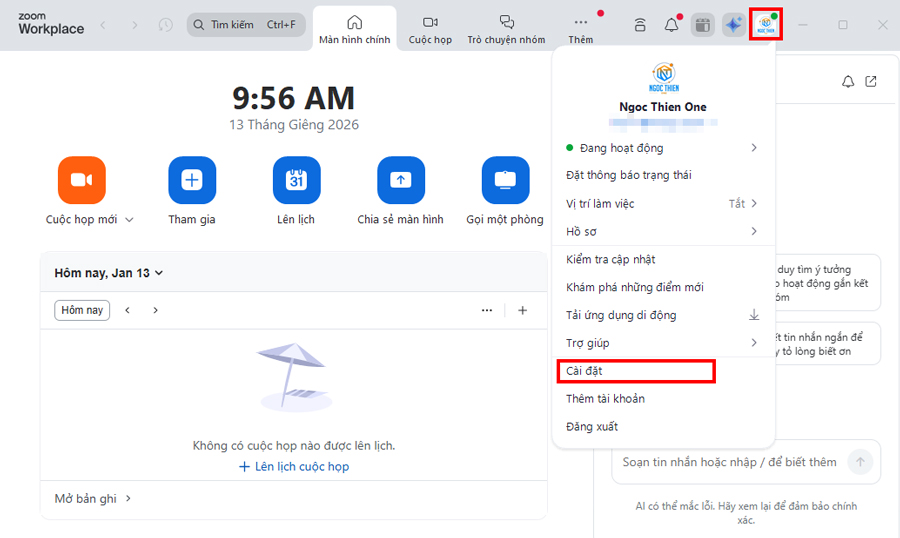
- Đăng nhập vào ứng dụng Zoom trên máy tính.
- Ở góc trên cùng bên phải, nhấp vào ảnh hồ sơ của bạn, sau đó nhấp vào Cài đặt [Settings].

- Nhấp vào Nền và Hiệu ứng [Video & effects]
 .
.![Nhấp vào Nền và Hiệu ứng [Video & effects]](data:image/svg+xml,%3Csvg%20xmlns='http://www.w3.org/2000/svg'%20width='800'%20height='693'%20viewBox='0%200%20800%20693'%3E%3C/svg%3E)
- Nhấp vào thẻ Nền ảo [Virtual backgrounds].
Lưu ý: Nếu bạn không thấy thẻ Nền ảo [Virtual backgrounds] mặc dù đã bật tính năng này trên cổng thông tin web, hãy đăng xuất khỏi ứng dụng Zoom trên máy tính và đăng nhập lại. - (Tùy chọn) Chọn từ các tùy chọn sau để thay đổi hoặc xóa nền ảo của bạn:
Lưu ý: Nếu hiện tại bạn đang họp hoặc tham gia hội thảo trực tuyến có bật video, nền ảo của bạn sẽ thay đổi trong phiên trực tiếp nếu bạn thay đổi nền ảo từ các cài đặt này.- Nhấp vào Không có [None] để xóa nền ảo của bạn.
- Nhấp vào Làm mờ [Blur] để làm mờ nền của bạn.
- Chọn từ những hình ảnh hoặc video có sẵn mặc định hoặc mới tải lên gần đây.
- Để tải lên hình nền ảo của riêng bạn, hãy nhấp vào biểu tượng thêm
 và chọn tải lên hình ảnh hoặc video. Sau đó tiếp tục chọn tệp trên thiết bị của bạn. Khi được nhắc, nhấp vào Tải xuống [Download] để tải gói nền ảo mà không cần màn hình xanh lục.
 - Để tạo phông nền ảo tùy chỉnh bằng AI Companion, hãy nhập ý tưởng về nền ảo của bạn vào hộp văn bản và nhấp vào Tạo [Generate]. Nếu bạn muốn có kết quả khác, hãy nhấp vào Thử lại [Try again] để tạo hình nền mới. Bạn cũng có thể chọn phong cách nghệ thuật cho hình ảnh của mình từ các tùy chọn có sẵn.
- (Tùy chọn) Nhấp vào nút chuyển đổi Tôi có màn hình xanh lục [I have a green screen] nếu bạn đã thiết lập màn hình xanh lục vật lý. Đảm bảo rằng bạn đang sử dụng màu nền đồng nhất khi tùy chọn này được bật. Sau đó bạn có thể nhấn vào video của mình để chọn đúng màu cho màn hình xanh lục.
 .
.![Nhấp vào Nền và Hiệu ứng [Video & effects]](https://ngocthien.one/wp-content/uploads/2026/01/cach-thay-doi-nen-ao-tren-Zoom-tren-may-tinh-202.jpg)
 và chọn tải lên hình ảnh hoặc video. Sau đó tiếp tục chọn tệp trên thiết bị của bạn. Khi được nhắc, nhấp vào Tải xuống [Download] để tải gói nền ảo mà không cần màn hình xanh lục.
Thay đổi hình nền ảo của bạn trong cuộc họp
 bên cạnh Video.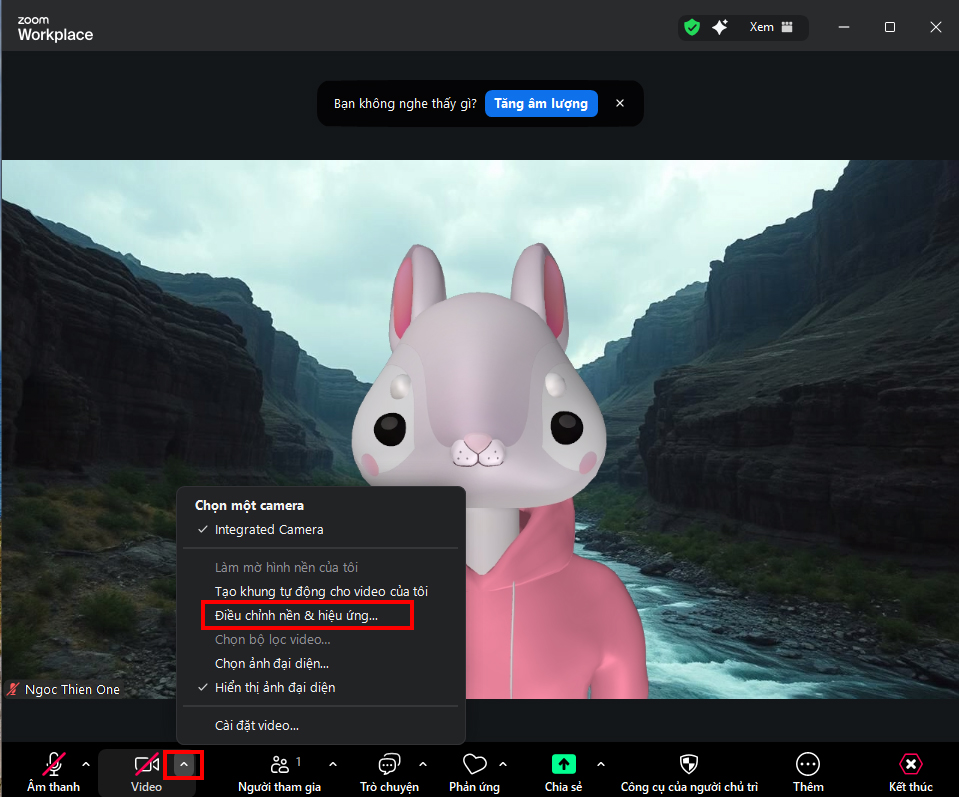
![Bảng điều khiển bên cạnh Nền và hiệu ứng [Video & effects] sẽ mở ra.](https://ngocthien.one/wp-content/uploads/2026/01/cach-thay-doi-nen-ao-tren-Zoom-tren-may-tinh-trong-cuoc-hop-02.jpg)
Cách thay đổi nền ảo trên Zoom trên điện thoại (Android | iOS)
Thay đổi hình nền ảo của bạn trong cuộc họp
- Đăng nhập vào ứng dụng di động Zoom.
- Tham gia cuộc họp Zoom.
- Trong thanh công cụ điều khiển cuộc họp, nhấn vào Thêm [More], sau đó chạm vào Cài đặt [Settings].
- Nhấn vào Nền và hiệu ứng [Virtual backgrounds].
- (Tùy chọn) Trên thẻ Nền, hãy chọn từ các tùy chọn sau để thay đổi hoặc xóa nền ảo của bạn:
Lưu ý: Nếu hiện tại bạn đang bật video để họp, nền ảo của bạn sẽ thay đổi trong cuộc họp nếu bạn thay đổi nền ảo từ các cài đặt này.- Nhấp vào Không có [None] để xóa nền ảo của bạn.
- Nhấp vào Làm mờ [Blur] để làm mờ nền của bạn.
- Chọn từ những hình ảnh mặc định có sẵn hoặc hình ảnh mới tải lên.
- Để tải lên nền ảo của riêng bạn, hãy chạm vào biểu tượng dấu cộng + và chọn một hình ảnh từ thiết bị của bạn. Nền ảo sẽ tự động được áp dụng.
- Sau khi chọn nền ảo của bạn, hãy chạm vào biểu tượng đóng .
 .
.Thay đổi nền ảo bên ngoài cuộc họp (chỉ dành cho iOS)
Cách thay đổi nền ảo trên Zoom trên ứng dụng web
- Tham gia hoặc bắt đầu cuộc họp thông qua ứng dụng web Zoom.
- Trong thanh công cụ điều khiển cuộc họp, bên cạnh biểu tượng Bắt đầu video/ Dừng video [Start Video/ Stop Video], hãy nhấp vào biểu tượng mũi tên hướng lên
 .
. - Nhấp vào Chọn nền [Choose Background].
- Chọn từ các tùy chọn sau:
- Trong mục Chọn nền [Choose Background], hãy nhấp vào hình ảnh để chọn nền ảo mong muốn.
- Thêm hình ảnh của riêng bạn bằng cách nhấp vào biểu tượng thêm để chọn hình ảnh bạn muốn tải lên.
Lưu ý: Nếu bạn không thể thêm hình ảnh, bạn có thể liên hệ với quản trị viên Zoom để bật tính năng này.
- Đóng cửa sổ để quay lại cuộc họp.
Khắc phục các sự cố với nền ảo trên Zoom
Nếu bạn đang gặp sự cố về nền ảo, hãy thử các mẹo sau để khắc phục:
- Nếu bạn không thấy thẻ Nền ảo trong cài đặt ứng dụng trên máy tính sau khi bật, hãy đăng xuất khỏi ứng dụng, đăng nhập lại và kiểm tra lại cài đặt.
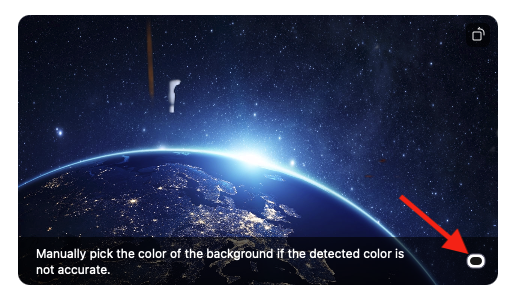
- Chọn màu nền theo cách thủ công để đảm bảo màu được chọn phải chính xác. Bạn chỉ có thể chọn được tùy chọn này sau khi nhấn chọn một hình ảnh và bật mục Tôi có màn hình xanh lục.

Nhấp vào hộp chọn màu và nền ảo sẽ tạm thời biến mất để bạn có thể nhấp vào màu trong nền mà bạn muốn thay thế bằng nền ảo. Zoom sẽ tự động đưa ra đề xuất tốt nhất về màu cần thay thế, nhưng đôi khi có quá nhiều lựa chọn để có thể đề xuất được đúng màu. Đó là lý do tại sao đôi khi nền ảo sẽ che mất một phần khuôn mặt, vì màu sắc được chọn quá gần với tông màu da của bạn. - Đảm bảo rằng nền có màu trơn và độ đổ bóng tối thiểu. Ngoài ra bạn phải đảm bảo nền có độ sáng đồng đều. Tốt nhất nên thiết lập hệ thống chiếu sáng 3 điểm.
- Đảm bảo rằng màu xanh lục của màn hình không trùng với màu áo, tóc hay mắt của bạn.
- Xuất hiện vạch màu đen bên lề video của bạn khi đang bật nền ảo? Hãy đảm bảo rằng bạn đã bật chế độ video HD trong cài đặt Video.
- Nếu bạn đang sử dụng cơ sở hạ tầng máy tính ảo (VDI), một vài plugin sẽ không hỗ trợ nền ảo, các máy khách có cấu hình tối thiểu không đủ mạnh cũng có thể không hỗ trợ tính năng này. Hỗ trợ cho các nền tảng VDI bổ sung đang trong giai đoạn phát triển; khách hàng nên kiểm tra với đại diện bán hàng để được cập nhật.