Thực tế thì, việc xử lý dữ liệu thủ công trên các bảng tính lớn luôn là một nhiệm vụ tốn nhiều thời gian và dễ xảy ra sai sót. Khi bạn có hàng ngàn dòng mô tả sản phẩm cần phân loại, hàng trăm bình luận khách hàng cần dịch thuật hoặc đánh giá sắc thái, việc copy-paste từng dòng sang cửa sổ chat AI là giải pháp bất khả thi.
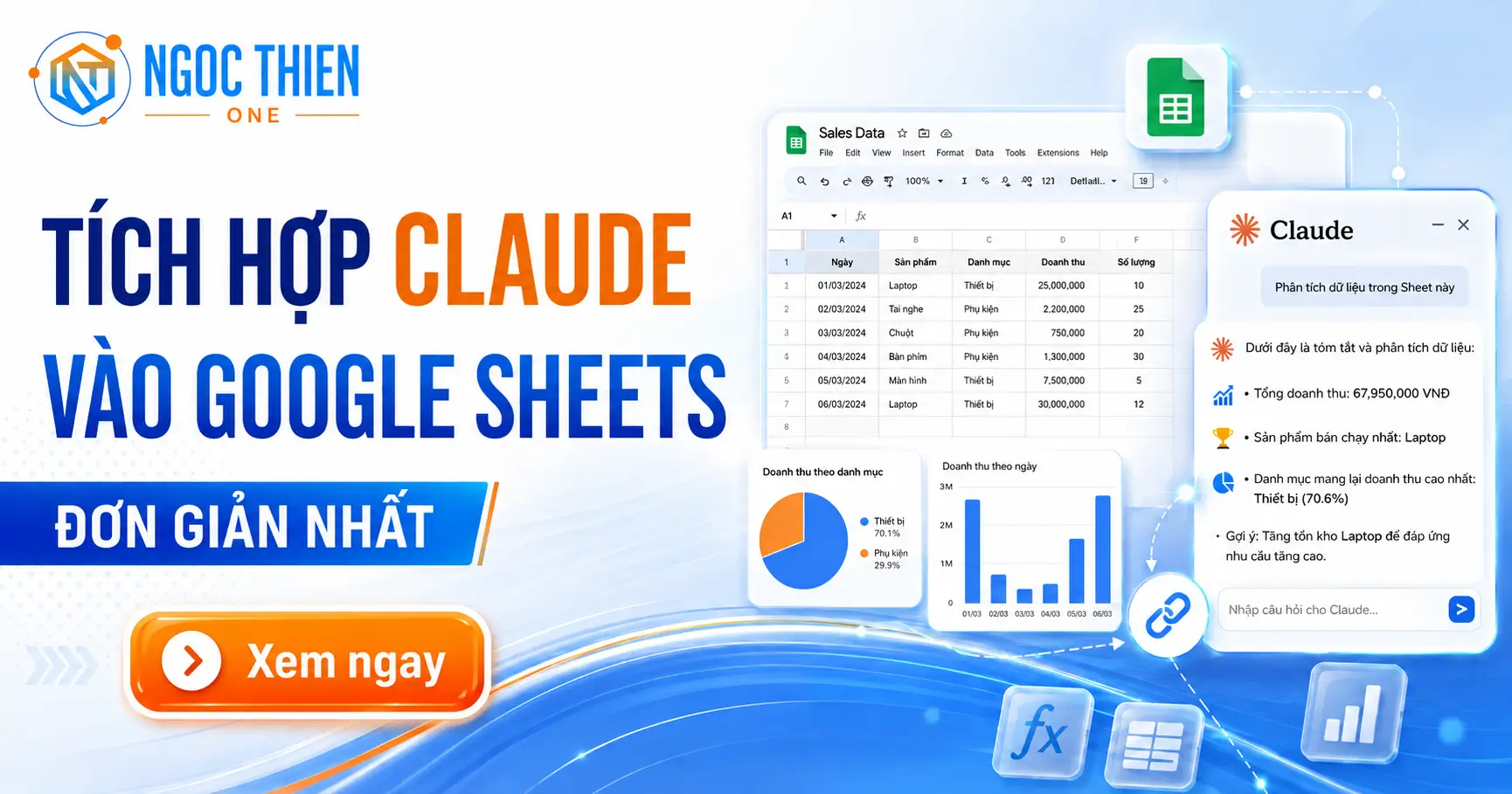
Sự kết hợp giữa các bảng tính trực tuyến và trí tuệ nhân tạo đã mở ra một hướng đi mới. Việc thực hiện tích hợp Claude vào Google Sheets chính là bí quyết giúp bạn tự động hóa dữ liệu bảng tính, xử lý hàng loạt thông tin và nâng cao hiệu suất làm việc lên gấp nhiều lần.
Nếu bạn hỏi mình, điểm tuyệt vời nhất của việc tích hợp Claude vào Google Sheets chính là khả năng viết các hàm AI tùy chỉnh để xử lý dữ liệu trực tiếp trong từng ô tính. Bạn không cần phải biết lập trình phức tạp để làm được điều này. Chỉ với một đoạn Google Apps Script đơn giản kết nối API, bạn có thể biến bảng tính của mình thành một công cụ tự động hóa thông minh. Trong bài viết này, mình sẽ hướng dẫn bạn chi tiết 2 cách thực hiện: tự viết hàm custom bằng code Apps Script hoặc sử dụng các add-on có sẵn trên Marketplace cực kỳ nhanh chóng.
Tại sao nên tích hợp Claude vào Google Sheets cho công việc?
Nói một cách đơn giản, Google Sheets là công cụ quản lý dữ liệu phổ biến nhất của các doanh nghiệp nhỏ, nhưng nó vốn thiếu đi khả năng hiểu và xử lý ngôn ngữ tự nhiên. Việc chọn tích hợp Claude vào Google Sheets giúp bổ sung “trí thông minh” này vào từng dòng dữ liệu, giúp bạn giải quyết các bài toán phân tích phi cấu trúc mà các hàm Excel thông thường bó tay.
Thứ nhất là khả năng phân loại dữ liệu hàng loạt. Khi bạn có một danh sách 1,000 email phản hồi của khách hàng, việc dùng Claude trong Google Sheets sẽ giúp tự động phân loại các email này thành các nhóm: “Khiếu nại”, “Yêu cầu báo giá”, “Khen ngợi” chỉ trong vài giây. Bạn không cần đọc từng email mà vẫn nắm rõ bức tranh tổng quan dịch vụ của doanh nghiệp.
Thứ hai là tối ưu hóa quy trình dịch thuật và biên tập nội dung. Với phần mở rộng Claude Sheets, bạn có thể tự động viết mô tả sản phẩm chuẩn SEO cho danh sách sản phẩm thương mại điện tử, dịch thuật từ khóa hàng loạt sang tiếng Anh, hoặc điều chỉnh giọng văn mô tả sản phẩm theo đúng chuẩn thương hiệu của mình trực tiếp trên file tính.
Thú thật là, để kết nối được API vào bảng tính, việc sở hữu một khóa bảo mật hợp lệ là điều kiện tiên quyết. Bạn hãy tham khảo bài viết hướng dẫn chi tiết về cách lấy API Key Claude để biết cách đăng ký tài khoản Anthropic Console và khởi tạo mã khóa kết nối an toàn nhất trước khi bắt đầu tích hợp Claude vào Google Sheets.
Cách viết hàm custom bằng Google Apps Script gọi API Claude
Phương pháp chuyên nghiệp và tiết kiệm chi phí nhất để tích hợp Claude vào Google Sheets chính là tự tạo một hàm tùy chỉnh bằng Google Apps Script. Cách này giúp bạn hoàn toàn làm chủ mã nguồn, không bị phụ thuộc vào các bên thứ ba và không phải trả phí đăng ký add-on hàng tháng.
Để bắt đầu, bạn mở bảng tính Google Sheets của mình lên. Trên thanh menu, bạn nhấp vào mục **Extensions** (Tiện ích mở rộng) và chọn **Apps Script**. Trình soạn thảo mã nguồn của Google sẽ xuất hiện trong một tab mới.
Bạn xóa sạch các dòng code mặc định có sẵn và dán đoạn code sau vào. Đoạn code này sẽ gửi dữ liệu trong ô tính của bạn đến API của Anthropic và trả kết quả về ô tính của Google Sheets:
function CLAUDE_ASK(prompt, cellData) {
  var apiKey = "sk-ant-your-api-key-here"; // Thay thế bằng API Key của bạn
  var url = "https://api.anthropic.com/v1/messages";

  var payload = {
    "model": "claude-3-5-sonnet-20241022",
    "max_tokens": 1000,
    "messages": [
      {
        "role": "user",
        "content": prompt + ": " + cellData
      }
    ]
  };

  var options = {
    "method": "post",
    "contentType": "application/json",
    "headers": {
      "x-api-key": apiKey,
      "anthropic-version": "2023-06-01"
    },
    "payload": JSON.stringify(payload),
    "muteHttpExceptions": true
  };

  var response = UrlFetchApp.fetch(url, options);
  var json = JSON.parse(response.getContentText());

  if (json.content && json.content[0]) {
    return json.content[0].text;
  } else {
    return "Error: " + response.getContentText();
  }
}
Sau khi dán code, bạn thay chuỗi `sk-ant-your-api-key-here` bằng mã khóa API chính chủ của mình. Nhấn nút **Save** (biểu tượng đĩa mềm) và quay trở lại trang tính Google Sheets. Bây giờ, bạn có thể gọi hàm tùy chỉnh này bằng cách gõ vào một ô bất kỳ công thức: `=CLAUDE_ASK(“Tóm tắt ý chính của văn bản này”, A2)` để tích hợp Claude vào Google Sheets chạy tự động.
Cách sử dụng các Add-on có sẵn trên Google Workspace Marketplace
Nếu bạn không muốn tiếp xúc với các dòng code kỹ thuật, Anthropic vẫn hỗ trợ một phương án khác đơn giản hơn nhiều. Bạn có thể sử dụng các tiện ích bổ sung (Add-ons) được phát triển sẵn và kiểm định an toàn trên cửa hàng ứng dụng của Google để tích hợp Claude vào Google Sheets trong vòng 1 phút.
Để cài đặt, trên thanh công cụ của Google Sheets, bạn nhấp vào **Extensions** -> **Add-ons** -> **Get add-ons** (Tải tiện ích bổ sung). Một cửa sổ popup của Google Workspace Marketplace sẽ hiện ra. Bạn gõ tìm kiếm các từ khóa như *”Claude for Sheets”* hoặc *”GPT for Sheets and Docs”*.
Bạn chọn một add-on uy tín có lượt tải cao, nhấn **Install** (Cài đặt) và cấp các quyền truy cập cơ bản. Sau khi cài đặt hoàn tất, bạn mở menu add-on ở thanh bên phải, điền API Key Claude của bạn vào phần cấu hình key. Tiện ích sẽ tự động kích hoạt các hàm viết sẵn như `=CLAUDE(prompt)` hoặc `=CLAUDE_TRANSLATE(text, language)` trực tiếp trong file tính.

Có một lưu ý nhỏ là khi dùng add-on bên thứ ba để tích hợp Claude vào Google Sheets, đôi khi bạn sẽ phải trả thêm một khoản phí dịch vụ nhỏ cho nhà phát triển add-on đó bên cạnh tiền mua token của Anthropic. Do đó, nếu bạn có nhu cầu sử dụng lớn và lâu dài, phương án tự viết code Google Apps Script vẫn là giải pháp tối ưu chi phí và bảo mật nhất.
3 ứng dụng thực tế của việc tích hợp Claude vào Google Sheets
Việc kết nối thành công mở ra rất nhiều kịch bản tự động hóa dữ liệu bảng tính vô cùng thú vị, giúp giải phóng sức lao động của bộ phận Marketing, chăm sóc khách hàng và bán hàng một cách đáng kinh ngạc.
1. Phân tích sắc thái bình luận khách hàng hàng loạt
Khi tích hợp Claude vào Google Sheets, bạn có thể nhập danh sách hàng ngàn feedback từ các kênh mạng xã hội vào cột A. Ở cột B, bạn viết công thức: `=CLAUDE_ASK(“Đọc bình luận này và trả về duy nhất 1 trong 3 trạng thái: Tích cực, Tiêu cực, hoặc Trung tính”, A2)`. Hệ thống sẽ tự động quét và phân loại sắc thái bình luận cực kỳ chính xác.
2. Dịch thuật từ khóa và nội dung đa ngôn ngữ
Với các dự án SEO đa quốc gia, bạn có thể nhập từ khóa tiếng Việt ở cột A. Ở cột B, dùng hàm custom để yêu cầu Claude dịch sát nghĩa và đúng ngữ cảnh bản địa sang tiếng Anh hoặc tiếng Nhật. Việc dùng hàm Claude trong Excel hay Google Sheets giúp chất lượng dịch thuật tốt hơn nhiều so với hàm GoogleTranslate mặc định.
3. Tự động hóa viết mô tả sản phẩm chuẩn SEO
Bạn chỉ cần nhập các thông số kỹ thuật thô của sản phẩm ở cột A (ví dụ: *Laptop Dell, Core i5, RAM 16GB, màu bạc*). Ở cột B, sử dụng công thức gọi Claude viết một đoạn mô tả sản phẩm dài 150 từ thu hút khách hàng dựa trên các thông số đó. Bạn sẽ có ngay hàng loạt bài viết mô tả sản phẩm chất lượng cao để đăng lên website mà không cần viết tay từng bài.

Bên cạnh việc tự động hóa bảng tính, nếu bạn muốn so sánh thêm về khả năng viết và quản lý các kịch bản lập trình/mã nguồn phức tạp hơn, hãy tham khảo bài viết so sánh Claude Projects vs ChatGPT GPTs để nắm rõ thế mạnh của từng đại diện AI hàng đầu hiện nay.
Những câu hỏi thường gặp khi tích hợp Claude vào Google Sheets
Dưới đây là phần giải đáp chi tiết cho các thắc mắc phổ biến nhất mà người dùng thường gặp phải trong quá trình tích hợp Claude vào Google Sheets và vận hành hệ thống bảng tính tự động hóa này.
Hoàn toàn được nếu bạn sử dụng khóa API được cấp 5 USD dùng thử miễn phí ban đầu của Anthropic. Tuy nhiên, khi hết hạn mức dùng thử, bạn bắt buộc phải liên kết thẻ thanh toán quốc tế và nạp thêm tiền để tiếp tục duy trì kết nối của hàm custom tích hợp Claude vào Google Sheets.
Lỗi này xảy ra do Google Apps Script giới hạn thời gian thực thi tối đa cho mỗi hàm gọi API bên ngoài (thường là 30 giây) hoặc do máy chủ Anthropic bị quá tải. Khi bạn chạy cùng lúc hàng trăm ô tính gọi hàm tích hợp Claude vào Google Sheets, hệ thống Google sẽ gửi yêu cầu dồn dập dẫn đến bị nghẽn. Cách xử lý là hãy chia nhỏ dữ liệu và kéo copy công thức từng đợt khoảng 50 dòng một để tránh lỗi timeout.
Hoàn toàn không. Anthropic cam kết bảo mật dữ liệu rất nghiêm ngặt đối với tất cả các kết nối gọi qua cổng API Console. Toàn bộ thông tin bạn gửi đi từ ô tính khi tích hợp Claude vào Google Sheets sẽ được cô lập hoàn toàn và không bao giờ bị sử dụng để huấn luyện (train) các mô hình AI công cộng của hãng.
Kết luận và hướng dẫn triển khai hiệu quả
Tóm lại, việc tích hợp Claude vào Google Sheets mang lại giải pháp tự động hóa vô cùng mạnh mẽ, giúp bạn giải quyết nhanh chóng khối lượng dữ liệu khổng lồ của doanh nghiệp trực tiếp trên môi trường bảng tính quen thuộc. Quy trình cài đặt đơn giản qua Google Apps Script giúp bạn tối ưu hóa dòng công việc mà vẫn kiểm soát chi phí cực tốt.
Hãy bắt đầu bằng việc tạo một trang tính mới, cài đặt đoạn code custom Apps Script đã hướng dẫn ở trên, và tự mình chạy thử với 10 dòng dữ liệu đầu tiên. Bạn sẽ lập tức kinh ngạc trước tốc độ và sự tiện dụng của nó.