Khi doanh nghiệp của bạn quyết định nâng cấp hệ thống làm việc với trí tuệ nhân tạo, việc áp dụng các gói tài khoản tổ chức như Claude Team hay Claude Enterprise trở nên vô cùng phổ biến. Lúc này, nhu cầu nâng cấp tài khoản Claude cá nhân hoặc gộp tài khoản Claude vào không gian chung của doanh nghiệp trở nên rất lớn. Việc chuyển tài khoản Claude cá nhân sang một không gian làm việc chung của tổ chức không chỉ giúp tối ưu hóa chi phí mà còn bảo vệ tài nguyên dữ liệu của doanh nghiệp một cách đồng bộ.
Thực tế thì, quy trình chuyển tài khoản Claude này được Anthropic thiết kế khá linh hoạt với nhiều tùy chọn khác nhau. Cho dù bạn chọn chuyển tài khoản Claude bằng phương pháp di chuyển tự nguyện hay bắt buộc, thao tác chuyển tài khoản Claude đều diễn ra rất nhanh chóng. Trong bài viết này, chúng tôi sẽ hướng dẫn chi tiết các bước giúp bạn thực hiện chuyển tài khoản Claude cá nhân sang tổ chức Team hoặc Enterprise một cách mượt mà và an toàn nhất, tránh mất mát dữ liệu quan trọng.
Phân biệt không gian làm việc cá nhân và tổ chức trên Claude
Trước khi bắt tay vào thực hiện chuyển tài khoản Claude, chúng ta cần hiểu rõ sự khác biệt giữa tài khoản cá nhân và tài khoản tổ chức. Quá trình chuyển tài khoản Claude này sẽ ảnh hưởng trực tiếp đến dữ liệu của bạn. Tài khoản cá nhân bao gồm các gói Free, Claude Pro, hoặc gói cao cấp Claude Max. Khi nâng cấp tài khoản Claude lên các gói này, bạn sẽ thanh toán bằng thẻ cá nhân và dữ liệu trò chuyện hoàn toàn được bảo mật riêng tư, không ai có quyền can thiệp ngoài bạn.
Ngược lại, gói gói Claude Team hoặc Claude Enterprise là không gian làm việc chung dành cho doanh nghiệp. Tại đây, quản trị viên (Admin) có quyền kiểm soát thành viên, phân quyền truy cập và quản lý thanh toán tập trung. Khi bạn được mời tham gia vào một tổ chức như vậy bằng email công việc hiện đang dùng cho tài khoản cá nhân, Anthropic sẽ cung cấp các tùy chọn để bạn quyết định số phận của tài khoản cá nhân đó.
Khi bạn thực hiện chuyển tài khoản Claude cá nhân của mình vào tổ chức, hành động chuyển tài khoản Claude này sẽ giúp đồng bộ dữ liệu làm việc cũ. Toàn bộ cuộc hội thoại, các dự án trong Claude Projects, các tệp tài liệu đã tải lên, bộ nhớ lưu trữ (memory) và các kỹ năng (skills) tùy chỉnh sẽ được tích hợp trực tiếp vào không gian làm việc của công ty.
Hai hình thức chuyển tài khoản Claude sang tổ chức phổ biến
Việc chuyển tài khoản Claude sang tổ chức doanh nghiệp được thực hiện qua hai con đường chính, tùy thuộc vào gói dịch vụ mà công ty bạn đang sử dụng và cách thiết lập của quản trị viên:
- Di chuyển tự nguyện (Voluntary Migration): Áp dụng cho cả gói Claude Team và Claude Enterprise. Người dùng tự quyết định việc chuyển tài khoản Claude khi nhận được thư mời tham gia tổ chức.
- Yêu cầu thu hồi tên miền (Domain Claiming): Chỉ áp dụng cho gói Claude Enterprise. Quản trị viên của công ty sẽ tuyên bố chủ quyền đối với tất cả các tài khoản đăng ký bằng email có đuôi tên miền của công ty.
Dưới đây, chúng tôi sẽ phân tích chi tiết từng trường hợp để bạn có cái nhìn toàn diện và chuẩn bị tốt nhất trước khi thực hiện chuyển tài khoản Claude của mình.
Hướng dẫn chi tiết di chuyển tự nguyện (Voluntary Migration)
Hình thức di chuyển tự nguyện xuất hiện khi bạn nhận được một thư mời tham gia vào nhóm làm việc Claude từ quản trị viên. Khi nhấn chấp nhận lời mời, hệ thống của Anthropic sẽ phát hiện email của bạn đang có một tài khoản cá nhân hoạt động song song và hiển thị giao diện yêu cầu bạn lựa chọn phương án xử lý để thực hiện chuyển tài khoản Claude an toàn.
Phương án 1: Giữ song song cả hai tài khoản (Keep both accounts)
Khi tiến hành chuyển tài khoản Claude cá nhân sang tài khoản tổ chức, nếu chọn phương án này, tài khoản cá nhân của bạn vẫn hoạt động hoàn toàn độc lập với tài khoản tổ chức. Bạn có thể dễ dàng chuyển đổi qua lại giữa hai tài khoản này thông qua menu góc dưới bên trái màn hình làm việc. Đây là lựa chọn lý tưởng nếu bạn muốn tách biệt hoàn toàn công việc cá nhân và công việc tại cơ quan.
Lưu ý quan trọng là nếu bạn đang sử dụng gói Claude Pro hoặc Max có trả phí trên tài khoản cá nhân, việc chuyển tài khoản Claude cá nhân theo dạng giữ song song sẽ yêu cầu bạn tiếp tục phải thanh toán chi phí hàng tháng cho gói này. Tài khoản tổ chức sẽ do doanh nghiệp của bạn chi trả riêng biệt.
Phương án 2: Chỉ sử dụng tài khoản của tổ chức (Use organization account only)
Khi bạn không còn nhu cầu duy trì tài khoản cá nhân riêng lẻ và muốn quy tụ mọi hoạt động về tài khoản công ty, hãy chọn phương án này. Khi đó, hệ thống sẽ tiếp tục đưa ra hai lựa chọn nhỏ hơn:
- Mang theo toàn bộ dữ liệu (Bring your data with you): Toàn bộ lịch sử trò chuyện, tài liệu tải lên, Claude Projects, bộ nhớ cá nhân, các kết nối dữ liệu (connectors) và kỹ năng sẽ được chuyển tài khoản Claude cá nhân sang không gian làm việc của tổ chức. Đồng thời, tài khoản cá nhân cũ của bạn sẽ bị đóng vĩnh viễn.
- Xóa toàn bộ dữ liệu (Delete your data): Tài khoản cá nhân của bạn sẽ bị xóa bỏ hoàn toàn mà không chuyển bất kỳ dữ liệu nào vào tổ chức. Bạn sẽ bắt đầu làm việc trong tổ chức với một tài khoản hoàn toàn mới và sạch sẽ. Trước khi tiến hành chuyển tài khoản Claude, bạn có thể tải về bản sao lưu dữ liệu cá nhân của mình để lưu trữ nội bộ.
Quy trình hoàn tiền đăng ký dịch vụ trả phí khi gộp tài khoản
Một điểm cộng rất lớn của Anthropic là chính sách hoàn tiền tự động khi gộp tài khoản Claude và chuyển đổi sang tài khoản tổ chức. Nếu bạn chọn phương án gộp tài khoản và chuyển dữ liệu (hoặc xóa dữ liệu cá nhân để dùng tài khoản tổ chức duy nhất), bất kỳ gói đăng ký trả phí Claude Pro hay Claude Max nào đang hoạt động sẽ được hệ thống tự động hủy bỏ.
Trước khi bạn chuyển tài khoản Claude cá nhân, số tiền thừa tương ứng với số ngày sử dụng còn lại trong chu kỳ thanh toán đó (prorated refund) sẽ được hoàn trả trực tiếp vào thẻ thanh toán mà bạn đã sử dụng để đăng ký gói trước đó. Bạn không cần phải gửi yêu cầu hỗ trợ thủ công lên hệ thống để đòi lại số tiền thừa này.
Cách khởi chạy di chuyển tài khoản thủ công trong Cài đặt
Thông thường, đối với gói Claude Team, bạn sẽ được yêu cầu lựa chọn phương án gộp hoặc tách tài khoản ngay khi click vào link chấp nhận thư mời. Nếu tại thời điểm đó bạn chưa quyết định, một biểu ngữ thông báo nhắc nhở chuyển tài khoản Claude sẽ hiển thị trên đầu màn hình làm việc của bạn trong vòng 7 ngày.
Sau thời gian này hoặc đối với người dùng gói Enterprise (vốn không hiển thị thông báo chọn ngay khi tham gia), bạn có thể chủ động kích hoạt quy trình chuyển tài khoản Claude thủ công bất cứ lúc nào bằng cách truy cập vào trang quản lý tài khoản chính thức tại liên kết ngoài Settings > Account và tìm đến phần “Close your personal account” để bắt đầu chuyển tài khoản Claude cá nhân.
Lưu ý đặc biệt cho người dùng đăng ký qua Apple App Store
Khi thực hiện chuyển tài khoản Claude cá nhân, người dùng App Store sẽ gặp một chút giới hạn kỹ thuật. Do chính sách bảo mật của Apple, các nhà phát triển bên thứ ba như Anthropic không có quyền can thiệp hoặc tự động hủy các gói đăng ký được quản lý bởi Apple ID của bạn.
Do đó, nếu bạn đang là thuê bao trả phí qua App Store, tùy chọn duy nhất ban đầu bạn có thể chọn là Giữ song song cả hai tài khoản (Keep both accounts). Hệ thống sẽ không cho phép bạn chọn gộp tài khoản trực tiếp ngay lập tức để tránh tình trạng bạn bị tính phí kép từ cả Apple lẫn doanh nghiệp.
Nếu bạn vẫn muốn chuyển tài khoản Claude cá nhân hoàn toàn vào tổ chức để đưa toàn bộ dữ liệu Projects và lịch sử chat sang tài khoản công ty, hãy thực hiện theo trình tự các bước sau:
- Kích hoạt thiết bị iOS của bạn, mở ứng dụng Cài đặt (Settings), nhấn vào tên tài khoản Apple ID của bạn và chọn mục Đăng ký (Subscriptions).
- Tìm đến gói đăng ký Claude Pro hoặc Max và thực hiện hủy đăng ký theo hướng dẫn tại trang hỗ trợ ngoài của Apple hướng dẫn hủy đăng ký trên Apple. Bạn cũng có thể xem thêm bài hướng dẫn của Anthropic tại hủy gói Claude trên iOS.
- Đợi cho đến khi chu kỳ thanh toán hiện tại của gói trên iOS kết thúc và tài khoản của bạn trở về trạng thái tài khoản Free thông thường.
- Truy cập lại vào tài khoản Claude trên trình duyệt web, vào mục Settings > Account hoặc nhấp vào biểu ngữ nhắc nhở để tiến hành chuyển tài khoản Claude cá nhân và gộp dữ liệu bình thường.
Quy trình gộp tên miền bắt buộc (Domain Claiming) trên gói Enterprise
Đối với các doanh nghiệp lớn sử dụng gói Claude Enterprise, quản trị viên hệ thống có một công cụ mạnh mẽ gọi là Domain Claiming (Thu hồi quyền sở hữu tên miền). Khi tính năng này được kích hoạt và tên miền của công ty đã được xác thực thành công với Anthropic, hệ thống sẽ tự động quét và xác định tất cả các tài khoản cá nhân được đăng ký bằng email có đuôi tên miền doanh nghiệp đó. Quản trị viên có quyền yêu cầu nhân viên chuyển tài khoản Claude cá nhân của họ vào không gian làm việc Enterprise chung của tổ chức để dễ dàng quản lý và bảo mật dữ liệu.

Khi quản trị viên bắt đầu quy trình thu hồi tên miền này, tiến trình chuyển tài khoản Claude cá nhân tự động sẽ được gửi qua email kèm theo thông báo xuất hiện trực tiếp ngay trong giao diện ứng dụng Claude. Thông báo này sẽ đặt ra một thời hạn cụ thể (tối thiểu là 30 ngày kể từ ngày thông báo) để bạn thực hiện lựa chọn phương án xử lý tài khoản cá nhân của mình.
Trong khoảng thời gian 30 ngày này, bạn có thể lựa chọn gộp tài khoản Claude cá nhân vào hệ thống bằng hai lựa chọn chính:
- Gộp dữ liệu vào Enterprise (Merge data): Chuyển toàn bộ dữ liệu lịch sử trò chuyện và các dự án của bạn sang không gian làm việc của công ty. Bạn sẽ tiếp tục làm việc bình thường dưới sự quản lý của doanh nghiệp.
- Bắt đầu lại từ đầu (Start fresh): Chấp nhận đóng tài khoản cá nhân cũ và mở một tài khoản trống hoàn toàn mới trong Enterprise. Trước khi tài khoản cũ bị đóng, bạn có thể chủ động tải dữ liệu của mình về máy tính cá nhân.
Nếu bạn không thực hiện bất kỳ lựa chọn nào trước khi thời hạn kết thúc, hệ thống sẽ tự động thực hiện phương án mặc định do quản trị viên thiết lập (thông thường là tự động gộp dữ liệu hoặc khóa tài khoản cá nhân cũ).
Cách chuyển đổi nhanh giữa tài khoản cá nhân và tài khoản tổ chức
Nếu bạn lựa chọn giải pháp giữ lại cả hai tài khoản hoạt động song song trên cùng một email công việc, việc quản lý chúng vô cùng đơn giản. Bạn không cần phải đăng xuất rồi đăng nhập lại mỗi khi cần đổi tài khoản.
Để thực hiện chuyển đổi, bạn hãy nhấp chuột vào biểu tượng tên viết tắt hoặc ảnh đại diện của bạn ở góc dưới cùng bên trái màn hình. Một menu nhỏ sẽ hiện ra, liệt kê danh sách các không gian làm việc mà email của bạn đang tham gia.
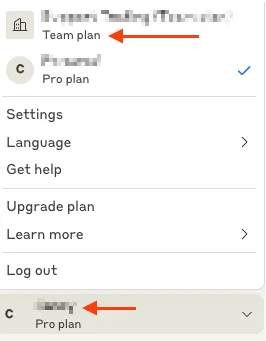
Hệ thống sẽ hiển thị một dấu tích màu xanh da trời bên cạnh tài khoản bạn đang sử dụng tại thời điểm đó. Khi muốn chuyển sang không gian còn lại, bạn chỉ cần click chọn vào tên tài khoản đó. Toàn bộ giao diện trò chuyện, danh sách lịch sử chat và các dự án Projects tương ứng của tài khoản đó sẽ lập tức được tải lên màn hình làm việc.
Cách đóng tài khoản Claude cá nhân thủ công không qua gộp dữ liệu
Trong trường hợp bạn muốn xóa hoàn toàn tài khoản cá nhân của mình để đảm bảo sự riêng tư tuyệt đối, và không muốn bất kỳ dữ liệu cá nhân nào hiển thị hay chuyển tài khoản Claude đó vào không gian của tổ chức, bạn có thể thực hiện đóng tài khoản thủ công theo quy trình sau:
- Đầu tiên, bạn cần chủ động hủy gói đăng ký trả phí cá nhân (nếu có) để tránh việc tiếp tục bị trừ tiền trong các chu kỳ sau.
- Tiếp theo, hãy tải xuống toàn bộ dữ liệu hội thoại cũ để làm bản sao lưu cá nhân trước khi tài khoản bị xóa vĩnh viễn.
- Cuối cùng, truy cập vào mục Settings > Account, kéo xuống dưới cùng và nhấn vào nút Delete Account để hoàn tất việc xóa bỏ vĩnh viễn tài khoản cá nhân cũ của bạn khỏi hệ thống Anthropic.
Những câu hỏi thường gặp khi chuyển tài khoản Claude sang tổ chức
Vấn đề bảo mật thông tin luôn là mối quan tâm hàng đầu của người dùng khi thực hiện chuyển tài khoản Claude cá nhân vào tổ chức. Theo quy định của Anthropic, sau khi thực hiện chuyển tài khoản Claude vào hệ thống chung, các cuộc trò chuyện và dự án cũ của bạn sẽ nằm trong tài khoản thành viên của bạn bên trong không gian làm việc của công ty. Quản trị viên (Admin) thông thường không thể truy cập trực tiếp để đọc các cuộc chat cá nhân này của bạn, trừ khi công ty kích hoạt các chính sách kiểm soát dữ liệu đặc biệt hoặc yêu cầu truy xuất lịch sử qua API giám sát chuyên dụng của doanh nghiệp.
Thực tế thì, việc chuyển tài khoản Claude ngược trở lại thành tài khoản cá nhân là quy trình một chiều và không thể đảo ngược. Một khi bạn đã đồng ý gộp tài khoản và chuyển toàn bộ dữ liệu vào không gian làm việc chung của doanh nghiệp, bạn sẽ không thể tự thực hiện chuyển đổi hoặc tách dữ liệu đó quay trở lại một tài khoản cá nhân độc lập. Do đó, hãy cân nhắc kỹ lưỡng và sao lưu các thông tin nhạy cảm trước khi đồng ý chuyển tài khoản Claude cá nhân sang tổ chức.
Biểu ngữ nhắc nhở chuyển tài khoản Claude trên giao diện web chỉ hiển thị trong vòng 7 ngày kể từ khi bạn chấp nhận thư mời tham gia gói Claude Team plan. Nếu đã quá thời hạn này hoặc bạn tham gia gói Enterprise, biểu ngữ sẽ tự động ẩn đi. Để thực hiện chuyển đổi, bạn chỉ cần vào mục cài đặt tài khoản của mình theo đường dẫn Settings > Account trên web và chọn mục gộp tài khoản thủ công để tiến hành chuyển tài khoản Claude cá nhân thủ công.
Có. Sau khi chuyển tài khoản Claude sang tổ chức, dữ liệu Projects gồm các tài liệu tham khảo đã tải lên, các hướng dẫn tùy chỉnh (custom instructions) cho mô hình và các đoạn hội thoại lưu trữ bên trong dự án đó đều sẽ được chuyển đầy đủ. Quá trình chuyển tài khoản Claude cá nhân sẽ mang toàn bộ tài nguyên này sang không gian làm việc mới.
Nếu công ty của bạn thực hiện quy trình thu hồi tên miền bắt buộc và bạn không đưa ra quyết định chuyển đổi hoặc xóa bỏ tài khoản cá nhân trước thời hạn quy định (thường là 30 ngày), tài khoản cá nhân của bạn sẽ bị tạm khóa trước khi tiến trình chuyển tài khoản Claude tự động hoàn tất. Bạn sẽ không thể tiếp tục đăng nhập hoặc sử dụng tài khoản đó cho đến khi thực hiện các bước xác nhận gộp dữ liệu hoặc chấp nhận tạo tài khoản Enterprise mới theo quy định của tổ chức.
Hoàn toàn được. Anthropic luôn khuyến khích người dùng chủ động xuất toàn bộ dữ liệu cá nhân của mình để lưu trữ phòng hờ trước khi đồng ý chuyển tài khoản Claude cá nhân sang tổ chức. Bạn chỉ cần truy cập vào phần cài đặt tài khoản trên trình duyệt, tìm nút Export Data và làm theo hướng dẫn để nhận file sao lưu toàn bộ lịch sử trò chuyện được gửi qua email đăng ký của bạn.
Những lưu ý khi chuyển tài khoản Claude cho doanh nghiệp
Việc chuyển đổi và gộp tài khoản là bước quan trọng giúp doanh nghiệp chuẩn hóa quy trình làm việc và tập trung hóa tài nguyên AI để nâng cấp tài khoản Claude của doanh nghiệp. Để quá trình chuyển tài khoản Claude diễn ra thuận lợi, chúng tôi khuyến nghị người dùng và quản trị viên nên thực hiện các bước sau:
- Sao lưu dữ liệu cá nhân trước: Dù hệ thống hoạt động rất ổn định, việc xuất dữ liệu dự phòng luôn là thói quen tốt để bảo vệ thông tin quan trọng trước khi chuyển tài khoản Claude cá nhân sang tổ chức.
- Xác định rõ nhu cầu sử dụng: Nếu bạn có nhiều dữ liệu cá nhân không liên quan đến công việc của công ty, hãy cân nhắc chọn giải pháp giữ song song hai tài khoản hoặc đăng ký lại tài khoản cá nhân bằng email cá nhân trước khi bàn giao email công việc cho tổ chức.
- Liên hệ quản trị viên khi gặp lỗi: Nếu quá trình gộp tài khoản bị gián đoạn hoặc không nhận được tiền hoàn trả tự động của gói cước cũ, hãy liên hệ ngay với Admin của doanh nghiệp hoặc đội ngũ hỗ trợ của Anthropic để được giải quyết nhanh chóng.
Hy vọng hướng dẫn chi tiết trên đây đã giúp bạn nắm rõ các phương án và tự tin thực hiện chuyển tài khoản Claude cá nhân của mình sang không gian làm việc tổ chức một cách nhanh chóng và an toàn nhất. Đừng ngần ngại bắt đầu chuyển tài khoản Claude ngay hôm nay để tận hưởng không gian làm việc chuyên nghiệp nhất!