ChatGPT hiện cung cấp ba trải nghiệm chính gồm Chat, ChatGPT Work và Codex. Mỗi chế độ được thiết kế cho một nhóm nhu cầu riêng.
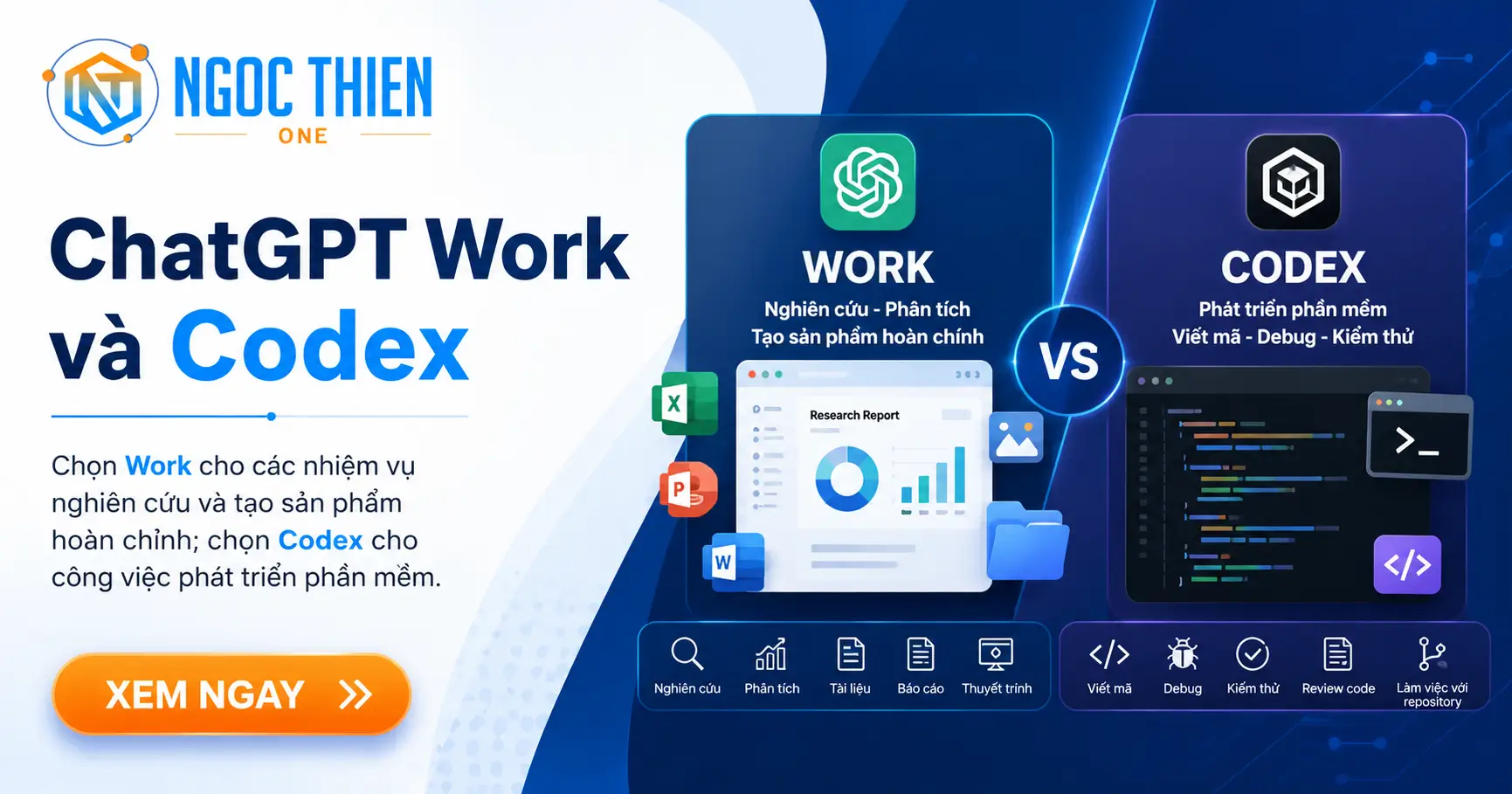
Chat phù hợp với hỏi đáp, tìm kiếm thông tin, trao đổi ý tưởng và hỗ trợ nhanh qua hội thoại. ChatGPT Work tập trung vào các nhiệm vụ dài hơn như nghiên cứu, phân tích và tạo sản phẩm hoàn chỉnh. Trong khi đó, Codex vẫn là tác nhân chuyên dụng dành cho phát triển phần mềm và các công việc kỹ thuật.
Việc hiểu rõ sự khác biệt giữa ChatGPT Work và Codex sẽ giúp người dùng lựa chọn đúng chế độ, tối ưu thời gian xử lý và nâng cao chất lượng đầu ra.
Hãy chọn một trải nghiệm phù hợp
- Chat: Đặt câu hỏi, tìm kiếm thông tin, phát triển ý tưởng hoặc nhận hỗ trợ nhanh qua hội thoại.
- Work: Nghiên cứu một chủ đề, phân tích thông tin hoặc tạo tài liệu, bảng tính, bài thuyết trình, báo cáo hay Site.
- Codex: Viết hoặc gỡ lỗi mã nguồn, chạy kiểm thử và câu lệnh, xem xét các thay đổi hoặc làm việc với kho mã nguồn.
ChatGPT Work và Codex khả dụng ở đâu?
Work khả dụng trên ChatGPT web và ứng dụng di động đối với các gói trả phí đủ điều kiện. Work cũng có trong ứng dụng ChatGPT trên máy tính nếu gói dịch vụ và workspace của bạn được hỗ trợ.
Work trên web và thiết bị di động hoạt động trên nền tảng đám mây. Trong ứng dụng ChatGPT trên máy tính, Work còn có thể sử dụng tệp cục bộ và các ứng dụng desktop khi bạn cấp quyền.
Tại thời điểm ra mắt, các cuộc trò chuyện Work trên đám mây không xuất hiện trong Work trên máy tính. Các luồng Work trên desktop và tệp cục bộ vẫn được lưu trên chính máy tính đó.
Codex khả dụng dưới dạng một chế độ trong ứng dụng ChatGPT trên máy tính. Codex có thể làm việc với thư mục cục bộ, kho mã nguồn, terminal và các công cụ dành cho nhà phát triển.
Codex không phải là chế độ có thể chọn trực tiếp trên web hoặc thiết bị di động. Tuy nhiên, bạn có thể truy cập các tác vụ Codex trên desktop được hỗ trợ từ tab Remote trong ứng dụng ChatGPT di động. Những tác vụ này không được thêm vào lịch sử trò chuyện trên web hoặc mobile.
Khởi động trên màn hình máy tính
- Mở ứng dụng ChatGPT trên máy tính và đăng nhập.
- Bắt đầu một cuộc trò chuyện độc lập hoặc mở một project hay thư mục cục bộ để tiếp tục công việc.
- Chọn Work hoặc Codex trong bộ chuyển đổi chế độ.
- Hãy mô tả kết quả bạn mong muốn. Thêm bất kỳ tệp, ràng buộc và tiêu chí đánh giá nào mà ChatGPT nên sử dụng.
- Xem xét kết quả, sau đó yêu cầu thay đổi hoặc công việc tiếp theo trong cùng một cuộc trò chuyện.
Bắt đầu sử dụng ChatGPT Work trên web hoặc thiết bị di động
- Mở ChatGPT trên web hoặc trong ứng dụng di động, sau đó chọn Work.
- Bắt đầu một cuộc trò chuyện mới hoặc mở một dự án hiện có.
- Thêm bất kỳ tệp và ngữ cảnh nào mà ChatGPT nên sử dụng, sau đó mô tả nhiệm vụ hoặc sản phẩm cần hoàn thành.
Tìm hiểu thêm: Cách tạo tài liệu, bảng tính, slide bằng ChatGPT Work
Duy trì công việc trên nhiều thiết bị
Project giúp tập hợp các cuộc trò chuyện, tệp và hướng dẫn liên quan trong cùng một không gian.
Work cũng có thể:
- Chạy một lần;
- Lặp lại theo lịch;
- Được kích hoạt khi có điều kiện;
- Theo dõi sự thay đổi thông qua Scheduled Tasks.
Bạn có thể xem tiến độ, trả lời câu hỏi, thay đổi hướng xử lý và phê duyệt các hành động quan trọng.
Các cuộc trò chuyện Chat được đồng bộ giữa ChatGPT web và ứng dụng desktop.
Các cuộc trò chuyện Work được tạo trên web hoặc mobile sẽ được lưu trên đám mây và có thể tiếp tục trên các nền tảng đám mây được hỗ trợ. Tại thời điểm ra mắt, chúng chưa xuất hiện trong Work trên desktop.
Các luồng Work trên desktop và tệp cục bộ vẫn được lưu trên máy tính đó.
Các tác vụ Codex trên desktop không xuất hiện trên web. Bạn có thể sử dụng tab Remote trong ứng dụng ChatGPT di động để truy cập những tác vụ từ xa được hỗ trợ.
Câu hỏi thường gặp
Có, trên ứng dụng dành cho máy tính để bàn. Mở một thư mục hoặc dự án cục bộ và chỉ cấp quyền truy cập vào các tệp mà tác vụ cần. Các tệp và kết quả cục bộ vẫn nằm trên máy tính đó trừ khi bạn di chuyển hoặc chia sẻ chúng một cách rõ ràng. Làm việc trên web và thiết bị di động không thể truy cập trực tiếp vào các tệp trên máy tính của bạn.
Codex không phải là chế độ có thể chọn trên web hoặc thiết bị di động. Bạn có thể truy cập các tác vụ Codex được hỗ trợ trên máy tính để bàn từ tab Từ xa trong ứng dụng ChatGPT trên thiết bị di động. Truy cập từ xa không thêm các tác vụ đó vào lịch sử trò chuyện trên web hoặc thiết bị di động của bạn.
Trên máy tính để bàn:
Bạn có thể chọn giữa Work và Codex bằng cách nhấp vào “ChatGPT Work” hoặc “ChatGPT Codex” ở góc trên bên trái của ứng dụng ChatGPT Desktop.
Để bắt đầu một cuộc trò chuyện mới, hãy nhấp vào nút “Trò chuyện nhanh” mới trong thanh điều hướng bên trái.
Trên thiết bị di động:
Bạn có thể chọn giữa Work và Chat bằng cách nhấp vào menu thả xuống (hiển thị “Chat” hoặc “Work”) ở đầu màn hình.
Bạn không thể chọn Codex trên thiết bị di động, nhưng bạn có thể truy cập các tác vụ Codex được hỗ trợ trên máy tính để bàn từ tab Remote trong ứng dụng ChatGPT dành cho thiết bị di động.
Trải nghiệm nhanh chóng và quen thuộc mà bạn đã biết vẫn luôn sẵn có.\
Trên máy tính để bàn, để bắt đầu một cuộc trò chuyện mới, hãy nhấp vào nút “Trò chuyện nhanh” mới ở thanh điều hướng bên trái.
Trên thiết bị di động, chỉ cần chọn “Trò chuyện” từ menu thả xuống (hiển thị “Trò chuyện” hoặc “Công việc”) ở đầu màn hình.