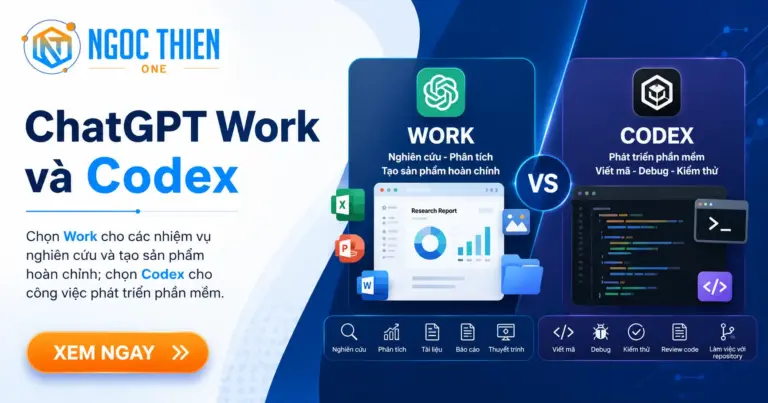

ChatGPT Work có thể tạo mới hoặc chỉnh sửa tài liệu, bảng tính, bản trình chiếu, báo cáo và nội dung phân tích. Bạn có thể bắt đầu bằng cách nhập yêu cầu, đính kèm tài liệu nguồn hoặc yêu cầu ChatGPT làm theo một tệp hiện có, bộ slide mẫu hoặc mẫu có thể tái sử dụng.
Khả năng sử dụng phụ thuộc vào gói dịch vụ, cài đặt không gian làm việc, loại tệp và nền tảng đang dùng. ChatGPT Work hỗ trợ trực tiếp Google Docs, Google Sheets và Google Slides khi ứng dụng Google Workspace tương ứng được bật. Ứng dụng ChatGPT trên máy tính cũng hỗ trợ Microsoft Excel thông qua tiện ích bổ sung ChatGPT for Excel. PowerPoint chưa được hỗ trợ trong quy trình ChatGPT Work trên máy tính tại thời điểm ra mắt.
Hướng dẫn tạo tài liệu bằng ChatGPT Work
Dưới đây là chi tiết cách dùng chatgpt work để tạo một tệp tin:
- Mở chế độ Work và mô tả loại tệp cần tạo cũng như mục đích sử dụng.
- Đính kèm tài liệu nguồn mà ChatGPT cần tham khảo.
- Chỉ định định dạng đầu ra và vị trí cần tạo tệp.
- Nêu rõ những nội dung phải được giữ nguyên, chẳng hạn:
- Công thức
- Bố cục
- Giọng văn
- Nhận diện thương hiệu
- Thứ tự slide
- Cấu trúc bảng
- Kiểm tra kết quả và yêu cầu chỉnh sửa trước khi chia sẻ hoặc đưa vào sử dụng.
Đối với bảng tính, nên mô tả cụ thể tên sheet, cột dữ liệu, công thức và biểu đồ cần có. Với bản trình bày, nên nêu rõ cấu trúc nội dung, loại slide và các yêu cầu kiểm tra hình ảnh.

So khớp tài liệu tham chiếu (Reference file)
Một tài liệu tham chiếu cung cấp cho ChatGPT một ví dụ cho tác vụ hiện tại. Hãy hướng dẫn ChatGPT rõ ràng phần nào cần so khớp và phần nào cần thay thế.
Ví dụ: “Sử dụng các trang chiếu chính (master slides) và thứ tự các phần của bài thuyết trình này, nhưng thay thế nội dung bằng tài liệu nghiên cứu khách hàng được đính kèm ở đây”.
Việc tải lên các tài liệu tham chiếu này hoạt động tương tự như tính năng tri thức doanh nghiệp trong ChatGPT giúp mô hình AI phản hồi chuẩn hóa theo đúng ngữ cảnh thương hiệu.
Tái sử dụng biểu mẫu (Template)
Một biểu mẫu (template) kết hợp giữa một tệp ví dụ và các hướng dẫn đi kèm cho một quy trình làm việc có thể lặp đi lặp lại. Khi các mẫu có sẵn, hãy sử dụng mẫu đó để giữ cho các sản phẩm bàn giao định kỳ luôn có sự nhất quán.
Sự khác biệt cơ bản là: tài liệu tham chiếu chỉ áp dụng cho một yêu cầu duy nhất, trong khi một biểu mẫu có thể được sử dụng lại nhiều lần cho các tác vụ tiếp theo.
Sử dụng Work với Google Workspace
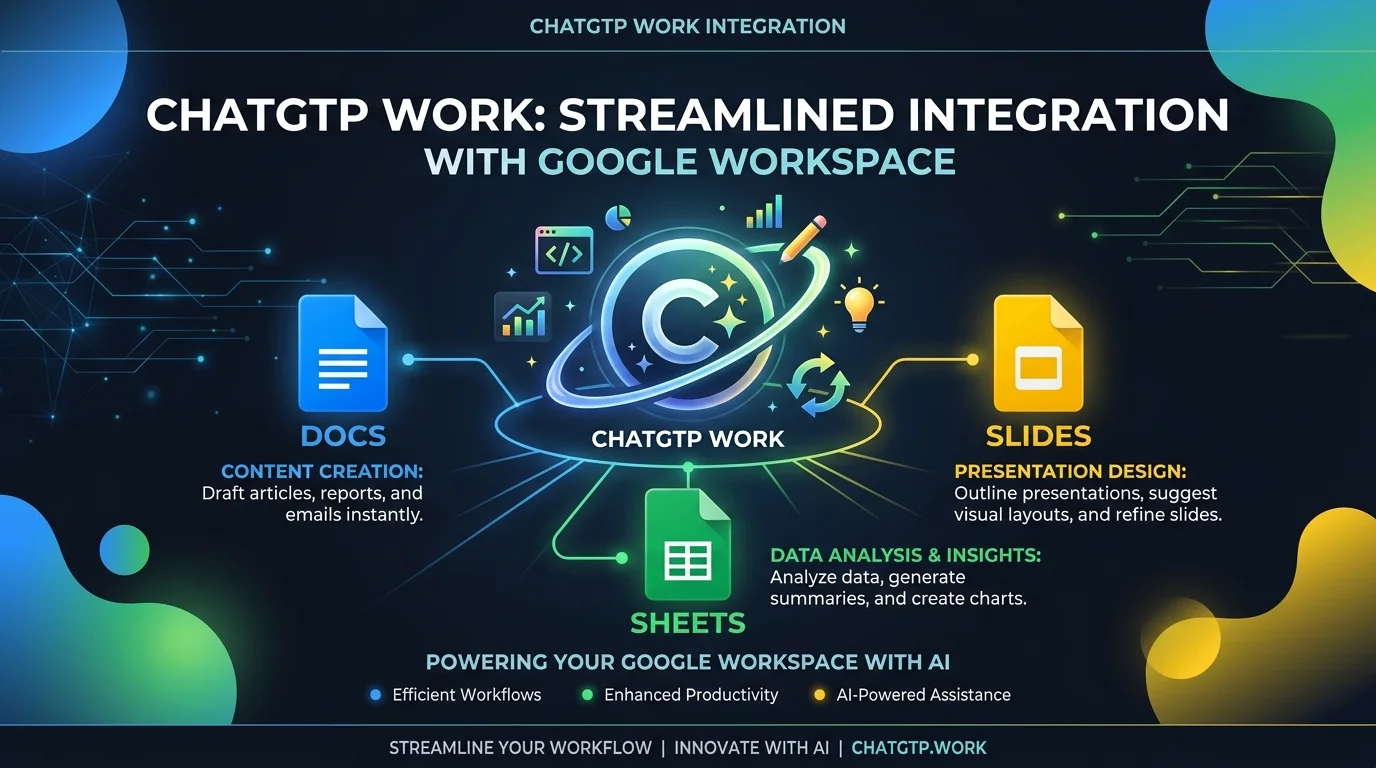
Khi sử dụng Google Workspace, bạn có thể dễ dàng tạo mới và chỉnh sửa tài liệu bằng chatgpt work trực tuyến với các bước:
- Kết nối ứng dụng Google Workspace liên quan trong ChatGPT.
- Mở Work và yêu cầu ChatGPT tạo mới hoặc chỉnh sửa một Google Doc, Sheet hoặc Slide.
- Chọn tài khoản hoặc tệp khi ChatGPT yêu cầu, sau đó phê duyệt hành động đó.
- Xem lại tệp trong Google Workspace và yêu cầu ChatGPT thực hiện các thay đổi tiếp theo.
Quản trị viên không gian làm việc kiểm soát những ứng dụng và hành động nào khả dụng.
Sử dụng Work với Microsoft Excel
ChatGPT Work có thể tạo mới hoặc chỉnh sửa các tệp bảng tính để chỉnh sửa tài liệu bằng chatgpt work hiệu quả hơn. Để kiểm tra và cập nhật trực tiếp một sổ làm việc (workbook) Microsoft Excel đang mở, hãy sử dụng Codex trong ứng dụng ChatGPT trên máy tính với tiện ích bổ sung ChatGPT for Excel.
Khi làm việc với các bảng tính trực tiếp trên ChatGPT Work, bạn cũng có thể tham khảo thêm hướng dẫn cách phân tích dữ liệu bằng ChatGPT nhằm tối đa hóa hiệu suất xử lý thông tin.
Cài đặt ChatGPT for Excel và đăng nhập vào tiện ích bổ sung, sau đó mở một sổ làm việc hiện có hoặc bắt đầu một sổ mới. Trong ứng dụng ChatGPT trên máy tính, hãy chọn Codex và nhắc đến `@Microsoft Excel`, hoặc yêu cầu Codex thao tác với sổ làm việc đang mở.
Hãy xem lại kỹ các công thức, dữ liệu nguồn và các thay đổi của sổ làm việc trước khi lưu hoặc chia sẻ. Codex có thể không sử dụng quyền kiểm soát Excel trực tiếp cho mọi yêu cầu bảng tính.
Để biết thêm về các bước cài đặt, tính khả dụng và các giới hạn hiện tại, hãy xem hướng dẫn về ChatGPT for Excel và Google Sheets.
Xem trước và chỉnh sửa tệp tin
Trong ứng dụng ChatGPT trên máy tính, bạn có thể mở trực tiếp các tài liệu, bảng tính, bài thuyết trình và tệp PDF được hỗ trợ từ thanh bên của giao diện.
Hãy chọn vùng bạn muốn thay đổi và mô tả kết quả mong muốn của bạn. Ví dụ: bôi đen một nhận định và yêu cầu cung cấp nguồn dữ liệu của nó. Chọn một biểu đồ và yêu cầu dán nhãn rõ ràng hơn, hoặc đánh dấu một trang chiếu cần thay đổi bố cục layout.
Tìm tệp tin trong Thư viện (Library)
Các tệp được tạo trong không gian đám mây của Work có thể được lưu trữ vào phần Thư viện (Library) của bạn. Trong khi đó, các đầu ra cục bộ trên máy tính có thể nằm lại ở thư mục cục bộ và không tự động xuất hiện trên phiên bản web hoặc di động. Giới hạn kích thước tệp và bộ nhớ lưu trữ vẫn được áp dụng.
Câu hỏi thường gặp (FAQ)
Dưới đây là một số giải đáp thắc mắc phổ biến nhất khi người dùng mới bắt đầu tìm hiểu và trải nghiệm tính năng mới:
Không. ChatGPT có thể tự động tạo một tệp từ các chỉ dẫn của bạn. Hãy thêm một tài liệu tham chiếu hoặc mẫu khi kết quả cần tuân theo một cấu trúc, thương hiệu hoặc quy trình làm việc sẵn có để giúp quá trình tạo tài liệu bằng chatgpt work diễn ra chính xác hơn.
Tài liệu tham chiếu là một ví dụ cho một yêu cầu cụ thể. Biểu mẫu (template) kết hợp một tệp ví dụ, các hướng dẫn chỉ dẫn và kết quả đầu ra mong muốn để bạn có thể tái sử dụng quy trình làm việc, giúp tối ưu hóa **cách dùng chatgpt work** hàng ngày.
Ở các khu vực được hỗ trợ, ChatGPT có thể tạo hoặc chỉnh sửa các tệp định dạng gốc của Google Docs, Sheets và Slides khi ứng dụng Google Workspace liên quan được kích hoạt và kết nối. Việc chỉnh sửa tài liệu bằng chatgpt work sẽ khác nhau tùy theo loại tệp, gói đăng ký và cài đặt không gian làm việc của bạn.
Các tệp được tạo trên đám mây có thể được lưu vào Thư viện ở những nơi tính năng này sẵn có. Các đầu ra trên máy tính cục bộ có thể nằm lại trong các thư mục hoặc dự án cục bộ. Các tệp được tạo trong phiên trò chuyện tạm thời (Temporary Chat) sẽ không được lưu vào Thư viện.