Chủ sở hữu tài khoản và quản trị viên có thể bật hoặc tắt đặt câu hỏi trong cuộc họp với AI Companion. Tính năng đặt câu hỏi trong cuộc họp sử dụng công nghệ AI, có thể bao gồm các mô hình của bên thứ ba, để giúp người tham gia cuộc họp nhanh chóng nắm bắt thông tin và làm rõ nội dung trong cuộc họp mà không làm gián đoạn cuộc họp.
Người tham gia có thể đặt câu hỏi cho AI Companion về nội dung cuộc họp dựa trên dữ liệu chuyển lời nói thành văn bản của cuộc họp. Câu hỏi chỉ có thể được trả lời nếu nội dung đó đã được thảo luận trong khi AI Companion đang hoạt động trong cuộc họp hiện tại.
Các câu hỏi được thiết lập sẵn được cung cấp, chẳng hạn như “Cập nhật nội dung cho tôi”, “Tên tôi có được nhắc đến không?” và “Các đầu việc cần thực hiện là gì?”. Những câu hỏi này hữu ích khi bạn tham gia muộn hoặc quay lại sau khi rời khỏi cuộc họp một lúc. Bạn cũng có thể đặt các câu hỏi tùy chỉnh cụ thể hơn, chẳng hạn như “Đã thống nhất ngày chưa?” và “Đã có quyết định về tên chưa?”.
Tìm hiểu thêm về cách đặt câu hỏi cho AI Companion trong cuộc họp và cách các tính năng Zoom AI Companion xử lý dữ liệu của bạn.
Yêu cầu để bật hoặc tắt đặt câu hỏi trong cuộc họp với AI Companion
- Tài khoản Zoom Workplace Pro, Zoom Workplace Pro Plus, Zoom Workplace Business, Zoom Workplace Business Plus, Zoom Workplace Enterprise, Zoom Workplace Enterprise Plus hoặc Enterprise Bundle.
Tham khảo: Bảng giá mua các gói Zoom Workplace bản quyền - Chủ sở hữu tài khoản, quyền quản trị viên hoặc bất kỳ vai trò tùy chỉnh nào có quyền truy cập để sửa đổi cài đặt tài khoản.
Lưu ý:
- Tính năng đặt câu hỏi trong cuộc họp với AI Companion có thể không khả dụng đối với một số ngành dọc và một số khách hàng theo khu vực.
- Việc sử dụng tính năng đặt câu hỏi trong cuộc họp yêu cầu người dùng phải là người dùng được cấp phép trên các loại tài khoản này.
Giới hạn của tính năng đặt câu hỏi trong cuộc họp bằng AI Companion
Nếu bạn đã thiết lập đại từ nhân xưng trong hồ sơ Zoom của mình, tính năng AI Companion sẽ sử dụng các đại từ đó khi đề cập đến bạn. Nếu bạn không thiết lập đại từ nhân xưng hoặc chọn không chia sẻ chúng trong cuộc họp, các đại từ do Mô hình Ngôn ngữ Lớn (LLM) chọn sẽ được sử dụng thay thế.
Cách bật hoặc tắt đặt câu hỏi trong cuộc họp với AI Companion
Dưới đây là hướng dẫn cách bật hoặc tắt tính năng đặt câu hỏi trong cuộc họp với Zoom AI Companion dành cho tài khoản, nhóm và người dùng.
Tài khoản
Để bật hoặc tắt tùy chọn Cho phép người dùng đặt câu hỏi cho AI Companion trong cuộc họp [Allow users to ask AI Companion questions during meetings] cho tất cả người dùng trong tài khoản:
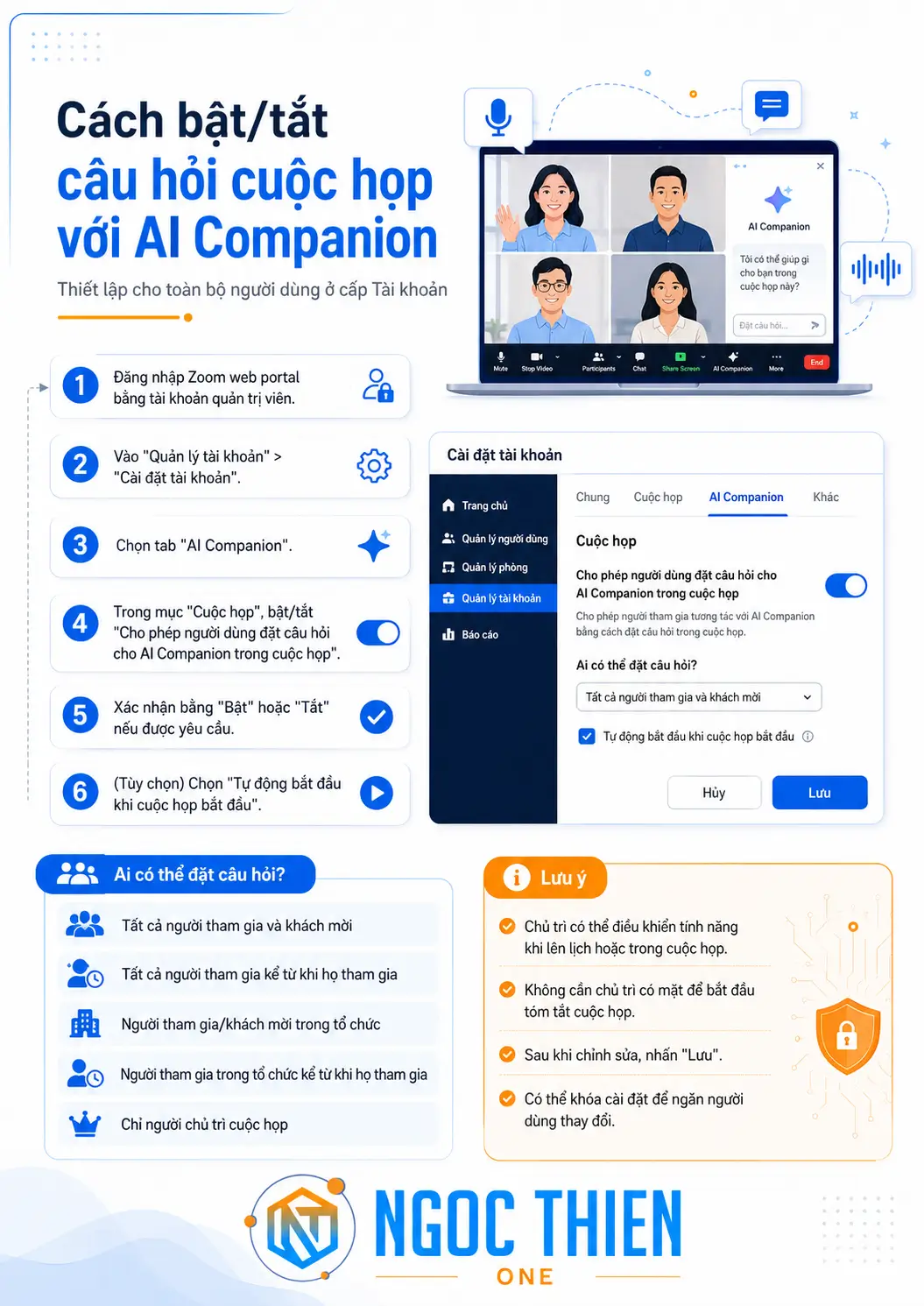
- Đăng nhập vào cổng web Zoom với tư cách quản trị viên có quyền chỉnh sửa cài đặt tài khoản.
- Trong menu điều hướng, nhấp vào Quản lý tài khoản [Account Management] rồi chọn Cài đặt tài khoản [Account Settings].
- Nhấp vào tab AI Companion.
- Trong mục Cuộc họp [Meeting], hãy nhấp vào nút chuyển đổi Cho phép người dùng đặt câu hỏi cho AI Companion trong cuộc họp [Allow users to ask AI Companion questions during meetings] để bật hoặc tắt tính năng này.
- Nếu hộp thoại xác nhận xuất hiện, hãy nhấp vào Bật [Enable] hoặc Tắt [Disable] để xác nhận thay đổi.
- (Tùy chọn) Chọn hộp kiểm bên cạnh Tự động bắt đầu khi cuộc họp bắt đầu [Auto-start when the meeting starts] để AI Companion bắt đầu phiên âm ngay từ đầu cuộc họp.
Người chủ trì có thể điều khiển tính năng này khi lên lịch cuộc họp và trong suốt cuộc họp.
Lưu ý: Tính năng này không yêu cầu người chủ trì phải có mặt, vì việc tạo bản tóm tắt cuộc họp sẽ bắt đầu ngay khi có người bắt đầu cuộc họp của bạn. - Trong mục Ai có thể đặt câu hỏi về cuộc họp [Who can ask questions about the meeting], hãy chọn những người tham dự cuộc họp sẽ có quyền đặt câu hỏi:
- All participants and invitees: Cho phép tất cả người tham gia và khách mời đặt câu hỏi về tất cả các cuộc thảo luận kể từ khi chức năng “Hỏi đáp cuộc họp” được kích hoạt.
- All participants only from when they join: Cho phép tất cả người tham gia đặt câu hỏi về cuộc thảo luận kể từ khi họ tham gia cuộc họp hiện tại.
- Participants and invitees in our organization: Chỉ cho phép thành viên và khách mời từ tổ chức của bạn đặt câu hỏi về tất cả các cuộc thảo luận kể từ khi chức năng “Câu hỏi trong cuộc họp” được kích hoạt.
- Participants in our organization only from when they join: Chỉ cho phép người tham gia thuộc tổ chức của bạn đặt câu hỏi về nội dung thảo luận kể từ thời điểm họ tham gia cuộc họp hiện tại.
- Only meeting host: Chỉ cho phép người chủ trì, người chủ trì thay thế và người dùng có quyền chủ trì được chỉ định trước khi cuộc họp bắt đầu đặt câu hỏi về toàn bộ nội dung thảo luận kể từ khi tính năng đặt câu hỏi trong cuộc họp được kích hoạt.
Lưu ý: Nếu cài đặt này không bị khóa, đây là lựa chọn mặc định trong các cuộc họp và có thể được điều chỉnh bởi người chủ trì, người chủ trì thay thế và những người dùng được chỉ định quyền chủ trì trước khi cuộc họp bắt đầu, thông qua các điều khiển trong cuộc họp.
- Sau khi chỉnh sửa bất kỳ cài đặt phụ nào, hãy nhấp vào Lưu [Save].
- (Tùy chọn) Để ngăn tất cả người dùng trong tài khoản của bạn thay đổi cài đặt này hoặc bất kỳ cài đặt phụ nào, hãy nhấp vào biểu tượng khóa
 , sau đó nhấp vào Khóa [Lock] để xác nhận cài đặt.
Nếu tính năng Trợ lý AI bị vô hiệu hóa và khóa, sẽ có thêm một tùy chọn bên dưới cho phép quản trị viên kiểm soát việc tùy chọn Trợ lý AI có hiển thị trong cuộc họp hay không. Nếu hiển thị trong cuộc họp, người tham gia có thể yêu cầu bật tính năng này. Nếu có quản trị viên trong cuộc họp hiện tại có thể điều chỉnh cài đặt tài khoản hoặc nhóm, họ sẽ thấy yêu cầu trong cuộc họp và được nhắc thực hiện hành động hoặc bỏ qua. Nếu không có quản trị viên nào trong cuộc họp hiện tại, Zoom sẽ gửi email đến tất cả quản trị viên tài khoản.
- Nếu
 thanh công cụ “Hiển thị trong cuộc họp” được hiển thị, người tham dự cuộc họp vẫn sẽ thấy tùy chọn “trong cuộc họp” và có thể yêu cầu quản trị viên bật tính năng này.
 - Nếu
 thanh công cụ “Ẩn trong cuộc họp” hiển thị, người tham dự cuộc họp sẽ không thấy tùy chọn trong cuộc họp cũng như khả năng yêu cầu quyền quản trị. Trước cuộc họp tiếp theo, người chủ trì cần phải bật cài đặt web ở cấp người dùng (nếu được mở khóa ở cấp tài khoản và nhóm) hoặc yêu cầu quản trị viên cấp cho họ quyền truy cập vào tính năng này (nếu bị khóa ở cấp nhóm hoặc tài khoản).
Nhóm
Để bật hoặc tắt tính năng Cho phép người dùng đặt câu hỏi cho AI Companion về cuộc họp [Allow users to ask AI Companion questions about the meeting] cho một nhóm người dùng:
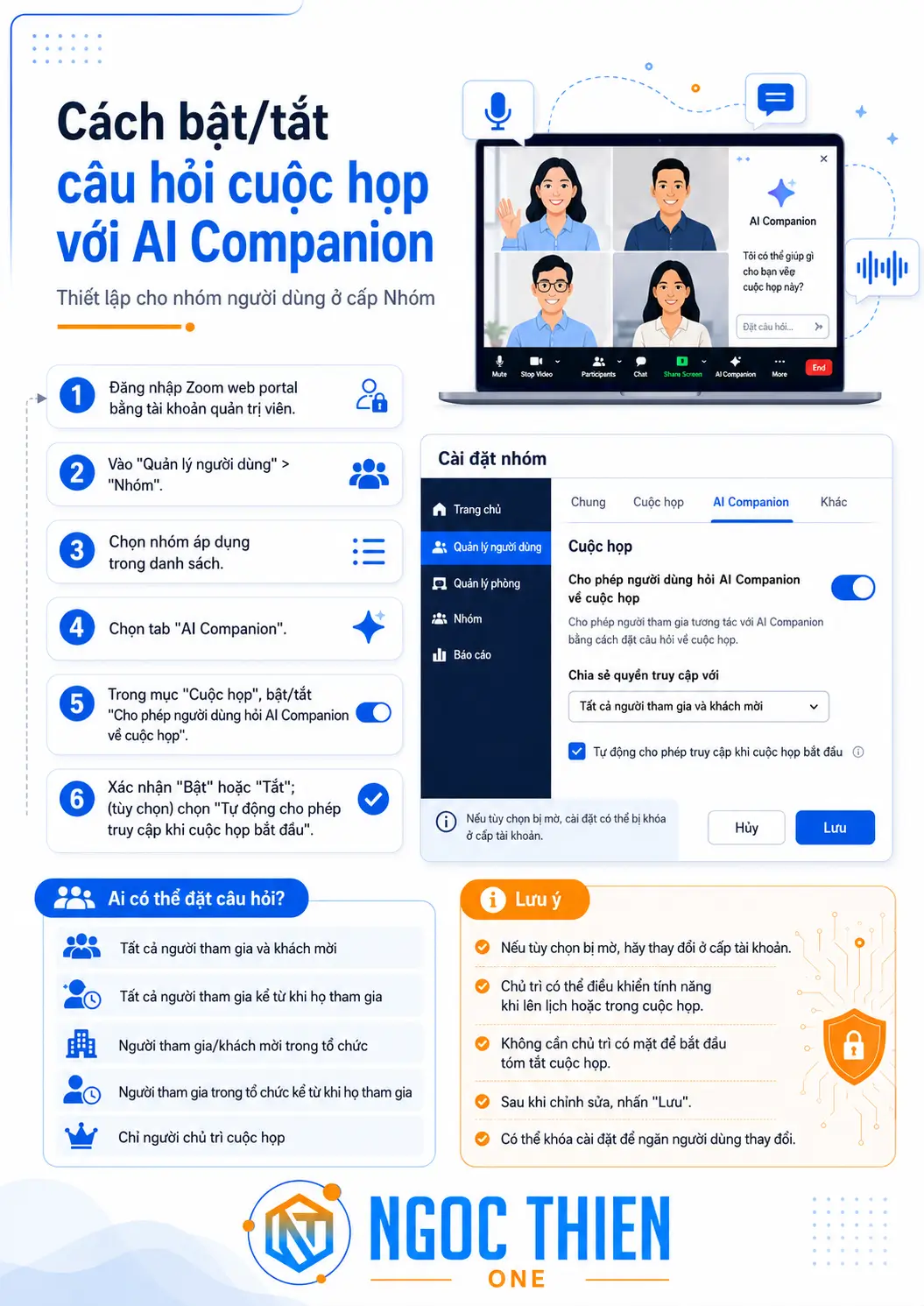
- Đăng nhập vào cổng thông tin web Zoom với tư cách quản trị viên và có quyền chỉnh sửa nhóm.
- Trong menu điều hướng, nhấp vào Quản lý người dùng [User Management] rồi Nhóm [Groups].
- Nhấp vào tên nhóm áp dụng trong danh sách.
- Nhấp vào tab AI Companion.
- Trong mục Cuộc họp [Meeting], hãy nhấp vào nút chuyển đổi Cho phép người dùng hỏi AI Companion về cuộc họp [Allow users to ask AI Companion questions about the meeting] để bật hoặc tắt.
Lưu ý: Nếu tùy chọn bị mờ, tùy chọn đã bị khóa ở cấp tài khoản và cần được thay đổi ở cấp đó. - Nếu hộp thoại xác minh xuất hiện, hãy nhấp vào Bật [Enable] hoặc Tắt [Disable] để xác minh thay đổi.
- (Tùy chọn) Chọn hộp kiểm bên cạnh mục Tự động cho phép truy cập khi cuộc họp bắt đầu [Automatically allow access when the meeting starts] để AI Companion bắt đầu phiên âm ngay khi cuộc họp bắt đầu.
Người chủ trì có thể kiểm soát tính năng này khi lên lịch cuộc họp và trong suốt cuộc họp.
Lưu ý: Tính năng này không yêu cầu người chủ trì phải có mặt, vì quá trình tạo Tóm tắt Cuộc họp sẽ bắt đầu ngay khi có người bắt đầu cuộc họp. - Trong mục Chia sẻ quyền truy cập với [Share access with], hãy chọn người trong cuộc họp có thể tương tác với AI Companion bằng cách đặt câu hỏi về cuộc họp:
- All participants and invitees: Cho phép tất cả người tham gia và người được mời đặt câu hỏi về mọi cuộc thảo luận kể từ khi AI Companion hoạt động.
- All participants only from when they join: Cho phép tất cả người tham gia đặt câu hỏi về cuộc thảo luận kể từ khi họ tham gia cuộc họp hiện tại.
- Participants and invitees in our organization: Chỉ cho phép người tham gia và người được mời từ tổ chức của bạn đặt câu hỏi về mọi cuộc thảo luận kể từ khi AI Companion hoạt động.
- Participants in our organization only from when they join: Chỉ cho phép những người tham gia trong tổ chức của bạn đặt câu hỏi về cuộc thảo luận kể từ khi họ tham gia cuộc họp hiện tại.
- Only meeting host: Chỉ cho phép người chủ trì, người chủ trì thay thế và người dùng được cấp quyền chủ trì trước khi cuộc họp bắt đầu đặt câu hỏi về tất cả các cuộc thảo luận vì AI Companion đang hoạt động.
Lưu ý: Nếu cài đặt được mở khóa, lựa chọn này sẽ là mặc định trong suốt cuộc họp và có thể được điều chỉnh bởi người chủ trì, người chủ trì thay thế và người dùng được cấp quyền chủ trì trước khi cuộc họp bắt đầu, thông qua phần điều khiển trong cuộc họp.
- Sau khi sửa đổi bất kỳ cài đặt phụ nào, hãy nhấp vào Lưu [Save].
- (Tùy chọn) Để ngăn tất cả người dùng trong tài khoản của bạn thay đổi cài đặt này hoặc bất kỳ cài đặt phụ nào, hãy nhấp vào biểu tượng khóa
 , sau đó nhấp vào Khóa [Lock] để xác nhận cài đặt.
Người dùng
Để bật hoặc tắt tính năng Cho phép người dùng đặt câu hỏi cho AI Companion về cuộc họp [Allow users to ask AI Companion questions about the meeting] để bạn sử dụng:
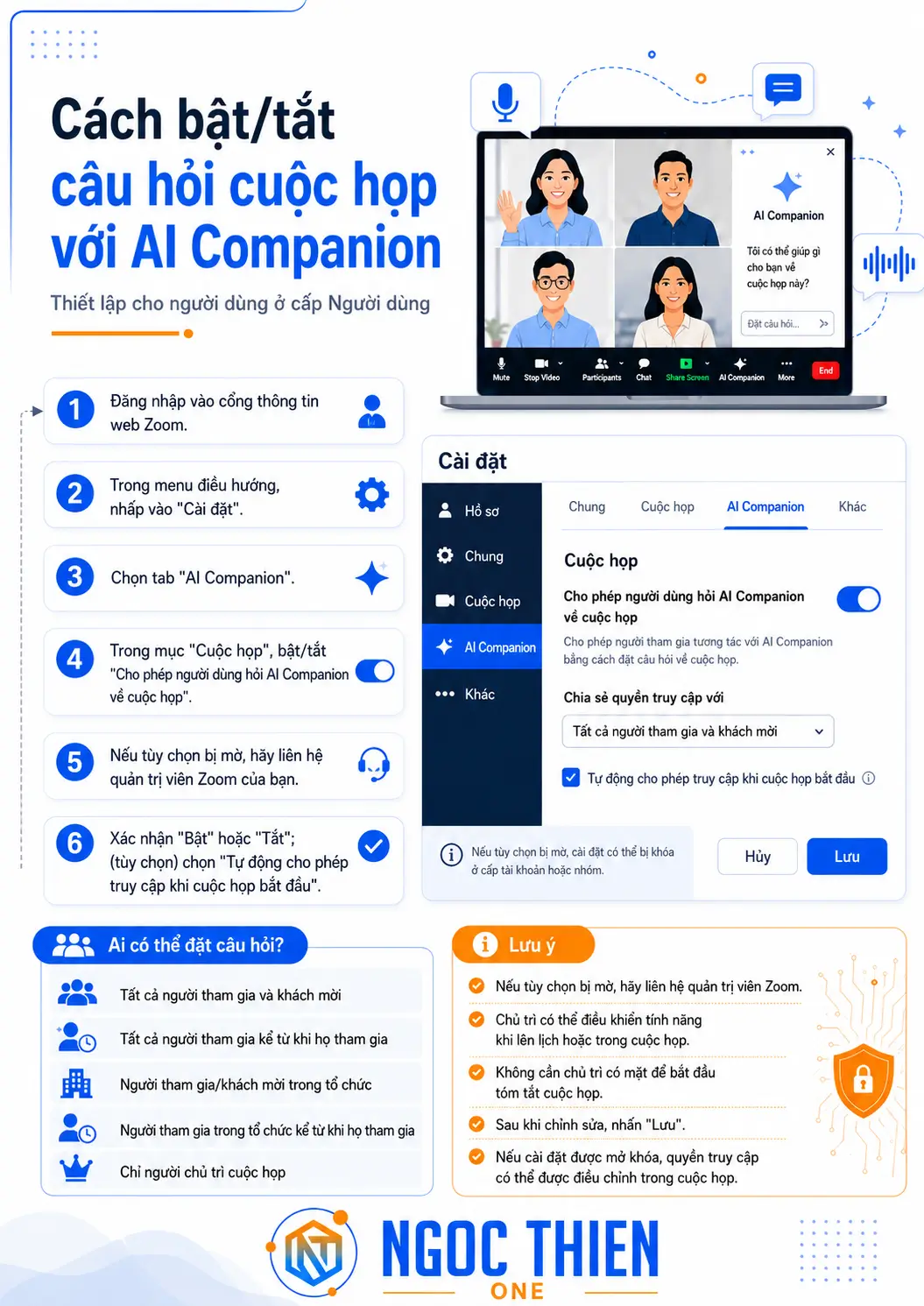
- Đăng nhập vào cổng thông tin web Zoom.
- Trong menu điều hướng, nhấp vào Cài đặt [Settings].
- Nhấp vào tab AI Companion.
- Trong mục Cuộc họp [Meeting], hãy nhấp vào nút chuyển đổi Cho phép người dùng hỏi AI Companion về cuộc họp [Allow users to ask AI Companion questions about the meeting] để bật hoặc tắt.
Lưu ý: Nếu tùy chọn bị mờ, tùy chọn đã bị khóa ở cấp độ tài khoản hoặc nhóm. Bạn cần liên hệ với quản trị viên Zoom của mình. - Nếu hộp thoại xác minh xuất hiện, hãy nhấp vào Bật [Enable] hoặc Tắt [Disable] để xác minh thay đổi.
- (Tùy chọn) Chọn hộp kiểm bên cạnh mục Tự động cho phép truy cập khi cuộc họp bắt đầu [Automatically allow access when the meeting starts] để AI Companion bắt đầu phiên âm ngay khi cuộc họp bắt đầu.
Người chủ trì có thể kiểm soát tính năng này khi lên lịch cuộc họp và trong suốt cuộc họp.
Lưu ý: Tính năng này không yêu cầu người chủ trì phải có mặt, vì quá trình tạo Tóm tắt Cuộc họp sẽ bắt đầu ngay khi có người bắt đầu cuộc họp. - Trong mục Chia sẻ quyền truy cập với [Share access with], hãy chọn người trong cuộc họp có thể tương tác với AI Companion bằng cách đặt câu hỏi về cuộc họp:
- All participants and invitees: Cho phép tất cả người tham gia và người được mời đặt câu hỏi về mọi cuộc thảo luận kể từ khi AI Companion hoạt động.
- All participants only from when they join: Cho phép tất cả người tham gia đặt câu hỏi về cuộc thảo luận kể từ khi họ tham gia cuộc họp hiện tại.
- Participants and invitees in our organization: Chỉ cho phép người tham gia và người được mời từ tổ chức của bạn đặt câu hỏi về mọi cuộc thảo luận kể từ khi AI Companion hoạt động.
- Participants in our organization only from when they join: Chỉ cho phép những người tham gia trong tổ chức của bạn đặt câu hỏi về cuộc thảo luận kể từ khi họ tham gia cuộc họp hiện tại.
- Only meeting host: Chỉ cho phép người chủ trì, người chủ trì thay thế và người dùng được cấp quyền chủ trì trước khi cuộc họp bắt đầu đặt câu hỏi về tất cả các cuộc thảo luận vì AI Companion đang hoạt động.
Lưu ý: Nếu cài đặt được mở khóa, lựa chọn này sẽ là mặc định trong suốt cuộc họp và có thể được điều chỉnh bởi người chủ trì, người chủ trì thay thế và người dùng được cấp quyền chủ trì trước khi cuộc họp bắt đầu, thông qua phần điều khiển trong cuộc họp.
- Sau khi sửa đổi bất kỳ cài đặt phụ nào, hãy nhấp vào Lưu [Save].
Kết luận
Việc bật hoặc tắt tính năng đặt câu hỏi trong cuộc họp với AI Companion giúp người dùng và quản trị viên chủ động kiểm soát cách AI hỗ trợ trong các cuộc họp Zoom. Thông qua các cấp thiết lập như tài khoản, nhóm và người dùng, tổ chức có thể linh hoạt phân quyền, giới hạn phạm vi truy cập và đảm bảo tính năng được sử dụng đúng mục đích.
Khi được cấu hình phù hợp, AI Companion không chỉ giúp người tham gia nhanh chóng nắm bắt nội dung cuộc họp, theo dõi các điểm quan trọng và đặt câu hỏi mà không làm gián đoạn cuộc trao đổi, mà còn góp phần nâng cao hiệu quả làm việc nhóm. Đây là một công cụ hữu ích để tối ưu trải nghiệm họp trực tuyến, đặc biệt đối với các doanh nghiệp thường xuyên sử dụng Zoom trong giao tiếp và cộng tác hằng ngày.