Tính năng đặt câu hỏi trong cuộc họp với Zoom AI Companion sử dụng công nghệ AI, có thể kết hợp cùng mô hình của bên thứ ba, để cho phép người tham gia cuộc họp đặt câu hỏi về nội dung thảo luận của cuộc họp. Một số câu hỏi mẫu được cung cấp sẵn, chẳng hạn như “Hãy cập nhật cho tôi”, “Tên của tôi có được nhắc đến không?”, và “Các mục hành động là gì?”, các câu hỏi này có thể giúp bạn nắm bắt nhanh tình hình khi tham gia muộn hoặc trở lại sau khi tạm rời khỏi cuộc họp.
Các câu hỏi tùy chỉnh cụ thể hơn cũng có thể được đặt ra, như “Đã nhất chí chọn một ngày cụ thể chưa?” và “Có quyết định nào về tên không?”. Cuộc họp, cũng như các câu hỏi và câu trả lời, được hỗ trợ trong hơn 30 ngôn ngữ.
Tìm hiểu thêm: Cách các tính năng Zoom AI Companion xử lý dữ liệu của bạn.
Yêu cầu khi sử dụng tính năng đặt câu hỏi trong cuộc họp với Zoom AI Companion
- Người dùng được cấp phép trên tài khoản Zoom Workplace Pro, Zoom Workplace Pro Plus, Zoom Workplace Business, Zoom Workplace Business Plus, Zoom Workplace Enterprise, Zoom Workplace Enterprise Plus hoặc Enterprise Bundle.
Tham khảo: Bảng giá mua Zoom Workplace bản quyền. - Tính năng đặt câu hỏi cuộc họp với AI Companion phải được bật.
- Ứng dụng Zoom trên máy tính cho Windows, macOS hoặc Linux: Phiên bản tối thiểu toàn cầu trở lên
- Ứng dụng di động Zoom dành cho Android hoặc iOS: Phiên bản tối thiểu toàn cầu trở lên
- Zoom Rooms phiên bản 5.16.0 trở lên
Lưu ý: Mặc dù người chủ trì cuộc họp có thể chạy hoặc tắt AI Companion trên tất cả các nền tảng được hỗ trợ, hiện tại người chủ trì và người tham gia chỉ có thể đặt câu hỏi trên ứng dụng máy tính.
Những hạn chế khi đặt câu hỏi trong cuộc họp với Zoom AI Companion
- Chỉ người chủ trì cuộc họp mới được chạy hoặc dừng AI Companion thông qua các chức năng điều khiển trong cuộc họp.
- Người chủ trì cuộc họp trong Zoom Rooms chỉ có thể chạy hoặc dừng AI Companion.
- Tính năng này không được hỗ trợ trong Phòng theo nhóm.
- Nếu bạn đã đặt danh xưng trong hồ sơ Zoom của mình thì tính năng AI Companion sẽ sử dụng danh xưng đó khi nhắc đến bạn. Nếu bạn không thiết lập danh xưng hoặc chọn không chia sẻ danh xưng trong cuộc họp thì các danh xưng do Mô hình ngôn ngữ lớn (LLM) chọn sẽ được sử dụng.
Hướng dẫn cách đặt câu hỏi trong cuộc họp với Zoom AI Companion chi tiết
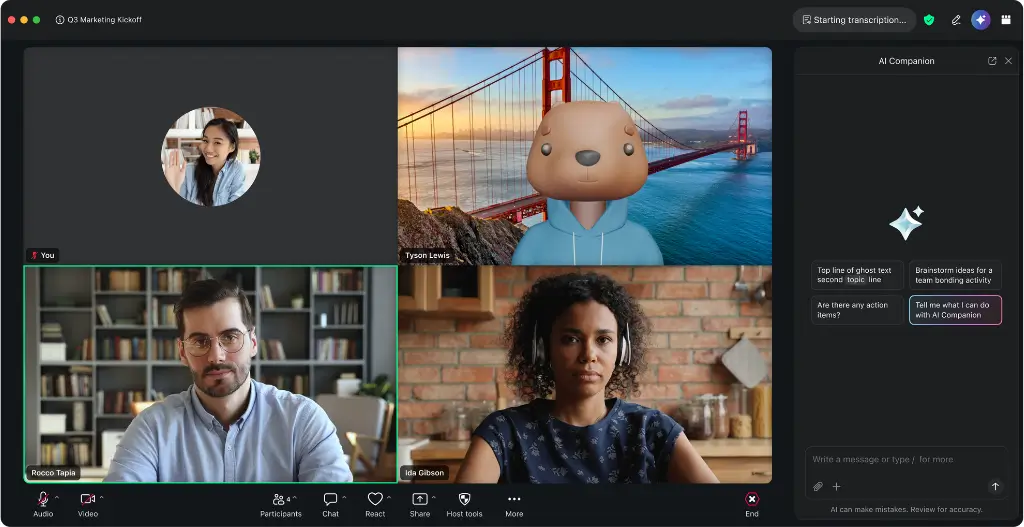
Cách đặt câu hỏi trong cuộc họp với Zoom AI Companion dành cho người chủ trì
Khi cuộc họp bắt đầu, người chủ trì có thể tự khởi động phần Meeting questions để những người tham gia cuộc họp có thể xem. Người chủ trì cuộc họp cũng có thể cấu hình để phần Hỏi đáp tự động hiển thị cho người tham gia khi cuộc họp bắt đầu.
- Bắt đầu cuộc họp với tư cách người chủ trì bằng ứng dụng Zoom trên máy tính.
- Ở góc trên bên phải cửa sổ cuộc họp, di chuột qua biểu tượng hình thoi AI Companion. Cửa sổ AI Companion sẽ mở ra trong cuộc họp
 .
. - Chọn hộp kiểm Câu hỏi cuộc họp [Meeting questions].
- Nhấp vào Bắt đầu AI Companion [Start AI Companion].
Các câu hỏi trong cuộc họp sẽ bắt đầu sử dụng dữ liệu chuyển giọng nói thành văn bản để Trợ lý AI tham khảo.
Người tham gia sẽ thấy biểu tượng kim cương đổi màu để cho biết AI Companion đang hoạt động.
Lưu ý: Người chủ trì cuộc họp trên các phiên bản máy khách dưới 6.7.5 có thể truy cập AI Companion từ thanh công cụ cuộc họp ở cuối cuộc họp.
Thay đổi quyền đặt câu hỏi trong cuộc họp
- Ở góc trên bên phải cửa sổ cuộc họp, di chuột qua biểu tượng hình thoi AI Companion
 , sau đó di chuột qua biểu tượng cài đặt
  ở đầu bảng điều khiển.
 - Để bật hoặc tắt các tính năng riêng lẻ của AI Companion, hãy chọn/bỏ chọn hộp kiểm Câu hỏi trong cuộc họp [Meeting questions] để bật hoặc tắt tính năng đó.
- Trong mục Ai có thể đặt câu hỏi về cuộc họp? [Who can ask questions about the meeting?], hãy chọn nhóm người tham gia cuộc họp nào có thể đặt câu hỏi:
- Tất cả người tham gia và người được mời [All participants and invitees]: Cho phép tất cả người tham gia đặt câu hỏi về tất cả các cuộc thảo luận kể từ khi tính năng Câu hỏi trong cuộc họp được kích hoạt.
- Chỉ áp dụng cho tất cả người tham gia kể từ khi họ tham gia [All participants only from when they join]: Cho phép tất cả người tham gia đặt câu hỏi về cuộc thảo luận kể từ khi họ tham gia cuộc họp hiện tại.
- Chỉ người chủ trì cuộc họp [Only meeting hosts]: Chỉ cho phép người chủ trì ban đầu, người chủ trì thay thế và người dùng có quyền chủ trì được chỉ định trước khi cuộc họp bắt đầu đặt câu hỏi về tất cả các cuộc thảo luận kể từ khi tính năng Câu hỏi trong cuộc họp được kích hoạt.
- Người tham gia và người được mời trong tổ chức của chúng tôi [Participants and invitees in our organization]: Cho phép tất cả người tham gia nội bộ đặt câu hỏi về tất cả các cuộc thảo luận kể từ khi AI Companion hoạt động.
- Chỉ áp dụng cho các thành viên trong tổ chức của chúng ta kể từ khi họ gia nhập [Participants in our organization only from when they join]: Cho phép tất cả các thành viên nội bộ đặt câu hỏi về cuộc thảo luận kể từ khi họ tham gia cuộc họp hiện tại.
Yêu cầu bật AI Companion trong cuộc họp
Nếu chưa có tính năng AI Companion nào được bật, bất kỳ người tham gia nào cũng có thể yêu cầu bật cho cuộc họp hiện tại.
Host sẽ nhận được yêu cầu bật AI Companion trong cuộc họp. Nếu host chưa bật AI Companion cho các cuộc họp của mình, host, co-host hoặc bất kỳ người tham gia nào cũng có thể gửi yêu cầu bật tính năng này.
Nếu host hoặc người tham gia khác là quản trị viên, họ sẽ được nhắc bật tính năng ngay trong cuộc họp hiện tại.
Đối với tài khoản Pro
Quản trị viên trong cuộc họp sẽ được nhắc bật:
- tính năng AI Companion trong cuộc họp
- và cài đặt AI Companion trên web portal
Thiết lập sẽ có hiệu lực ngay lập tức.
Đối với tài khoản Business trở lên
Quản trị viên sẽ được nhắc mở web portal để bật cài đặt AI Companion.
Thiết lập này sẽ có hiệu lực từ cuộc họp tiếp theo.
Nếu không ai trong cuộc họp có đủ quyền để bật tính năng, quản trị viên sẽ nhận được yêu cầu qua email.
Yêu cầu AI Companion với vai trò người tham gia
Nếu host chưa bật Meeting Questions hoặc Meeting Summary cho cuộc họp hiện tại, host và người tham gia có thể yêu cầu bật tính năng để sử dụng.
Các bước thực hiện:
- Tham gia cuộc họp bằng ứng dụng Zoom desktop.
- Ở góc trên bên phải cửa sổ cuộc họp, di chuột vào biểu tượng AI Companion.
- Cửa sổ AI Companion sẽ mở trong cuộc họp.
- Nếu tính năng chưa được bật cho cuộc họp hiện tại, người tham gia sẽ được nhắc gửi yêu cầu kích hoạt tính năng.
- Nhấn Ask host to start AI Companion.
Nếu host hoặc người tham gia khác là quản trị viên, họ sẽ được nhắc bật tính năng trong cuộc họp hiện tại. Nếu không ai có đủ quyền, yêu cầu sẽ được gửi cho quản trị viên qua email.
Dừng AI Companion với tư cách người chủ trì
Nếu người chủ trì muốn thảo luận các chủ đề mà không cần AI Companion hỗ trợ trả lời câu hỏi trong cuộc họp, họ có thể tắt tính năng này, nhờ đó các chủ đề đó sẽ không được phân tích và trả lời câu hỏi.
- Ở góc trên bên phải cửa sổ cuộc họp, di chuột qua biểu tượng hình thoi AI Companion .
Cửa sổ AI Companion sẽ mở ra trong cuộc họp. - Phương án 1: Bỏ chọn hộp kiểm Câu hỏi cuộc họp [Meeting questions]
Phương án 2: Nhấp vào Dừng AI Companion [Stop AI Companion] để dừng tất cả các tính năng của AI Companion.
Một cửa sổ xác nhận sẽ hiện ra. - Trong cửa sổ này, hãy xác nhận những điều sau:
- Xác nhận việc tắt tính năng Câu hỏi và tóm tắt cuộc họp của AI Companion trong cuộc họp hiện tại.
- (Tùy chọn) Chọn hộp kiểm Xóa tài sản cuộc họp để xóa các tài sản cuộc họp liên quan. Tùy chọn xóa tài sản cuộc họp áp dụng cho bản ghi và tóm tắt, ngoại trừ các bản ghi được người tham gia cuộc họp hoàn thành bằng cách sử dụng Ghi chú của tôi trước khi người chủ trì cuộc họp xóa tài sản cuộc họp.
- Nhấp vào Dừng [Stop] để xác nhận.
Cách đặt câu hỏi về cuộc họp với AI Companion
Khi tính năng Meeting questions được kích hoạt cho cuộc họp, người tham gia có thể đặt câu hỏi về cuộc họp dựa trên dữ liệu chuyển giọng nói thành văn bản (speech-to-text) của cuộc họp. Cài đặt của người chủ trì sẽ kiểm soát việc người tham gia có thể đặt câu hỏi về cuộc họp hay không, cũng như thời điểm họ được phép đặt câu hỏi (ví dụ: từ lúc cuộc họp bắt đầu hoặc chỉ từ thời điểm họ tham gia cuộc họp).
Mặc dù được tối ưu cho các câu hỏi liên quan đến cuộc họp, Meeting questions vẫn có thể trả lời các câu hỏi tổng quát bằng cách sử dụng cơ sở kiến thức rộng hơn khi câu hỏi không liên quan đến nội dung đang thảo luận.
Điều quan trọng là phải đảm bảo ngôn ngữ phụ đề (caption language) được thiết lập chính xác, vì điều này giúp AI Companion nhận diện đúng ngôn ngữ bạn đang nói, từ đó cải thiện chất lượng dữ liệu chuyển giọng nói thành văn bản dùng cho AI Companion. Nếu chưa thiết lập ngôn ngữ phụ đề, tiếng Anh sẽ được sử dụng mặc định.
- Ở góc trên bên phải cửa sổ cuộc họp, di chuột qua biểu tượng hình thoi AI Companion .
Bảng điều khiển AI Companion sẽ mở ra trong cuộc họp.
Lưu ý: Nếu đây là lần đầu tiên bạn mở Câu hỏi cuộc họp trong cuộc họp hiện tại, một số câu hỏi được thiết lập sẵn thông thường sẽ được hiển thị. Bất kỳ lần xem bảng điều khiển nào sau đó cho cuộc họp hiện tại sẽ hiển thị các câu hỏi và câu trả lời của bạn cho đến nay. - Nhấp vào một câu hỏi có sẵn, hoặc nhấp vào hộp soạn thảo văn bản ở cuối bảng điều khiển để nhập câu hỏi tùy chỉnh.
Trợ lý AI của Zoom sẽ cung cấp câu trả lời được tạo tự động dựa trên các nguồn dữ liệu có sẵn.- (Tùy chọn) Trong thanh soạn thảo, hãy sử dụng các lệnh sau:
- Nhấp vào biểu tượng tệp đính kèm
 để đính kèm tệp.
 - Nhấp vào biểu tượng thêm
 để truy cập vào các tác nhân, ứng dụng và bộ sưu tập kiến thức.
- Nhấp vào biểu tượng tệp đính kèm
- (Tùy chọn) Trong thanh soạn thảo, hãy sử dụng các lệnh sau:
- (Tùy chọn) Sử dụng các thao tác sau:
- Hãy nhấp vào biểu tượng thích
 hoặc không thích
  để đánh giá phản hồi được tạo ra.
 - Nhấp vào biểu tượng Sao chép [Copy]
 để sao chép câu trả lời được tạo ra.
- Hãy nhấp vào biểu tượng thích
- Nhấp vào dấu ba chấm
 để sử dụng các thao tác sau:
- Gửi qua trò chuyện [Send via Chat]
![Team Chat [Trò chuyện nhóm]](https://ngocthien.one/wp-content/uploads/2025/09/unselected-team-chat-icon.webp)
- Tạo tác vụ [Create Task]

- Tạo tài liệu [Create Doc]
![Docs [Tài liệu]](https://ngocthien.one/wp-content/uploads/2025/10/zoom-docs-product-icon-white.webp)
- Gửi qua trò chuyện [Send via Chat]
- (Tùy chọn) Nhập một câu hỏi tùy chỉnh khác, hoặc nhấp vào biểu tượng Cuộc trò chuyện mới [New conversation]
 để bắt đầu một cuộc trò chuyện mới với Trợ lý AI.
Sự khác biệt đối với người dùng đã bật bảng điều khiển AI Companion
Những người tham gia chưa bật bảng điều khiển AI Companion trong Zoom Workplace sẽ chỉ có thể sử dụng bảng điều khiển này trong các cuộc họp mà tính năng Meeting questions được kích hoạt.
Tuy nhiên, những người tham gia đã bật bảng điều khiển AI Companion trong ứng dụng Zoom Workplace cũng có thể sử dụng bảng điều khiển trong cuộc họp để đặt câu hỏi cho AI Companion nhằm truy cập các nguồn dữ liệu ngoài cuộc họp (tức là ngoài dữ liệu chuyển giọng nói thành văn bản của cuộc họp hiện tại). Điều này bao gồm dữ liệu Zoom khả dụng của họ, chẳng hạn như dữ liệu Chat hoặc bất kỳ nguồn dữ liệu bên thứ ba nào mà họ được phép truy cập theo cài đặt tài khoản.
Nếu chủ trì cuộc họp đã tắt quyền truy cập AI Companion đối với cuộc họp đó, người dùng đã bật AI Companion sẽ không thể sử dụng bảng điều khiển AI Companion của mình để đặt câu hỏi trong cuộc họp.
Dữ liệu mà AI Companion Meeting có thể truy cập (câu hỏi)
Tính năng đặt câu hỏi trong cuộc họp với Zoom AI Companion sẽ sử dụng dữ liệu chuyển đổi giọng nói thành văn bản để trả lời các câu hỏi về cuộc họp. Ngoài ra, tùy thuộc vào cài đặt của người chủ trì, AI Companion cũng có thể truy cập các nội dung sau:
- Trò chuyện cuộc họp
- Nội dung được chia sẻ trên màn hình thông qua OCR
Các ngôn ngữ được hỗ trợ cho AI Companion questions
Tính năng đặt câu hỏi cuộc họp hỗ trợ các cuộc họp, cũng như các câu hỏi và câu trả lời, bằng các ngôn ngữ được liệt kê bên dưới, với hầu hết các ngôn ngữ được cung cấp ở dạng bản xem trước công khai và yêu cầu phiên bản 5.16.6 trở lên. Chất lượng của các ngôn ngữ được hỗ trợ có thể khác nhau tùy thuộc vào ngôn ngữ, chất lượng âm thanh và các yếu tố khác, nhưng Zoom đang nỗ lực cải thiện chất lượng.
Danh sách ngôn ngữ được hỗ trợ:
- Ả Rập
- Bengali
- Quảng Đông
- Tiếng Trung (Giản thể)
- Tiếng Trung (Phồn thể)
- Tiếng Séc
- Tiếng Đan Mạch
- Tiếng Hà Lan
- Tiếng Anh
- Tiếng Estonia
- Tiếng Phần Lan
- Tiếng Pháp
- Tiếng Pháp (Canada)
- Tiếng Đức
- Tiếng Hungary
- Tiếng Hindi
- Tiếng Indonesia
- Tiếng Ý
- Tiếng Nhật
- Tiếng Hàn
- Tiếng Mã Lai
- Tiếng Ba Tư
- Tiếng Ba Lan
- Tiếng Bồ Đào Nha
- Tiếng Romania
- Tiếng Nga
- Tiếng Tây Ban Nha
- Tiếng Thụy Điển
- Tagalog
- Telugu
- Tiếng Thái
- Tiếng Thổ Nhĩ Kỳ
- Tiếng Ukraina
- Tiếng Việt