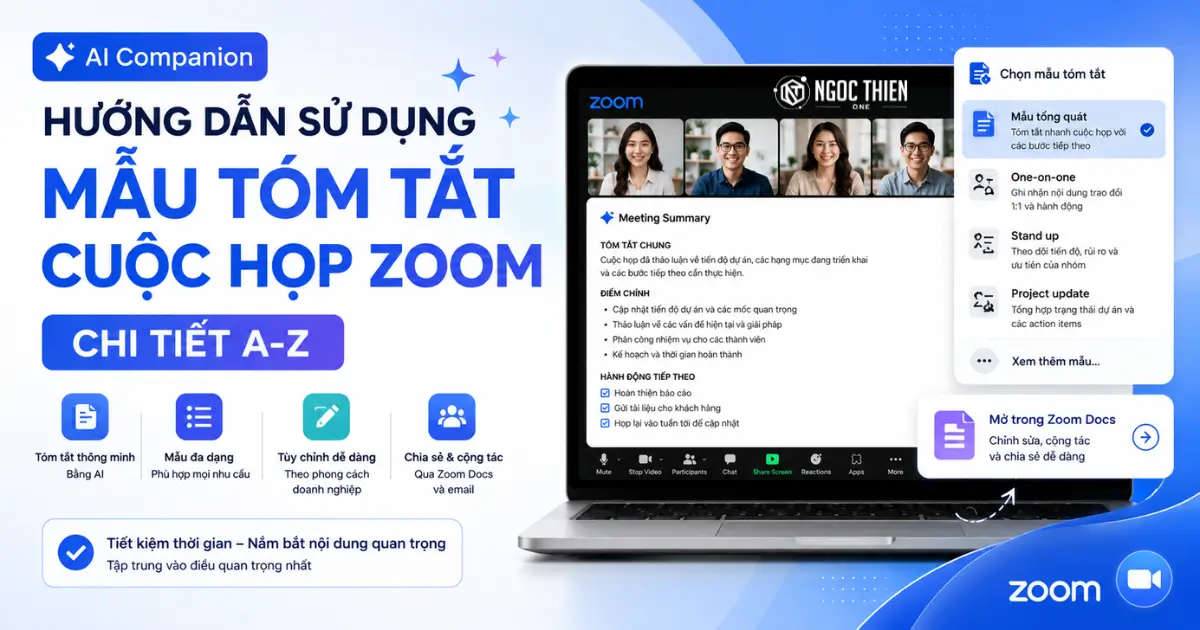
Người dùng có thể truy cập các bản tóm tắt cuộc họp được tạo bởi AI Companion thông qua các mẫu tóm tắt cuộc họp Zoom do quản trị viên phân bổ. Những mẫu này được tạo và tùy chỉnh bởi quản trị viên tài khoản trong AI Studio, bao gồm các placeholder động và các phần nội dung được định nghĩa sẵn nhằm phản ánh đúng giọng điệu, cấu trúc và trọng tâm của từng cuộc họp.
Sau khi cuộc họp kết thúc, người dùng có thể:
- Xem lại bản tóm tắt được tạo
- Chỉnh sửa nội dung tóm tắt
- Chuyển sang một template khác đang khả dụng
- Hoặc mở bản tóm tắt trong Zoom Docs để cộng tác mở rộng
Quản trị viên sẽ quản lý các template tóm tắt cuộc họp được phép sử dụng trong tổ chức.
Yêu cầu và hạn chế khi sử dụng mẫu tóm tắt cuộc họp Zoom
Yêu cầu khi sử dụng mẫu tóm tắt cuộc họp Zoom
- Tài khoản Business, Business Plus, Enterprise hoặc Education
- Ứng dụng Zoom dành cho máy tính để bàn
- Windows: 6.4.0 trở lên
- macOS: 6.4.0 trở lên
- Linux: 6.4.0 trở lên
- Đã bật AI Companion
- Đã bật tính năng mẫu tóm tắt cuộc họp Zoom
Hạn chế khi sử dụng mẫu tóm tắt cuộc họp Zoom
Bản tóm tắt cuộc họp được tạo từ template hỗ trợ tối đa 32.000 ký tự.
Cách chọn và thay đổi mẫu tóm tắt cuộc họp Zoom
Cách chọn và thay đổi mẫu tóm tắt cuộc họp Zoom trên máy tính
Cách chọn mẫu tóm tắt cuộc họp khi lên lịch cuộc họp
- Đăng nhập vào ứng dụng Zoom trên máy tính.
- Nhấp vào tab Màn hình chính [Home].
- Nhấp vào Lên lịch [Schedule].
- Bên cạnh loại sự kiện Cuộc họp Zoom [Zoom Meeting], hãy nhấp vào Cài đặt [Settings].
- Trong phần AI Companion, dưới mục Meeting summary template, hãy nhấp vào menu thả xuống.
- Chọn một mẫu từ danh sách.
Lưu ý: Danh sách các mẫu có sẵn có thể khác nhau, tùy thuộc vào những gì quản trị viên đã cho phép. Ví dụ về các mẫu được định sẵn bao gồm:- General template: Ghi lại nhanh nội dung bất kỳ cuộc họp nào, bao gồm các bước tiếp theo và bản tóm tắt có cấu trúc.
- One-on-one: Ghi lại các chủ đề thảo luận, thách thức và hành động tiếp theo cho các cuộc gặp riêng.
- Stand up: Theo dõi tiến độ, rủi ro và các ưu tiên cho các cuộc họp đồng bộ nhóm.
- Brainstorm: Sắp xếp các ý tưởng đề xuất với những điểm chính cần ghi nhớ, chi tiết và các bước hành động.
- Project update: Tóm tắt tình trạng dự án, các chủ đề khác đã thảo luận và các mục hành động.
- Discussion: Ghi lại những điểm chính cần lưu ý, chi tiết chủ đề và các mục hành động.
- Q & A: Tổng hợp các câu hỏi được đặt ra và câu trả lời được cung cấp trong các buổi chia sẻ thông tin.
- Customer success: Ghi chép lại các tương tác với khách hàng, phản hồi, mối quan ngại và kế hoạch giải quyết.
- User feedback: Ghi nhận những hiểu biết, khó khăn và đề xuất cải tiến từ người dùng.
- Lecture summary: Trình bày các khái niệm chính, mục tiêu học tập, bài tập và tài liệu bổ sung cho các bài giảng, thuyết trình và buổi đào tạo.
- Nhấp vào Lưu [Save].
Lưu ý: Nếu bạn không chọn mẫu tóm tắt cuộc họp, mẫu mặc định do quản trị viên chỉ định sẽ được áp dụng.
Thay đổi mẫu tóm tắt cuộc họp sau khi cuộc họp kết thúc
- Đăng nhập vào ứng dụng Zoom trên máy tính.
- Nhấp vào tab Cuộc họp [Meetings] hoặc Lịch.
- Chọn một cuộc họp trước đây mà bạn đã chủ trì và sử dụng AI Companion để tạo bản tóm tắt cuộc họp.
Bản tóm tắt được tạo sẽ hiển thị bên dưới chi tiết cuộc họp bằng mẫu đã được chỉ định.
Lưu ý: Nếu bạn không thấy bản tóm tắt, hãy đảm bảo rằng bản ghi đã được tạo và tính năng tóm tắt cuộc họp của AI Companion đã được bật cho cuộc họp đó. - Trong phần Tóm tắt cuộc họp [Meeting Summary], hãy nhấp vào Mở trong Docs [Open in Docs].
- Dưới tiêu đề, hãy nhấp vào menu thả xuống Mẫu [Template].
- Chọn một mẫu khác.
Sau khi chọn một mẫu khác, bản tóm tắt cuộc họp sẽ được tạo lại để phù hợp với bố cục và cấu trúc của mẫu đã chọn.
Lưu ý: Danh sách các mẫu có sẵn có thể khác nhau, tùy thuộc vào những gì quản trị viên đã cho phép. Ví dụ về các mẫu được xác định trước bao gồm:- General template: Ghi lại nhanh nội dung bất kỳ cuộc họp nào, bao gồm các bước tiếp theo và bản tóm tắt có cấu trúc.
- One-on-one: Ghi lại các chủ đề thảo luận, thách thức và hành động tiếp theo cho các cuộc gặp riêng.
- Stand up: Theo dõi tiến độ, rủi ro và các ưu tiên cho các cuộc họp đồng bộ nhóm.
- Brainstorm: Sắp xếp các ý tưởng đề xuất với những điểm chính cần ghi nhớ, chi tiết và các bước hành động.
- Project update: Tóm tắt tình trạng dự án, các chủ đề khác đã thảo luận và các mục hành động.
- Discussion: Ghi lại những điểm chính cần lưu ý, chi tiết chủ đề và các mục hành động.
- Q & A: Tổng hợp các câu hỏi được đặt ra và câu trả lời được cung cấp trong các buổi chia sẻ thông tin.
- Customer success: Ghi chép lại các tương tác với khách hàng, phản hồi, mối quan ngại và kế hoạch giải quyết.
- User feedback: Ghi nhận những hiểu biết, khó khăn và đề xuất cải tiến từ người dùng.
- Lecture summary: Trình bày các khái niệm chính, mục tiêu học tập, bài tập và tài liệu bổ sung cho các bài giảng, thuyết trình và buổi đào tạo.
- Nhấp vào Lưu [Save].
Cách chọn và thay đổi mẫu tóm tắt cuộc họp Zoom trên cổng web Zoom
Cách chọn mẫu tóm tắt cuộc họp khi lên lịch cuộc họp
- Đăng nhập vào cổng web Zoom.
- Trong menu điều hướng, hãy nhấp vào Cuộc họp [Meetings].
- Nhấp vào Lên lịch cuộc họp [Schedule a Meeting].
- Trong phần AI Companion, dưới mục Meeting summary template, hãy nhấp vào menu thả xuống.
- Chọn một mẫu từ danh sách.
Lưu ý: Danh sách các mẫu có sẵn có thể khác nhau, tùy thuộc vào những gì quản trị viên đã cho phép. Ví dụ về các mẫu được định sẵn bao gồm:- General template: Ghi lại nhanh nội dung bất kỳ cuộc họp nào, bao gồm các bước tiếp theo và bản tóm tắt có cấu trúc.
- One-on-one: Ghi lại các chủ đề thảo luận, thách thức và hành động tiếp theo cho các cuộc gặp riêng.
- Stand up: Theo dõi tiến độ, rủi ro và các ưu tiên cho các cuộc họp đồng bộ nhóm.
- Brainstorm: Sắp xếp các ý tưởng đề xuất với những điểm chính cần ghi nhớ, chi tiết và các bước hành động.
- Project update: Tóm tắt tình trạng dự án, các chủ đề khác đã thảo luận và các mục hành động.
- Discussion: Ghi lại những điểm chính cần lưu ý, chi tiết chủ đề và các mục hành động.
- Q & A: Tổng hợp các câu hỏi được đặt ra và câu trả lời được cung cấp trong các buổi chia sẻ thông tin.
- Customer success: Ghi chép lại các tương tác với khách hàng, phản hồi, mối quan ngại và kế hoạch giải quyết.
- User feedback: Ghi nhận những hiểu biết, khó khăn và đề xuất cải tiến từ người dùng.
- Lecture summary: Trình bày các khái niệm chính, mục tiêu học tập, bài tập và tài liệu bổ sung cho các bài giảng, thuyết trình và buổi đào tạo.
- Nhấp vào Lưu [Save].
Lưu ý: Nếu bạn không chọn mẫu tóm tắt cuộc họp, mẫu mặc định do quản trị viên chỉ định sẽ được áp dụng.
Thay đổi mẫu tóm tắt cuộc họp sau khi cuộc họp kết thúc
- Đăng nhập vào cổng web Zoom.
- Trong menu điều hướng, hãy nhấp vào Tóm tắt [Summaries].
- Nhấp vào tên cuộc họp để chỉnh sửa mẫu tóm tắt cuộc họp.
- Bên cạnh mục Mẫu [Template], hãy nhấp vào menu thả xuống.
- Chọn một mẫu khác.
Sau khi chọn một mẫu khác, bản tóm tắt cuộc họp sẽ được tạo lại để phù hợp với bố cục và cấu trúc của mẫu đã chọn.
Lưu ý: Danh sách các mẫu có sẵn có thể khác nhau, tùy thuộc vào những gì quản trị viên đã cho phép. Ví dụ về các mẫu được xác định trước bao gồm:- General template: Ghi lại nhanh nội dung bất kỳ cuộc họp nào, bao gồm các bước tiếp theo và bản tóm tắt có cấu trúc.
- One-on-one: Ghi lại các chủ đề thảo luận, thách thức và hành động tiếp theo cho các cuộc gặp riêng.
- Stand up: Theo dõi tiến độ, rủi ro và các ưu tiên cho các cuộc họp đồng bộ nhóm.
- Brainstorm: Sắp xếp các ý tưởng đề xuất với những điểm chính cần ghi nhớ, chi tiết và các bước hành động.
- Project update: Tóm tắt tình trạng dự án, các chủ đề khác đã thảo luận và các mục hành động.
- Discussion: Ghi lại những điểm chính cần lưu ý, chi tiết chủ đề và các mục hành động.
- Q & A: Tổng hợp các câu hỏi được đặt ra và câu trả lời được cung cấp trong các buổi chia sẻ thông tin.
- Customer success: Ghi chép lại các tương tác với khách hàng, phản hồi, mối quan ngại và kế hoạch giải quyết.
- User feedback: Ghi nhận những hiểu biết, khó khăn và đề xuất cải tiến từ người dùng.
- Lecture summary: Trình bày các khái niệm chính, mục tiêu học tập, bài tập và tài liệu bổ sung cho các bài giảng, thuyết trình và buổi đào tạo.
- Nhấp vào Lưu [Save].