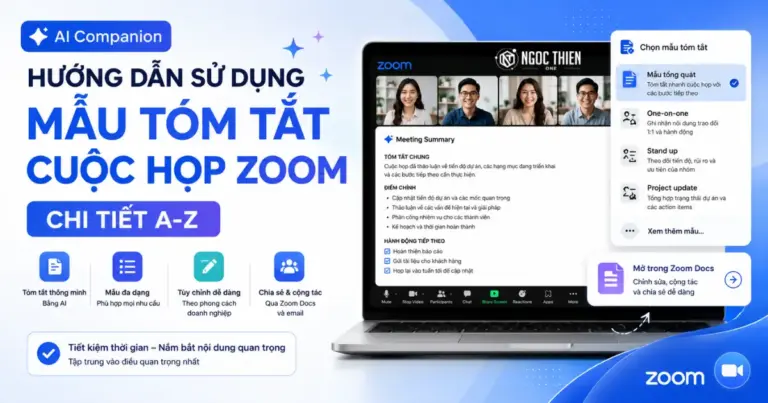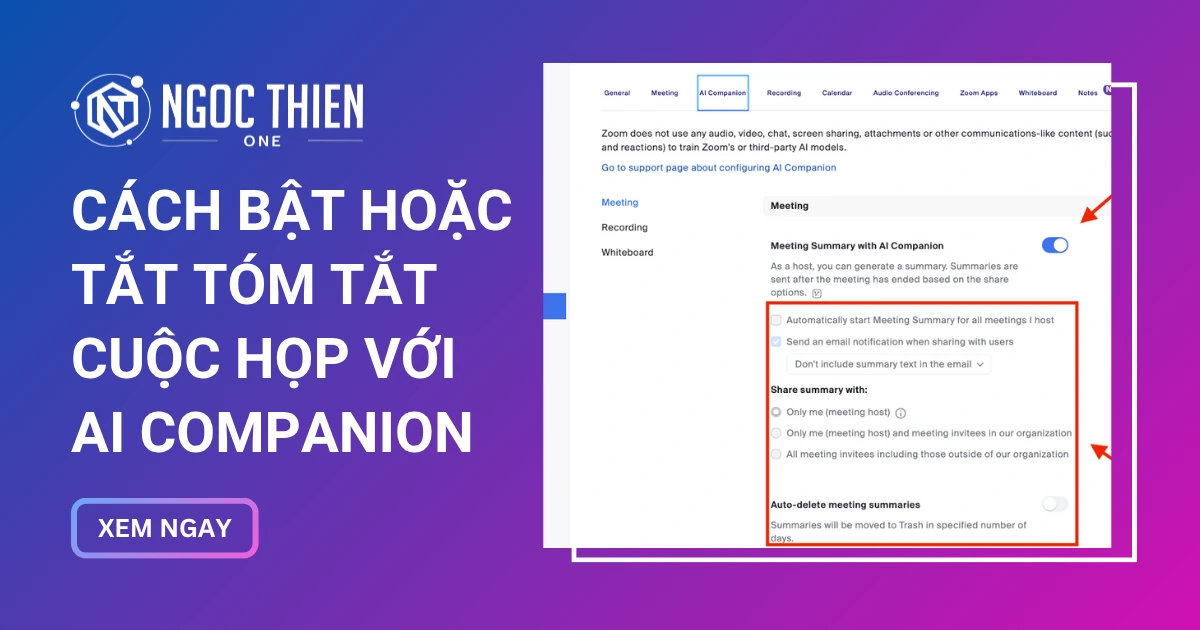
Chủ sở hữu tài khoản và quản trị viên có thể bật hoặc tắt tóm tắt cuộc họp với AI Companion. Tính năng này sử dụng công nghệ AI, có thể bao gồm các mô hình của bên thứ ba và cho phép người chủ trì cuộc họp khởi tạo bản tóm tắt cuộc họp do AI tạo ra. Bản tóm tắt sẽ được tự động gửi sau khi cuộc họp kết thúc.
Tìm hiểu thêm về cách sử dụng Tóm tắt cuộc họp và cách các tính năng của Zoom AI Companion xử lý dữ liệu của bạn.
Yêu cầu và giới hạn
Yêu cầu để bật hoặc tắt tóm tắt cuộc họp với AI Companion
- Tài khoản Zoom Workplace Pro, Zoom Workplace Pro Plus, Zoom Workplace Business, Zoom Workplace Business Plus, Zoom Workplace Enterprise, Zoom Workplace Enterprise Plus hoặc Enterprise Bundle.
Lưu ý: Tính năng Tóm tắt cuộc họp khả dụng cho khách hàng có BAA đang hoạt động. - Chủ sở hữu tài khoản, quyền quản trị viên hoặc bất kỳ vai trò tùy chỉnh nào có quyền truy cập để sửa đổi cài đặt tài khoản.
Lưu ý: Zoom AI Companion có thể không khả dụng đối với một số ngành dọc và một số khách hàng theo khu vực.
Hạn chế của Tóm tắt cuộc họp bằng AI Companion
- Nếu bạn đã thiết lập đại từ nhân xưng trong hồ sơ Zoom của mình, tính năng AI Companion sẽ sử dụng các đại từ đó khi đề cập đến bạn. Nếu bạn không thiết lập đại từ nhân xưng hoặc chọn không chia sẻ đại từ trong cuộc họp, các đại từ do Mô hình Ngôn ngữ Lớn (LLM) lựa chọn sẽ được sử dụng thay thế.
- Tính năng Tóm tắt cuộc họp với AI Companion không khả dụng trong các phòng thảo luận nhóm.
Hướng dẫn cách bật hoặc tắt tóm tắt cuộc họp với AI Companion
Dưới đây là hướng dẫn chi tiết cách bật hoặc tắt tính năng tóm tắt cuộc họp với Zoom AI Companion cho tài khoản, nhóm và người dùng chi tiết nhất.
Tài khoản
Để bật hoặc tắt Tóm tắt cuộc họp với AI Companion cho tất cả người dùng trong tài khoản:
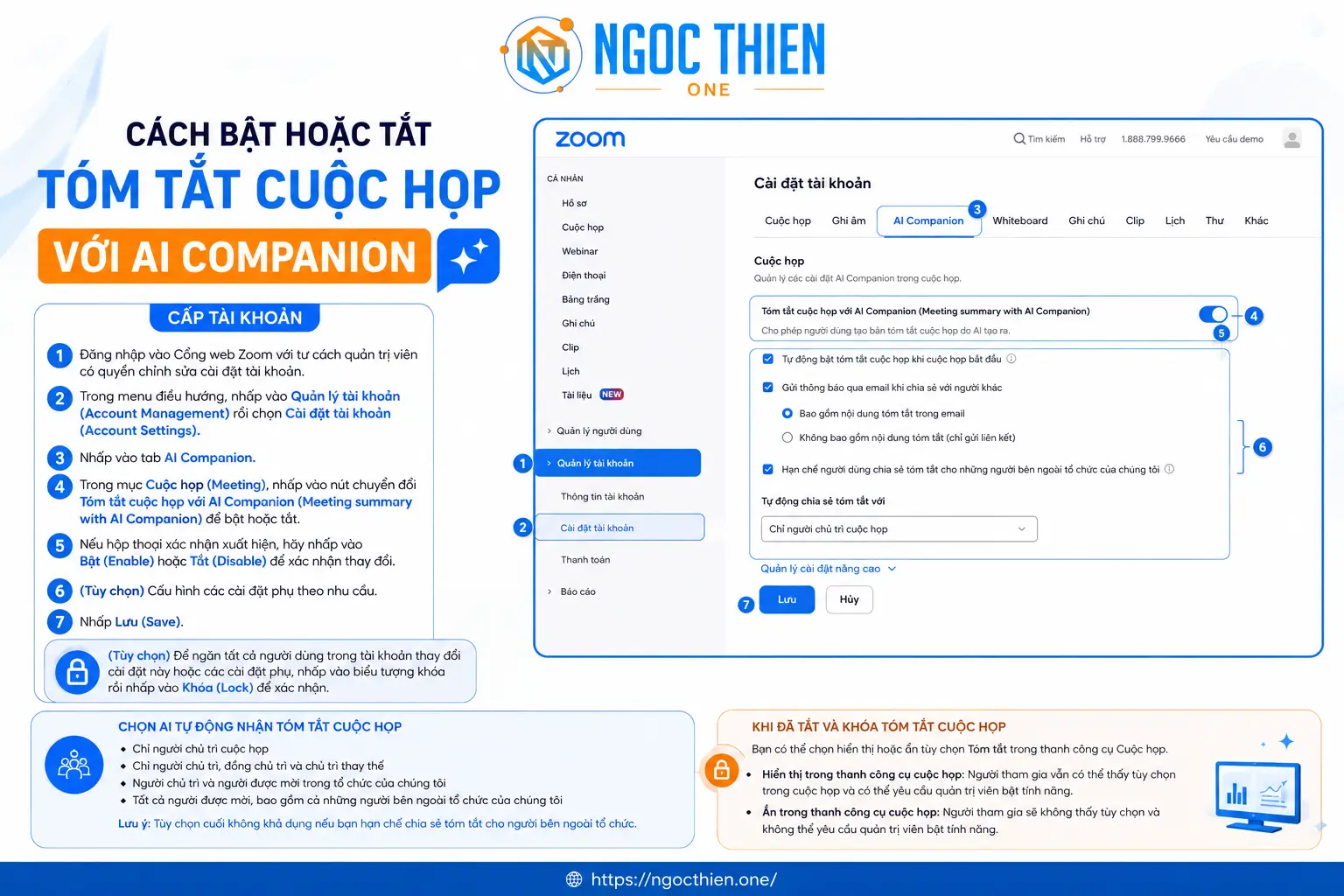
- Đăng nhập vào Cổng thông tin web của Zoom với tư cách quản trị viên và có quyền chỉnh sửa cài đặt tài khoản.
- Trong menu điều hướng, nhấn vào Account Management [Quản lý tài khoản], sau đó nhấn vào Account Settings [Cài đặt tài khoản].
- Nhấp vào thẻ AI Companion.
- Trong mục Cuộc họp [Meeting], hãy nhấp vào công tắc Tóm tắt cuộc họp với AI Companion [Meeting summary with AI Companion] để bật hoặc tắt.
- Nếu xuất hiện hộp thoại xác minh, nhấp vào Bật [Enable] hoặc Tắt [Disable] để xác nhận thay đổi.
- (Tùy chọn) Chọn hộp kiểm bên cạnh các cài đặt phụ sau để bật hoặc tắt chúng khi cần:
- Tự động bật tóm tắt cuộc họp khi cuộc họp bắt đầu [Turn on meeting summary automatically when meetings start]: Nếu được bật, việc tạo tóm tắt cuộc họp sẽ tự động bắt đầu cho các cuộc họp dành cho người dùng trên tài khoản.
Lưu ý: Điều này không yêu cầu người chủ trì phải có mặt vì quá trình tạo Tóm tắt cuộc họp sẽ bắt đầu ngay khi có người bắt đầu cuộc họp. - Gửi thông báo qua email khi chia sẻ với người khác [Send an email notification when sharing with others]: Nếu được bật, thông báo qua email sẽ được gửi khi chia sẻ tóm tắt cuộc họp với người dùng. Bạn có thể chọn xem email có chứa hoặc không chứa văn bản tóm tắt cuộc họp. Nếu bạn chọn không đưa văn bản tóm tắt cuộc họp vào email, thay vào đó, một liên kết sẽ được gửi đến, mở bản tóm tắt thông qua cổng thông tin web và yêu cầu xác thực trước khi xem.
- Hạn chế người dùng chia sẻ tóm tắt với những người bên ngoài tổ chức [Restrict users from sharing summaries to those outside of our organization]: Nếu được bật, người dùng sẽ không thể chia sẻ tóm tắt cuộc họp với người dùng bên ngoài.
- Tự động bật tóm tắt cuộc họp khi cuộc họp bắt đầu [Turn on meeting summary automatically when meetings start]: Nếu được bật, việc tạo tóm tắt cuộc họp sẽ tự động bắt đầu cho các cuộc họp dành cho người dùng trên tài khoản.
- Trong mục Tự động chia sẻ tóm tắt với [Automatically share summary with], hãy chọn người sẽ tự động nhận tóm tắt cuộc họp:
Lưu ý: Người được mời họp chỉ bao gồm những người tham gia ban đầu được mời đến cuộc họp, vì những người tham gia cuộc họp ngẫu nhiên (thông qua lời mời liên hệ trong cuộc họp hoặc chia sẻ liên kết tham gia) sẽ không nhận được tóm tắt.- Chỉ người chủ trì cuộc họp
Lưu ý: Chọn tùy chọn này sẽ tắt/vô hiệu hóa tính năng tự động chia sẻ tóm tắt cuộc họp cho các cuộc họp mới tạo sau này. - Chỉ người chủ trì cuộc họp, đồng chủ trì và người chủ trì thay thế
- Chỉ người chủ trì cuộc họp và người được mời họp trong tổ chức của chúng tôi
- Tất cả những người được mời tham dự cuộc họp, bao gồm cả những người bên ngoài tổ chức của chúng tôi
Lưu ý: Tùy chọn này không khả dụng nếu bạn hạn chế người dùng chia sẻ tóm tắt với người dùng bên ngoài tổ chức của bạn.
- Chỉ người chủ trì cuộc họp
- (Tùy chọn) Quản lý các cài đặt tóm tắt cuộc họp bổ sung:
- Kiểm soát truy cập địa chỉ IP: Hạn chế quyền truy cập vào tóm tắt cuộc họp chỉ cho người dùng trong phạm vi địa chỉ IP được chỉ định. Hỗ trợ cả địa chỉ IPv4 và IPv6.
- Nhắc tôi bật Trợ lý AI khi tôi chủ trì cuộc họp: Bật tùy chọn này để nhận lời nhắc bật Trợ lý AI khi bắt đầu bất kỳ cuộc họp nào bạn chủ trì, nếu cài đặt tự động khởi động chưa được bật.
Lưu ý: Lời nhắc này chỉ hiển thị cho người chủ trì cuộc họp. - Chỉ chia sẻ tóm tắt cuộc họp qua email: Khi được bật, tóm tắt cuộc họp sẽ chỉ được gửi qua email cho người dùng và sẽ không thể truy cập được trên cổng thông tin web Zoom hoặc ứng dụng Zoom dành cho máy tính để bàn.
- Tự động xóa tóm tắt cuộc họp: Bật tùy chọn này để tự động chuyển tóm tắt cuộc họp vào Thùng rác sau một số ngày nhất định. Bạn có thể chỉ định thời gian lưu giữ dựa trên nhu cầu của tổ chức mình.
- Sử dụng nội dung chia sẻ màn hình với OCR: Bật tính năng Nhận dạng ký tự quang học (OCR) để trích xuất văn bản dễ đọc từ nội dung chia sẻ màn hình trong các cuộc họp. Điều này giúp tăng độ chính xác và tính phù hợp của kết quả tóm tắt cuộc họp.
- Sử dụng tin nhắn trò chuyện trong cuộc họp: Cho phép bản tóm tắt cuộc họp bao gồm ngữ cảnh từ các tin nhắn trò chuyện trong cuộc họp.
Lưu ý: Tin nhắn trực tiếp không được bao gồm trong ngữ cảnh này. - Hiển thị thông báo từ chối trách nhiệm tùy chỉnh khi bật Trợ lý AI trong cuộc họp: Tạo và hiển thị thông báo từ chối trách nhiệm tùy chỉnh xuất hiện khi Trợ lý AI được kích hoạt trong cuộc họp.
- Nhấn vào Lưu [Save].
- (Tùy chọn) Để ngăn tất cả người dùng trong tài khoản thay đổi cài đặt này hoặc bất kỳ cài đặt phụ nào, hãy nhấp vào biểu tượng khóa
 bên cạnh cài đặt, sau đó nhấp vào Khóa [Lock] để xác nhận cài đặt.
Nếu Tóm tắt cuộc họp bị tắt và khóa, sẽ có thêm một tùy chọn bên dưới, cho phép quản trị viên kiểm soát việc tùy chọn Tóm tắt cuộc họp có còn được hiển thị trong cuộc họp hay không. Nếu được hiển thị trong cuộc họp, người tham gia cuộc họp có thể yêu cầu bật tính năng này. Nếu có quản trị viên trong cuộc họp hiện tại có thể điều chỉnh cài đặt tài khoản hoặc nhóm, họ sẽ thấy yêu cầu trong cuộc họp và được nhắc thực hiện hành động hoặc bỏ qua. Nếu không có quản trị viên nào tham gia cuộc họp hiện tại, Zoom sẽ gửi email tới tất cả quản trị viên tài khoản.
- Nếu
 Hiển thị trong thanh công cụ Cuộc họp được hiển thị, người tham gia cuộc họp vẫn sẽ nhìn thấy tùy chọn trong cuộc họp và có thể yêu cầu quản trị viên bật tính năng này.
 - Nếu
 Ẩn trong thanh công cụ Cuộc họp được hiển thị, người tham gia cuộc họp sẽ không nhìn thấy tùy chọn trong cuộc họp và không thể yêu cầu quản trị viên bật tính năng. Trước cuộc họp tiếp theo, người chủ trì cần bật cài đặt web ở cấp độ người dùng (nếu không bị khóa ở cấp độ tài khoản và nhóm) hoặc yêu cầu quản trị viên cấp quyền truy cập tính năng này (nếu bị khóa ở cấp độ nhóm hoặc tài khoản).
Nhóm
Để bật hoặc tắt tính năng Tóm tắt cuộc họp với AI Companion cho một nhóm người dùng:
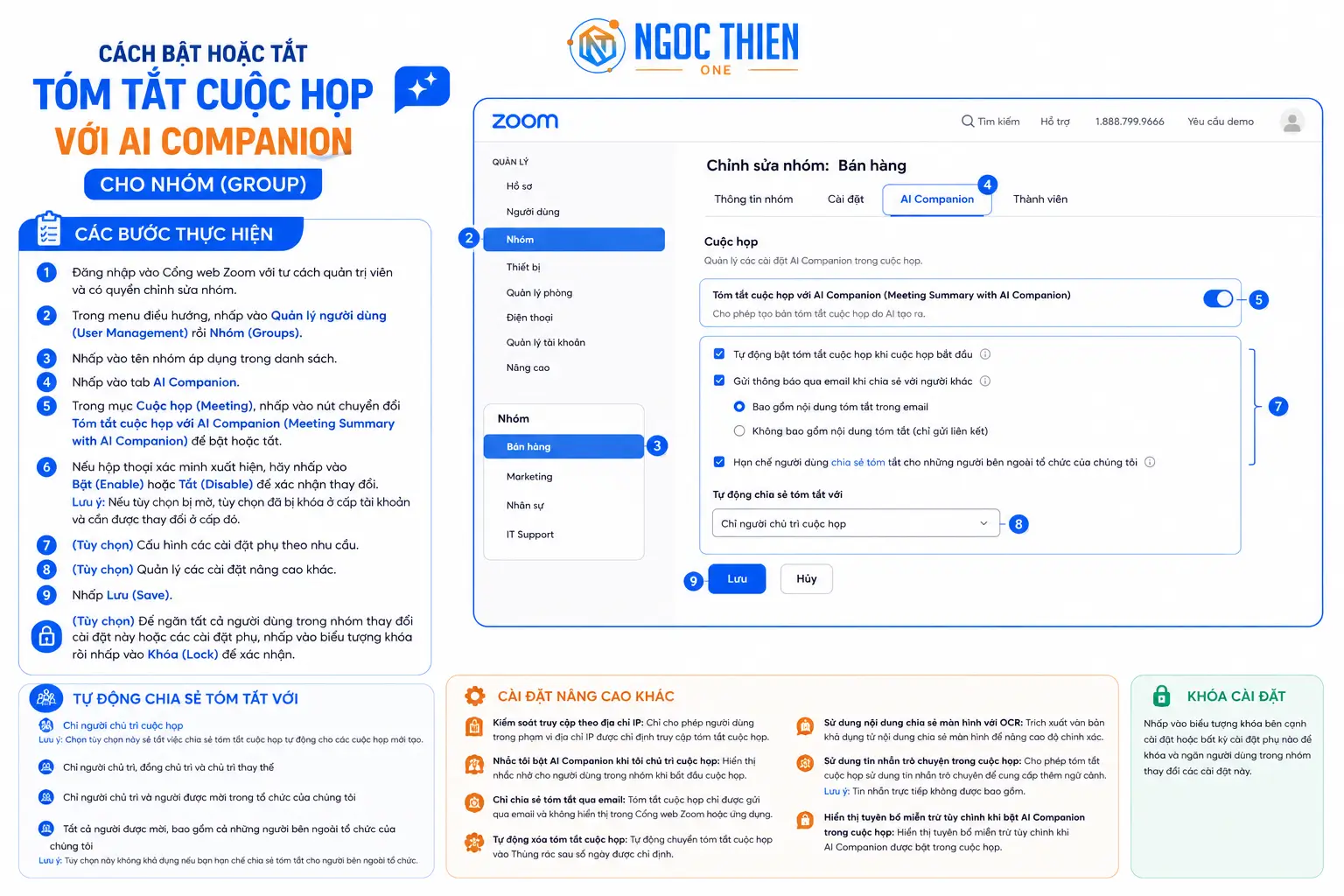
- Đăng nhập vào Cổng thông tin web của Zoom với tư cách quản trị viên và có quyền chỉnh sửa nhóm.
- Trong menu điều hướng, nhấp vào Quản lý người dùng [User Management], sau đó nhấp vào Nhóm [Groups].
- Nhấn vào tên nhóm cần bật/tắt tính năng từ danh sách.
- Nhấp vào thẻ AI Companion.
- Trong mục Cuộc họp [Meeting], hãy nhấp vào công tắc Tóm tắt cuộc họp với AI Companion [Meeting summary with AI Companion] để bật hoặc tắt.
- Nếu hộp thoại xác minh hiện ra, nhấp vào Bật [Enable] hoặc Tắt [Disable] để xác nhận thay đổi.
Lưu ý: Nếu tùy chọn có màu xám, tùy chọn đó đã bị khóa ở cấp tài khoản và cần phải thay đổi ở cấp đó. - (Tùy chọn) Chọn hộp kiểm bên cạnh các cài đặt phụ sau để bật hoặc tắt chúng khi cần:
- Tự động bật tóm tắt cuộc họp khi cuộc họp bắt đầu [Turn on meeting summary automatically when meetings start]: Nếu được bật, việc tạo tóm tắt cuộc họp sẽ tự động bắt đầu cho các cuộc họp của người dùng trong nhóm.
Lưu ý: Điều này không yêu cầu người chủ trì phải có mặt vì quá trình tạo Tóm tắt cuộc họp sẽ bắt đầu ngay khi có người bắt đầu cuộc họp. - Gửi thông báo qua email khi chia sẻ với người khác [Send an email notification when sharing with others]: Nếu được bật, thông báo qua email sẽ được gửi khi chia sẻ tóm tắt cuộc họp với người dùng. Bạn có thể chọn xem email có chứa hoặc không chứa văn bản tóm tắt cuộc họp. Nếu bạn chọn không đưa văn bản tóm tắt cuộc họp vào email, thay vào đó, một liên kết sẽ được gửi đến, mở bản tóm tắt thông qua cổng thông tin web và yêu cầu xác thực trước khi xem.
- Hạn chế người dùng chia sẻ tóm tắt với những người bên ngoài tổ chức [Restrict users from sharing summaries to those outside of our organization]: Nếu được bật, người dùng trong nhóm sẽ không thể chia sẻ tóm tắt cuộc họp với người dùng bên ngoài.
- Tự động bật tóm tắt cuộc họp khi cuộc họp bắt đầu [Turn on meeting summary automatically when meetings start]: Nếu được bật, việc tạo tóm tắt cuộc họp sẽ tự động bắt đầu cho các cuộc họp của người dùng trong nhóm.
- Trong mục Tự động chia sẻ tóm tắt với [Automatically share summary with], hãy chọn người sẽ tự động nhận tóm tắt cuộc họp:
Lưu ý: Người được mời họp chỉ bao gồm những người tham gia ban đầu được mời đến cuộc họp, vì những người tham gia cuộc họp ngẫu nhiên (thông qua lời mời liên hệ trong cuộc họp hoặc chia sẻ liên kết tham gia) sẽ không nhận được tóm tắt.- Chỉ người chủ trì cuộc họp
Lưu ý: Chọn tùy chọn này sẽ tắt/vô hiệu hóa tính năng tự động chia sẻ tóm tắt cuộc họp cho các cuộc họp mới tạo trong tương lai. - Chỉ người chủ trì cuộc họp, đồng chủ trì và người chủ trì thay thế
- Chỉ người chủ trì cuộc họp và người được mời họp trong tổ chức của chúng tôi
- Tất cả những người được mời tham dự cuộc họp, bao gồm cả những người bên ngoài tổ chức của chúng tôi
Lưu ý: Tùy chọn này không khả dụng nếu bạn hạn chế người dùng chia sẻ tóm tắt với người dùng bên ngoài tổ chức của bạn.
- Chỉ người chủ trì cuộc họp
- (Tùy chọn) Quản lý các cài đặt tóm tắt cuộc họp bổ sung:
- Kiểm soát truy cập địa chỉ IP: Hạn chế quyền truy cập vào tóm tắt cuộc họp chỉ cho người dùng trong phạm vi địa chỉ IP được chỉ định. Hỗ trợ cả địa chỉ IPv4 và IPv6.
- Nhắc tôi bật Trợ lý AI khi tôi chủ trì cuộc họp: Bật tùy chọn này để nhận lời nhắc bật Trợ lý AI khi bắt đầu bất kỳ cuộc họp nào bạn chủ trì, nếu cài đặt tự động khởi động chưa được bật.
Lưu ý: Lời nhắc này chỉ hiển thị cho người chủ trì cuộc họp. - Chỉ chia sẻ tóm tắt cuộc họp qua email: Khi được bật, tóm tắt cuộc họp sẽ chỉ được gửi qua email cho người dùng và sẽ không thể truy cập được trên cổng thông tin web Zoom hoặc ứng dụng Zoom dành cho máy tính để bàn.
- Tự động xóa tóm tắt cuộc họp: Bật tùy chọn này để tự động chuyển tóm tắt cuộc họp vào Thùng rác sau một số ngày nhất định. Bạn có thể chỉ định thời gian lưu giữ dựa trên nhu cầu của tổ chức mình.
- Sử dụng nội dung chia sẻ màn hình với OCR: Bật tính năng Nhận dạng ký tự quang học (OCR) để trích xuất văn bản dễ đọc từ nội dung chia sẻ màn hình trong các cuộc họp. Điều này giúp tăng độ chính xác và tính phù hợp của kết quả tóm tắt cuộc họp.
- Sử dụng tin nhắn trò chuyện trong cuộc họp: Cho phép bản tóm tắt cuộc họp bao gồm ngữ cảnh từ các tin nhắn trò chuyện trong cuộc họp.
Lưu ý: Tin nhắn trực tiếp không được bao gồm trong ngữ cảnh này. - Hiển thị thông báo từ chối trách nhiệm tùy chỉnh khi bật Trợ lý AI trong cuộc họp: Tạo và hiển thị thông báo từ chối trách nhiệm tùy chỉnh xuất hiện khi Trợ lý AI được kích hoạt trong cuộc họp.
- Nhấn vào Save [Lưu].
- (Tùy chọn) Để ngăn tất cả người dùng trong tài khoản thay đổi cài đặt này hoặc bất kỳ cài đặt phụ nào, hãy nhấp vào biểu tượng khóa bên cạnh cài đặt, sau đó nhấp vào Khóa để xác nhận cài đặt.
Người dùng
Để bật hoặc tắt tính năng Tóm tắt cuộc họp với AI Companion cho mục đích sử dụng của riêng bạn:
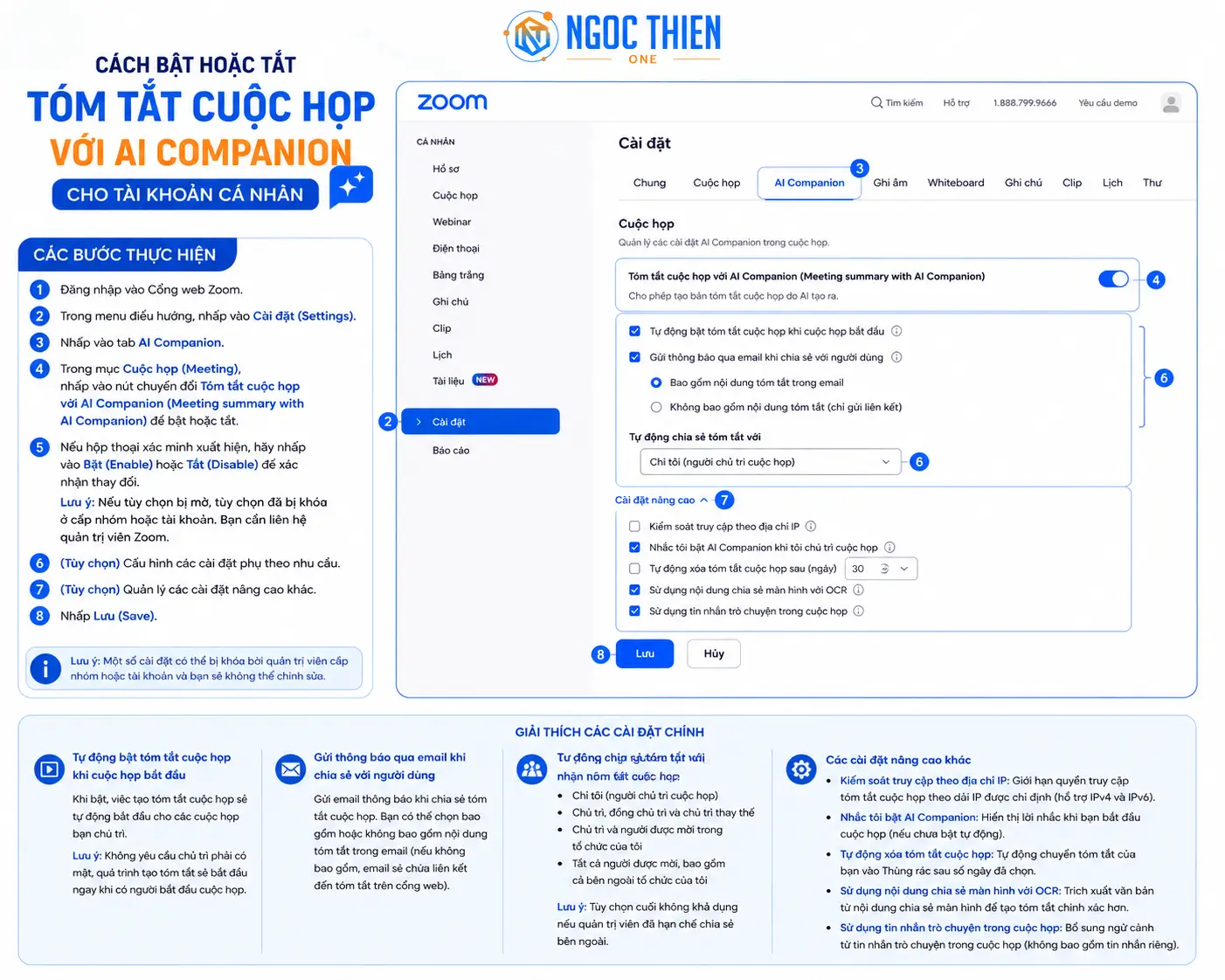
- Đăng nhập vào Cổng thông tin web của Zoom.
- Trong menu điều hướng, nhấp vào Cài đặt [Settings].
- Nhấp vào thẻ AI Companion.
- Trong mục Cuộc họp [Meeting], hãy nhấp vào công tắc Tóm tắt cuộc họp với AI Companion [Meeting summary with AI Companion] để bật hoặc tắt.
- Nếu hộp thoại xác minh hiện ra, nhấp vào Bật [Enable] hoặc Tắt [Disable] để xác nhận thay đổi.
Lưu ý: Nếu tùy chọn có màu xám, tùy chọn đó đã bị khóa ở cấp tài khoản và cần phải thay đổi ở cấp đó. - (Tùy chọn) Chọn hộp kiểm bên cạnh các cài đặt phụ sau để bật hoặc tắt chúng khi cần:
- Tự động bật tóm tắt cuộc họp khi cuộc họp bắt đầu [Turn on meeting summary automatically when meetings start]: Nếu được bật, việc tạo tóm tắt cuộc họp sẽ tự động bắt đầu cho các cuộc họp của người dùng trong nhóm.
Lưu ý: Điều này không yêu cầu người chủ trì phải có mặt vì quá trình tạo Tóm tắt cuộc họp sẽ bắt đầu ngay khi có người bắt đầu cuộc họp. - Gửi thông báo qua email khi chia sẻ với người khác [Send an email notification when sharing with others]: Nếu được bật, thông báo qua email sẽ được gửi khi chia sẻ tóm tắt cuộc họp với người dùng. Bạn có thể chọn xem email có chứa hoặc không chứa văn bản tóm tắt cuộc họp. Nếu bạn chọn không đưa văn bản tóm tắt cuộc họp vào email, thay vào đó, một liên kết sẽ được gửi đến, mở bản tóm tắt thông qua cổng thông tin web và yêu cầu xác thực trước khi xem.
- Tự động bật tóm tắt cuộc họp khi cuộc họp bắt đầu [Turn on meeting summary automatically when meetings start]: Nếu được bật, việc tạo tóm tắt cuộc họp sẽ tự động bắt đầu cho các cuộc họp của người dùng trong nhóm.
- Trong mục Tự động chia sẻ tóm tắt với [Automatically share summary with], hãy chọn người sẽ tự động nhận tóm tắt cuộc họp:
Lưu ý: Người được mời họp chỉ bao gồm những người tham gia ban đầu được mời đến cuộc họp, vì những người tham gia cuộc họp ngẫu nhiên (thông qua lời mời liên hệ trong cuộc họp hoặc chia sẻ liên kết tham gia) sẽ không nhận được tóm tắt.- Chỉ người chủ trì cuộc họp
Lưu ý: Chọn tùy chọn này sẽ tắt/vô hiệu hóa tính năng tự động chia sẻ tóm tắt cuộc họp cho các cuộc họp mới tạo trong tương lai. - Chỉ người chủ trì cuộc họp, đồng chủ trì và người chủ trì thay thế
- Chỉ người chủ trì cuộc họp và người được mời họp trong tổ chức của chúng tôi
- Tất cả những người được mời tham dự cuộc họp, bao gồm cả những người bên ngoài tổ chức của chúng tôi
Lưu ý: Tùy chọn này không khả dụng nếu bạn hạn chế người dùng chia sẻ tóm tắt với người dùng bên ngoài tổ chức của bạn.
- Chỉ người chủ trì cuộc họp
- (Tùy chọn) Quản lý các cài đặt tóm tắt cuộc họp bổ sung:
- Kiểm soát truy cập địa chỉ IP: Hạn chế quyền truy cập vào tóm tắt cuộc họp chỉ cho người dùng trong phạm vi địa chỉ IP được chỉ định. Hỗ trợ cả địa chỉ IPv4 và IPv6.
- Nhắc tôi bật Trợ lý AI khi tôi chủ trì cuộc họp: Bật tùy chọn này để nhận lời nhắc bật Trợ lý AI khi bắt đầu bất kỳ cuộc họp nào bạn chủ trì, nếu cài đặt tự động khởi động chưa được bật.
Lưu ý: Lời nhắc này chỉ hiển thị cho người chủ trì cuộc họp. - Tự động xóa tóm tắt cuộc họp: Bật tùy chọn này để tự động chuyển tóm tắt cuộc họp vào Thùng rác sau một số ngày nhất định. Bạn có thể chỉ định thời gian lưu giữ dựa trên nhu cầu của tổ chức mình.
- Sử dụng nội dung chia sẻ màn hình với OCR: Bật tính năng Nhận dạng ký tự quang học (OCR) để trích xuất văn bản dễ đọc từ nội dung chia sẻ màn hình trong các cuộc họp. Điều này giúp tăng độ chính xác và tính phù hợp của kết quả tóm tắt cuộc họp.
- Sử dụng tin nhắn trò chuyện trong cuộc họp: Cho phép bản tóm tắt cuộc họp bao gồm ngữ cảnh từ các tin nhắn trò chuyện trong cuộc họp.
Lưu ý: Tin nhắn trực tiếp không được bao gồm trong ngữ cảnh này.
- Nhấn vào Save [Lưu].
Lưu ý về việc sử dụng dữ liệu
Zoom không sử dụng bất kỳ âm thanh, video, trò chuyện, chia sẻ màn hình, tập tin đính kèm hoặc nội dung giống như phương tiện truyền thông khác (như kết quả bình chọn, bảng trắng và phản ứng) của khách hàng để đào tạo các mô hình AI của Zoom hoặc bên thứ ba.
Chúng tôi thực hiện quá trình đánh giá và cập nhật các mô hình định kỳ và các mô hình được sử dụng để hỗ trợ Zoom AI Companion có thể thay đổi theo thời gian. Đối với các tính năng trong AI Companion sử dụng các nhà cung cấp mô hình AI của bên thứ ba, chúng tôi sẽ chia sẻ dữ liệu có liên quan với các bên thứ ba đó khi bạn sử dụng tính năng này. Ví dụ: nếu bạn sử dụng bản tóm tắt cuộc họp để tạo bản tóm tắt do AI tạo ra, bản chép lời cuộc họp sẽ được gửi đến mô hình có liên quan để cung cấp dịch vụ. Dữ liệu có thể được xử lý tại các trung tâm dữ liệu có trụ sở tại Hoa Kỳ.