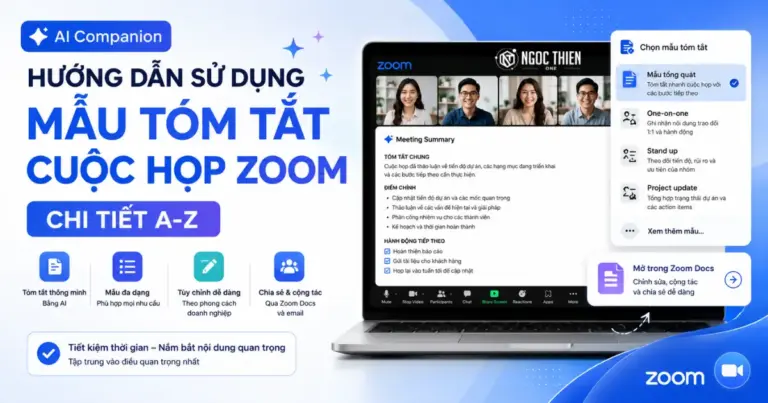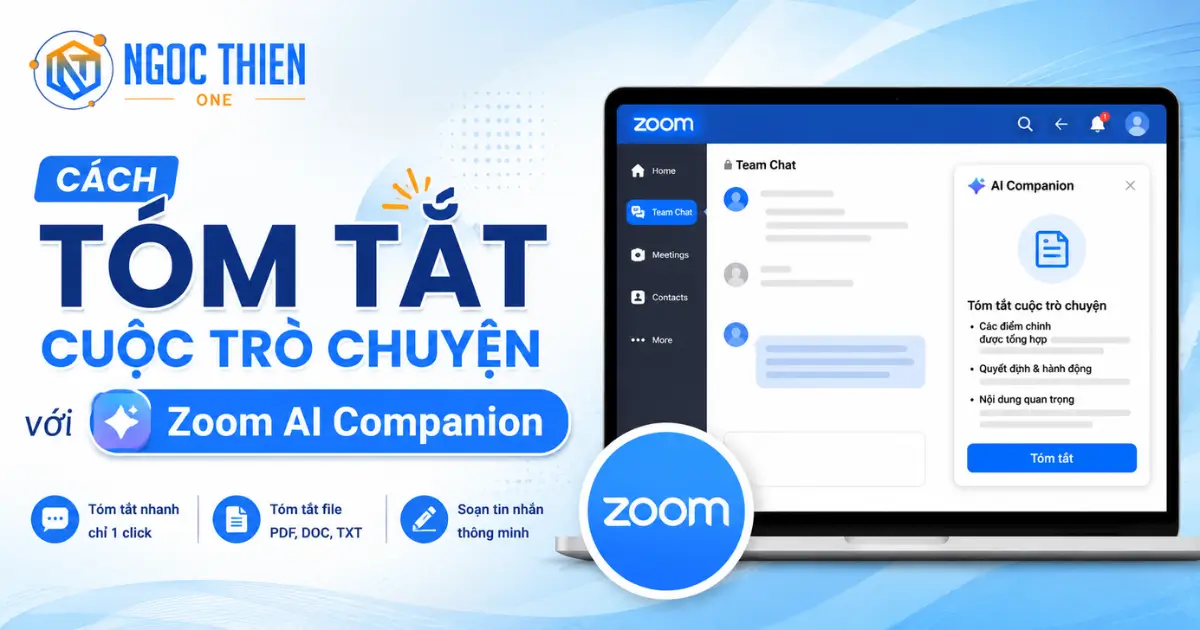
Việc nhận được nhiều tin nhắn trò chuyện mỗi ngày có thể tốn nhiều thời gian để đọc. Khi được quản trị viên kích hoạt, tính năng tóm tắt cuộc trò chuyện với Zoom AI Companion cung cấp giải pháp bằng cách tận dụng công nghệ AI, có thể bao gồm các mô hình của bên thứ ba, để tóm tắt các cuộc hội thoại và tổng hợp tin nhắn trong một chuỗi hội thoại.
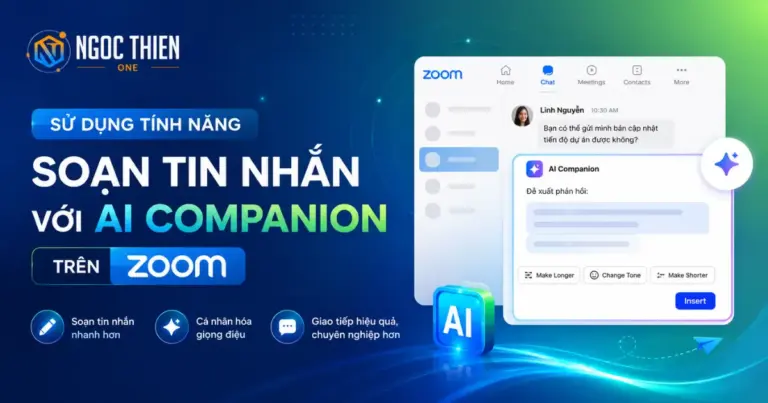
Bạn sẽ tìm thấy tùy chọn Tóm tắt bằng AI Companion bên dưới tin nhắn gốc của cuộc hội thoại. AI Companion cũng có thể hỗ trợ bạn soạn tin nhắn chat dựa trên nội dung cuộc trò chuyện, cho phép bạn tùy chỉnh giọng điệu và độ dài của tin nhắn.
Ngoài ra, người dùng có thể tạo bản tóm tắt nhanh các tin nhắn gần đây trong cuộc trò chuyện hoặc kênh hiện tại chỉ với một cú nhấp chuột. Hơn nữa, khi các tài liệu dạng văn bản được hỗ trợ (như PDF, DOC, DOCX và TXT) được chia sẻ trong chat, người dùng có thể nhận bản tóm tắt ngay lập tức mà không cần rời khỏi cuộc trò chuyện. Lưu ý rằng để tóm tắt các tệp đã tải lên, cần bật cài đặt Local File Uploads (Tải tệp cục bộ).
Tìm hiểu thêm về các tính năng khác của Zoom AI Companion và cách các tính năng này xử lý dữ liệu của bạn.
Yêu cầu để sử dụng tính năng tóm tắt cuộc trò chuyện với Zoom AI Companion
- Người dùng phải có giấy phép trên các gói: Zoom Workplace Pro, Zoom Workplace Pro Plus, Zoom Workplace Business, Zoom Workplace Business Plus, Zoom Workplace Enterprise, Zoom Workplace Enterprise Plus hoặc Enterprise Bundle.
- Tính năng Tóm tắt Chủ đề (Thread Summary) khả dụng cho khách hàng có Hợp đồng Đối tác Kinh doanh (BAA) đang hoạt động.
- Mã hóa trò chuyện nâng cao đã bị vô hiệu hóa
- Tính năng tóm tắt cuộc trò chuyện với Zoom AI Companion được kích hoạt
- Ứng dụng Zoom dành cho máy tính để bàn trên Windows, macOS hoặc Linux: Phiên bản tối thiểu toàn cầu trở lên.
- Ứng dụng Zoom dành cho thiết bị di động Android hoặc iOS: Phiên bản tối thiểu toàn cầu trở lên
- Để tóm tắt các tệp đã tải lên, cần bật tùy chọn “Tải lên tệp cục bộ”.
Lưu ý: Tính năng AI Companion có thể không khả dụng đối với một số ngành nghề và khách hàng ở một số khu vực nhất định.
Cách bật hoặc tắt tính năng tóm tắt cuộc trò chuyện với Zoom AI Companion
Tính năng tóm tắt cuộc trò chuyện với Zoom AI Companion giúp người dùng nhanh chóng nắm bắt nội dung chính trong các chuỗi chat mà không cần đọc toàn bộ tin nhắn. Dưới đây là hướng dẫn cách bật hoặc tắt tính năng này trên Zoom một cách đơn giản và nhanh chóng.
Cấp tài khoản
Để bật hoặc tắt tính năng tóm tắt cuộc trò chuyện với Zoom AI Companion cho toàn bộ người dùng trong tài khoản:
- Đăng nhập vào cổng web Zoom với tư cách quản trị viên có quyền chỉnh sửa cài đặt tài khoản.
- Trong menu điều hướng, nhấp vào Quản lý tài khoản [Account Management] rồi chọn Cài đặt tài khoản [Account Settings].
- Nhấp vào tab AI Companion.
- Trong mục Trò chuyện [Chat], hãy nhấp vào nút chuyển đổi Tóm tắt bằng Trợ lý AI [Summarize with AI Companion] để bật hoặc tắt tính năng này.
- Nếu hộp thoại xác nhận hiển thị, hãy nhấp vào Bật [Enable] hoặc Tắt [Disable] để xác nhận thay đổi.
- (Tùy chọn) Để ngăn tất cả người dùng trong tài khoản của bạn thay đổi cài đặt này, hãy nhấp vào biểu tượng khóa
 , rồi nhấp vào Khóa [Lock] để xác nhận cài đặt.
Nếu tính năng tóm tắt cuộc trò chuyện với Zoom AI Companion bị vô hiệu hóa, một cài đặt bổ sung sẽ xuất hiện bên dưới, cho phép quản trị viên kiểm soát xem tùy chọn Tóm tắt bằng Trợ lý AI của Zoom có hiển thị trong cuộc trò chuyện hay không. Nếu tùy chọn này được hiển thị, người dùng có thể yêu cầu kích hoạt tính năng này, thao tác này sẽ gửi một email yêu cầu kích hoạt từ Zoom đến tất cả các quản trị viên.
- Nếu
 tùy chọn Hiển thị trong trò chuyện được hiển thị, người dùng trò chuyện vẫn sẽ thấy tùy chọn Tóm tắt bằng Trợ lý AI [Summarize with AI Companion] và có thể yêu cầu quản trị viên kích hoạt tính năng này.
 - Nếu
 tùy chọn Ẩn trong trò chuyện được hiển thị, người dùng trò chuyện sẽ không thấy tùy chọn Tóm tắt bằng Trợ lý AI [Summarize with AI Companion] cũng như khả năng yêu cầu quyền quản trị. Người dùng cần yêu cầu quản trị viên cấp cho họ quyền truy cập vào tính năng này.
Cấp nhóm
Để bật hoặc tắt tính năng tóm tắt cuộc trò chuyện với Zoom AI Companion cho một nhóm người dùng:
- Đăng nhập vào cổng web Zoom với tư cách quản trị viên có quyền chỉnh sửa nhóm.
- Trong menu điều hướng, nhấp vào Quản lý người dùng [User Management] rồi chọn Nhóm [Groups].
- Nhấp vào tên nhóm phù hợp từ danh sách.
- Nhấp vào tab AI Companion.
- Trong mục Trò chuyện [Chat], hãy nhấp vào nút chuyển đổi Tóm tắt bằng Trợ lý AI [Summarize with AI Companion] để bật hoặc tắt tính năng này.
- Nếu hộp thoại xác nhận hiển thị, hãy nhấp vào Bật [Enable] hoặc Tắt [Disable] để xác nhận thay đổi.
Lưu ý: Nếu tùy chọn bị mờ đi, điều đó có nghĩa là tùy chọn đó đã bị khóa ở cấp độ tài khoản và cần được thay đổi ở cấp độ đó. - (Tùy chọn) Để ngăn tất cả người dùng trong nhóm thay đổi cài đặt này, hãy nhấp vào biểu tượng khóa , rồi nhấp vào Khóa [Lock] để xác nhận cài đặt.
Cấp người dùng
Để bật hoặc tắt tính năng tóm tắt cuộc trò chuyện với Zoom AI Companion cho tài khoản cá nhân:
- Đăng nhập vào cổng web Zoom.
- Trong menu điều hướng, hãy nhấp vào Cài đặt [Settings].
- Nhấp vào tab AI Companion.
- Trong mục Trò chuyện [Chat], hãy nhấp vào nút chuyển đổi Tóm tắt bằng Trợ lý AI [Summarize with AI Companion] để bật hoặc tắt tính năng này.
- (Tùy chọn) Nhấp vào Đặt lại [Reset] nếu bạn muốn cài đặt trở về giá trị giống với cài đặt nhóm hoặc tài khoản.
Lưu ý:
- Theo mặc định, khi quản trị viên bật tính năng cho tài khoản, người dùng cũng sẽ được bật sẵn tính năng này.
- Người dùng có thể thay đổi cài đặt mà không cần khởi động lại hoặc đăng nhập lại ứng dụng Zoom Workplace.
- Nếu tính năng được mở khóa nhưng đang tắt, cài đặt sẽ bị ẩn.
- Nếu tính năng vừa được mở khóa vừa được bật, cài đặt sẽ hiển thị và được kích hoạt mặc định cho đến khi người dùng tự tắt.
Hướng dẫn cách sử dụng tính năng tóm tắt cuộc trò chuyện với Zoom AI Companion
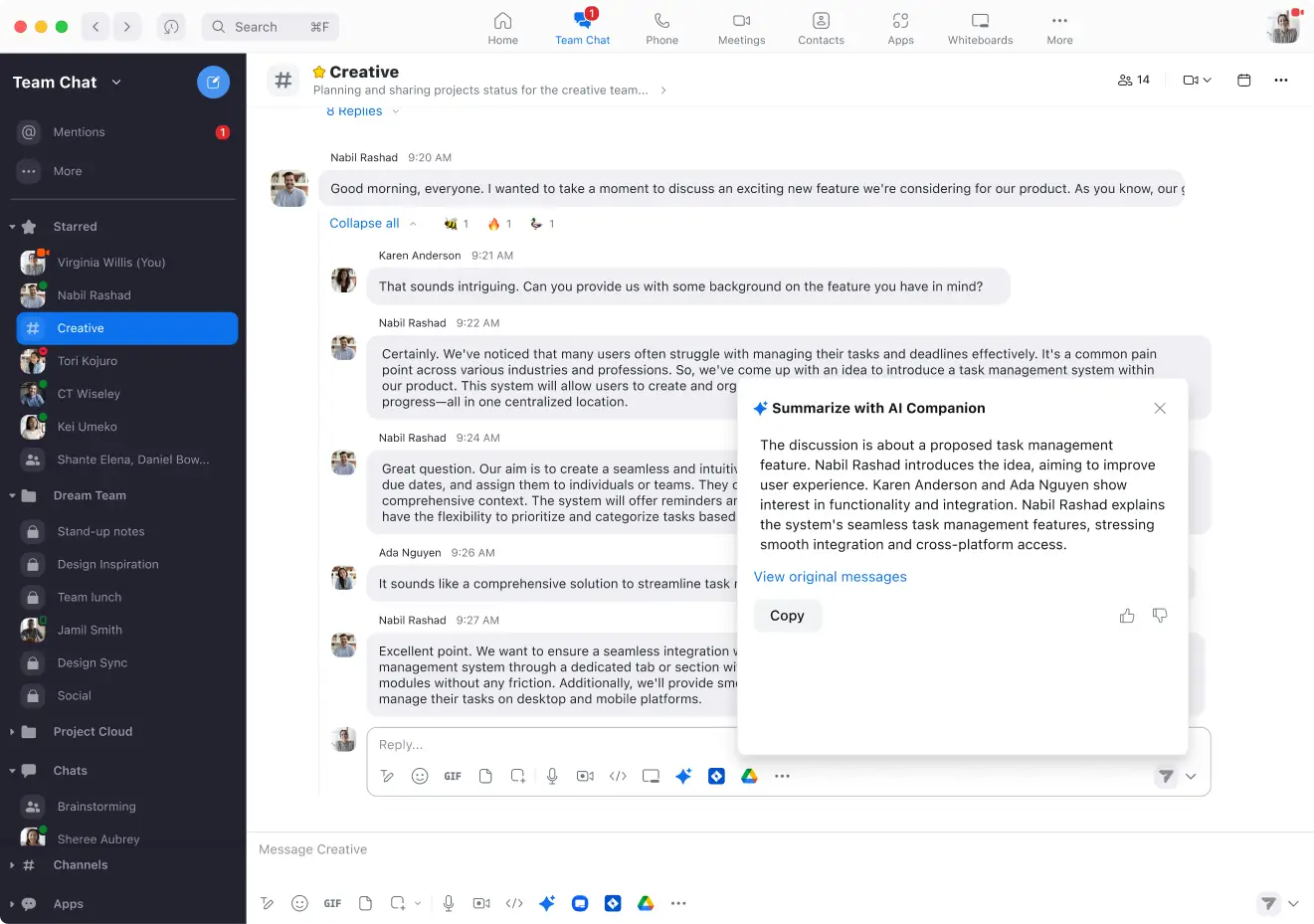
- Đăng nhập vào ứng dụng Zoom trên máy tính.
- Nhấp vào tab trò chuyện [Chat]
![Team Chat [Trò chuyện nhóm]](https://ngocthien.one/wp-content/uploads/2025/09/unselected-team-chat-icon.webp) .
. - Bên dưới tin nhắn gốc của đoạn hội thoại bạn muốn tóm tắt, hãy nhấp vào
biểu tượng Tóm tắt bằng AI Companion .
. - (Tùy chọn) Nhấp vào Sao chép [Copy] để sao chép nội dung tóm tắt.
- (Tùy chọn) Nhấp vào Dịch sang… [Translate to…] để dịch tóm tắt chủ đề sang ngôn ngữ khác.
Lưu ý: Theo mặc định, tóm tắt chủ đề được hiển thị bằng ngôn ngữ chính của chủ đề. - (Tùy chọn) Để phản hồi về độ chính xác của bản tóm tắt chủ đề, hãy nhấp vào biểu tượng thích
 hoặc biểu tượng không thích
  .
.
- Đăng nhập vào ứng dụng Zoom trên điện thoại di động.
- Nhấp vào tab trò chuyện [Chat] .
- Chạm vào cuộc trò chuyện hoặc kênh để mở.
- Dưới tin nhắn gốc của đoạn hội thoại bạn muốn tóm tắt, hãy nhấn vào biểu tượng Tóm tắt bằng AI Companion .
AI Companion sẽ tóm tắt đoạn hội thoại. Cuộn xuống để xem toàn bộ bản tóm tắt. - (Tùy chọn) Nhấp vào Sao chép [Copy] để sao chép nội dung tóm tắt.
- (Tùy chọn) Nhấp vào Dịch sang… [Translate to…] để dịch tóm tắt chủ đề sang ngôn ngữ khác.
Lưu ý: Theo mặc định, tóm tắt chủ đề được hiển thị bằng ngôn ngữ chính của chủ đề. - (Tùy chọn) Để phản hồi về độ chính xác của bản tóm tắt chủ đề, hãy nhấp vào biểu tượng thích hoặc biểu tượng không thích .
Lưu ý về việc sử dụng dữ liệu
Zoom không sử dụng nội dung âm thanh, video, tin nhắn chat, chia sẻ màn hình, tệp đính kèm hoặc các nội dung trao đổi khác của khách hàng (như kết quả khảo sát, bảng trắng và biểu tượng cảm xúc) để huấn luyện các mô hình AI của Zoom hoặc bên thứ ba.
Zoom sẽ đánh giá và cập nhật các mô hình AI định kỳ, vì vậy các mô hình hỗ trợ Zoom AI Companion có thể thay đổi theo thời gian. Đối với các tính năng AI Companion sử dụng mô hình AI từ bên thứ ba, Zoom có thể chia sẻ dữ liệu liên quan khi người dùng sử dụng tính năng đó. Ví dụ: khi sử dụng tính năng Thread Summary trong Zoom Chat, nội dung tin nhắn và tên người tham gia trong chuỗi trò chuyện sẽ được gửi đến mô hình AI liên quan để xử lý dịch vụ. Dữ liệu có thể được xử lý tại các trung tâm dữ liệu đặt tại Hoa Kỳ.