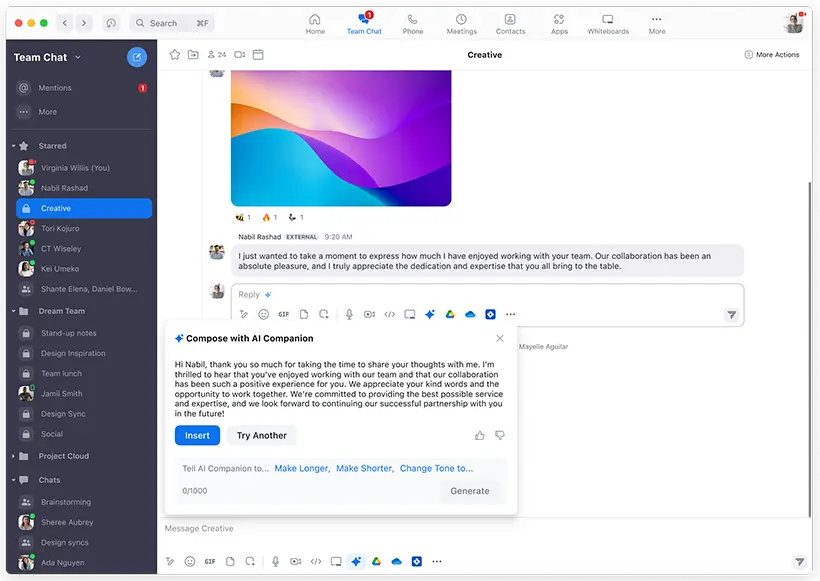
Tính năng soạn tin nhắn với AI Companion sử dụng công nghệ AI, có thể bao gồm các mô hình của bên thứ ba, để giúp bạn soạn tin nhắn Chat bằng cách sử dụng ngữ cảnh từ cuộc trò chuyện của bạn. Bạn vẫn có thể chỉnh sửa tin nhắn bằng cách thêm giọng điệu, nhập gợi ý hoặc thay đổi độ dài tin nhắn để tự tin hơn về những gì mình đang truyền đạt.
Ngoài ra, bạn có thể yêu cầu AI Companion tóm tắt các đoạn hội thoại.
Tìm hiểu thêm về các tính năng khác của Zoom AI Companion và cách các tính năng này xử lý dữ liệu của bạn.
Yêu cầu để sử dụng tính năng soạn tin nhắn với AI Companion
- Người dùng được cấp phép trên tài khoản Zoom Workplace Pro, Zoom Workplace Pro Plus, Zoom Workplace Business, Zoom Workplace Business Plus, Zoom Workplace Enterprise, Zoom Workplace Enterprise Plus hoặc Enterprise Bundle.
Tham khảo: Bảng giá mua Zoom Workplace bản quyền - Mã hóa trò chuyện nâng cao đã bị vô hiệu hóa
- Soạn tin nhắn với AI Companion được kích hoạt
- Ứng dụng Zoom dành cho máy tính để bàn trên Windows, macOS hoặc Linux: Phiên bản tối thiểu toàn cầu trở lên.
- Ứng dụng Zoom dành cho thiết bị di động Android hoặc iOS: Phiên bản tối thiểu toàn cầu trở lên.
Lưu ý: Tính năng AI Companion có thể không khả dụng đối với một số ngành nghề và khách hàng ở một số khu vực nhất định.
Hạn chế của tính năng soạn tin nhắn với AI Companion
Việc sử dụng soạn tin nhắn với AI Companion bị giới hạn ở 10.000 lượt truy vấn mỗi ngày, mỗi người dùng.
Cách bật tính năng soạn tin nhắn với AI Companion
Dưới đây là hướng dẫn chi tiết cách kích hoạt tính năng soạn tin nhắn với AI Companion cho cấp độ tài khoản, nhóm và người dùng.
Tài khoản
Để bật hoặc tắt tính năng soạn tin nhắn với AI Companion cho tất cả người dùng trong tài khoản:
- Đăng nhập vào cổng web Zoom với tư cách quản trị viên có quyền chỉnh sửa cài đặt tài khoản.
- Trong menu điều hướng, nhấp vào Quản lý tài khoản [Account Management] rồi chọn Cài đặt tài khoản [Account Setting].
- Nhấp vào tab AI Companion.
- Trong mục Trò chuyện [Chat], hãy nhấp vào nút bật/ tắt Soạn thảo với AI Companion [Compose with AI Companion] để bật hoặc tắt tính năng này.
- Nếu hộp thoại xác nhận hiển thị, hãy nhấp vào Bật [Enable] hoặc Tắt [Disable] để xác nhận thay đổi.
- (Tùy chọn) Để ngăn tất cả người dùng trong tài khoản của bạn thay đổi cài đặt này, hãy nhấp vào biểu tượng khóa
 , rồi nhấp vào Khóa [Lock] để xác nhận cài đặt.
Nếu tính năng Soạn tin nhắn với AI Companion bị vô hiệu hóa, sẽ có thêm một tùy chọn bên dưới cho phép quản trị viên kiểm soát việc tùy chọn Soạn tin nhắn với AI Companion của Zoom có hiển thị trong Chat hay không. Nếu hiển thị trong Chat, người dùng có thể yêu cầu kích hoạt tính năng này, thao tác này sẽ gửi email yêu cầu kích hoạt từ Zoom đến tất cả quản trị viên.
- Nếu
 tùy chọn Hiển thị trong trò chuyện được hiển thị, người dùng trò chuyện vẫn sẽ thấy tùy chọn Soạn thảo với AI Companion [Compose with AI Companion] và có thể yêu cầu quản trị viên kích hoạt tính năng này.
 - Nếu
 tùy chọn Ẩn trong trò chuyện được hiển thị, người dùng trò chuyện sẽ không thấy tùy chọn Soạn thảo với AI Companion [Compose with AI Companion] cũng như khả năng yêu cầu quyền quản trị. Người dùng cần yêu cầu quản trị viên cấp cho họ quyền truy cập vào tính năng này.
Nhóm
Để bật hoặc tắt tính năng soạn tin nhắn với AI Companion cho một nhóm người dùng:
- Đăng nhập vào cổng web Zoom với tư cách quản trị viên có quyền chỉnh sửa nhóm.
- Trong menu điều hướng, nhấp vào Quản lý người dùng [User Management] rồi chọn Nhóm [Groups].
- Nhấp vào tên nhóm phù hợp từ danh sách.
- Nhấp vào tab AI Companion.
- Trong mục Trò chuyện [Chat], hãy nhấp vào nút bật/tắt Compose with AI Companion để bật hoặc tắt tính năng này.
- Nếu hộp thoại xác nhận hiển thị, hãy nhấp vào Bật [Enable] hoặc Tắt [Disable] để xác nhận thay đổi.
Lưu ý: Nếu tùy chọn bị mờ đi, điều đó có nghĩa là tùy chọn đó đã bị khóa ở cấp độ tài khoản và cần được thay đổi ở cấp độ đó. - (Tùy chọn) Để ngăn tất cả người dùng trong nhóm thay đổi cài đặt này, hãy nhấp vào biểu tượng khóa , rồi nhấp vào Khóa [Lock] để xác nhận cài đặt.
Người dùng
Để bật hoặc tắt tính năng soạn tin nhắn với AI Companion cho mục đích sử dụng của riêng bạn:
- Đăng nhập vào cổng web Zoom.
- Trong menu điều hướng, hãy nhấp vào Cài đặt [Settings].
- Nhấp vào tab AI Companion.
- Trong mục Trò chuyện [Chat], hãy nhấp vào nút bật/tắt Compose with AI Companion để bật hoặc tắt tính năng này.
- (Tùy chọn) Nhấp vào Đặt lại [Reset] nếu bạn muốn cài đặt trở về giá trị giống với cài đặt nhóm hoặc tài khoản.
Lưu ý: Theo mặc định, tính năng soạn tin nhắn với AI Companion được bật sẵn khi quản trị viên kích hoạt tính năng này cho tài khoản của bạn. Bạn có thể bật/tắt cài đặt mà không cần khởi động lại hoặc đăng nhập lại vào ứng dụng Zoom Workplace. Nếu tính năng soạn tin nhắn với AI Companion được mở khóa nhưng bị vô hiệu hóa, cài đặt sẽ bị ẩn. Tuy nhiên, nếu tính năng này được mở khóa và kích hoạt, cài đặt sẽ hiển thị và được bật theo mặc định cho đến khi bạn chọn tắt nó.
Cách trả lời tin nhắn bằng tính năng soạn tin nhắn với AI Companion
- Đăng nhập vào ứng dụng Zoom trên máy tính.
- Nhấp vào tab trò chuyện [Chat]
![Team Chat [Trò chuyện nhóm]](https://ngocthien.one/wp-content/uploads/2025/09/unselected-team-chat-icon.webp) .
. - Bên cạnh tin nhắn bạn muốn trả lời, hãy nhấp vào biểu tượng dấu ba chấm
 .
.
Các tùy chọn bổ sung cho tin nhắn này sẽ xuất hiện. - Nhấp vào Trả lời bằng AI Companion [Reply with AI Companion].
Một cửa sổ sẽ mở ra để tạo câu trả lời. Tin nhắn bạn đang trả lời sẽ là cơ sở cho câu trả lời được tạo ra. - Hãy yêu cầu AI Companion… (Tùy chọn): Cung cấp bản nháp về nội dung phản hồi của bạn, hoặc nhập lệnh cho AI Companion. Điều này cung cấp thêm ngữ cảnh và mẫu văn phong của bạn để AI Companion mô phỏng trong phản hồi được tạo ra. Độ dài tối đa là 1000 ký tự.
- Nhấp vào Tạo [Generate].
Câu trả lời do bạn tạo sẽ xuất hiện.
Lưu ý: Bạn cũng sẽ thấy lời nhắc về độ chính xác của nội dung do AI tạo ra khi tạo tin nhắn trò chuyện mới. - (Tùy chọn) Nếu câu trả lời được tạo ra không hoàn toàn thỏa đáng, hãy nhấp vào Thử câu trả lời khác để được tạo câu trả lời mới.
Lưu ý: Bạn sẽ thấy một thông báo ngắn ở cuối khu vực Soạn tin nhắn có nội dung “Nội dung do AI tạo ra có thể không chính xác.” - (Tùy chọn) Bạn có thể cấu hình lại câu trả lời bằng các tùy chọn Làm dài hơn, Làm ngắn hơn hoặc Thay đổi giọng điệu thành… Chọn một trong các tùy chọn này và nhấp vào Tạo để có câu trả lời mới.
Thêm hoặc điều chỉnh câu trả lời đã soạn thảo của bạn để hướng dẫn và tác động tốt hơn đến câu trả lời được diễn đạt lại. - Khi bạn hài lòng với câu trả lời được tạo ra, hãy nhấp vào Chèn [Insert] hoặc Thay thế [Replace]. Chèn [Insert] sẽ sao chép câu trả lời được tạo vào hộp soạn thảo thư trả lời mà không thay đổi bất kỳ bản nháp nào bạn đã tạo trước đó. Thay thế [Replace] sẽ sao chép câu trả lời được tạo vào hộp soạn thảo thư trả lời và ghi đè lên bản nháp hiện tại.
- Nhấn Enter hoặc nhấp vào biểu tượng gửi
 .
.
Cách tạo tin nhắn bằng tính năng soạn tin nhắn với AI Companion
- Đăng nhập vào ứng dụng Zoom trên máy tính.
- Nhấp vào tab Trò chuyện [Chat] .
- Nhấp vào biểu tượng AI Companion
 trong hộp soạn thảo văn bản hoặc ở cuối cửa sổ.
Một cửa sổ sẽ mở ra để tạo tin nhắn. - Hãy cung cấp bản nháp về câu trả lời của bạn, hoặc nhập lệnh vào ô Yêu cầu AI Companion thực hiện… . Điều này cung cấp thêm ngữ cảnh và mẫu phong cách viết của bạn để Zoom AI Companion có thể bắt chước trong câu trả lời được tạo ra. Độ dài tối đa là 1000 ký tự.
- Nhấp vào Tạo [Generate].
Câu trả lời do bạn tạo sẽ xuất hiện. Lưu ý: Bạn cũng sẽ thấy lời nhắc về độ chính xác của nội dung do AI tạo ra khi tạo tin nhắn trò chuyện mới. - (Tùy chọn) Nếu câu trả lời được tạo ra không hoàn toàn thỏa đáng, hãy nhấp vào Thử câu trả lời khác [Try another] để nhận được câu trả lời mới.
- (Tùy chọn) Bạn có thể cấu hình lại câu trả lời bằng các tùy chọn Làm dài hơn [Make Longer], Làm ngắn hơn [Make Shorter] hoặc Thay đổi giọng điệu thành… [Change Tone to…] Chọn một trong các tùy chọn này và nhấp vào Tạo để có câu trả lời mới.
Thêm hoặc điều chỉnh câu trả lời đã soạn thảo của bạn để hướng dẫn và tác động tốt hơn đến câu trả lời được diễn đạt lại. - Khi bạn hài lòng với câu trả lời được tạo ra, hãy nhấp vào Chèn [Insert] hoặc Thay thế [Replace]. Chèn [Insert] sẽ sao chép câu trả lời được tạo vào hộp soạn thảo thư trả lời mà không thay đổi bất kỳ bản nháp nào bạn đã tạo trước đó. Thay thế [Replace] sẽ sao chép câu trả lời được tạo vào hộp soạn thảo thư trả lời và ghi đè lên bản nháp hiện tại.
- Nhấn Enter hoặc nhấp vào biểu tượng gửi .