Hướng dẫn chi tiết cách nói chuyện với ChatGPT bằng giọng nói, bao gồm các bước thiết lập, cách sử dụng hiệu quả và những điều bạn cần biết về khả năng cũng như giới hạn của tính năng Voice Mode (chế độ thoại của ChatGPT).
Tính năng trò chuyện bằng giọng nói là gì?
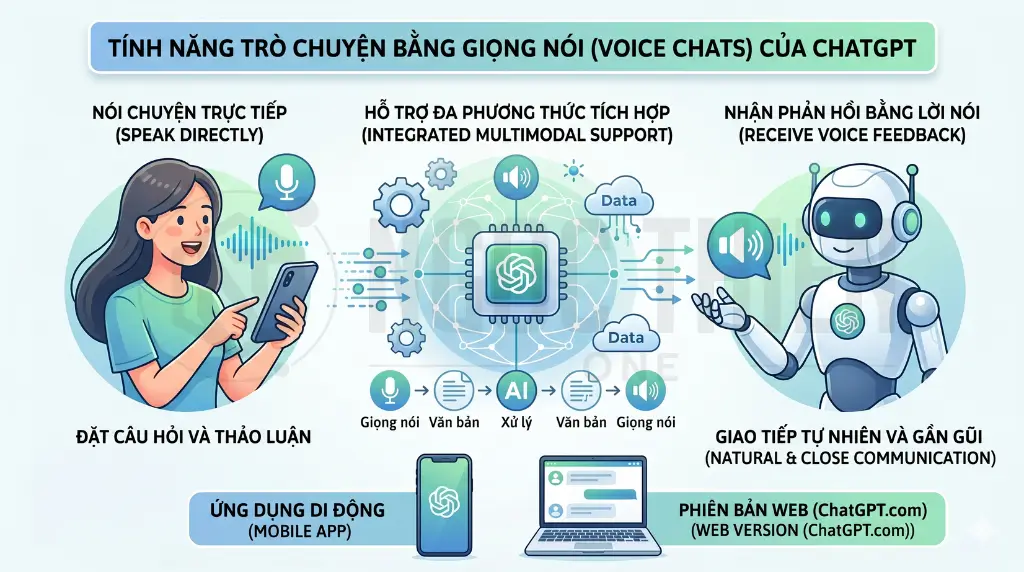
Tính năng trò chuyện bằng giọng nói (Voice chats) là tính năng cho phép bạn nói chuyện với ChatGPT bằng giọng nói, mang lại trải nghiệm giao tiếp tự nhiên và gần gũi hơn. Bạn có thể đặt câu hỏi hoặc thảo luận thông qua giọng nói và nhận lại phản hồi bằng lời nói từ ChatGPT.
Tính năng này được hỗ trợ bởi các mô hình đa phương thức (multimodal) tích hợp sẵn, và hiện có sẵn cho tất cả người dùng đã đăng nhập trên ứng dụng di động cũng như phiên bản web tại ChatGPT.com.
Lưu ý: Voice chats vẫn có thể xảy ra sai sót, vì vậy bạn nên kiểm tra lại các thông tin quan trọng. Quyền truy cập và giới hạn sử dụng tính năng này có thể thay đổi theo thời gian.
Hướng dẫn cách nói chuyện với ChatGPT bằng giọng nói
Dưới đây là hướng dẫn chi tiết cách nói chuyện với ChatGPT bằng giọng nói trên máy tính và điện thoại chi tiết từ A-Z:
Cách nói chuyện với ChatGPT bằng giọng nói trên điện thoại
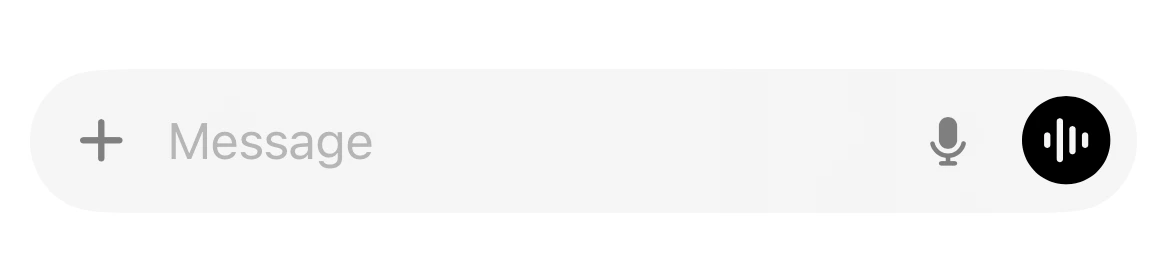
Để bắt đầu nói chuyện với ChatGPT bằng giọng nói trên điện thoại, hãy chọn biểu tượng Giọng nói ở góc dưới bên phải màn hình:
Tính năng thoại của ChatGPT có thể hiển thị theo hai dạng:
- Tích hợp trực tiếp trong giao diện chat chính
- Hoặc ở chế độ riêng biệt (màn hình hình cầu màu xanh)
Hầu hết người dùng trên iOS và Android sẽ thấy giao diện tích hợp theo mặc định. Tuy nhiên, một số tài khoản có thể tạm thời chỉ sử dụng chế độ riêng trong quá trình cập nhật. Bạn có thể chuyển đổi giữa hai chế độ tại: Settings → Voice → Separate Mode.
Khi đang trò chuyện bằng giọng nói, bạn có thể tắt hoặc bật micrô bằng cách chọn biểu tượng micrô ở góc dưới bên trái màn hình.
Bạn có thể kết thúc cuộc trò chuyện bằng cách nhấn vào biểu tượng thoát ở góc dưới bên phải màn hình.
Nếu bạn bắt đầu cuộc trò chuyện thoại lần đầu tiên, bạn cũng sẽ được yêu cầu chọn giọng nói. Xin lưu ý rằng âm lượng giọng nói trong trình chọn có thể khác với âm lượng trong cuộc trò chuyện thoại. Bạn có thể thay đổi giọng nói bất cứ lúc nào trong phần cài đặt hoặc ngay trong chế độ thoại bằng menu tùy chỉnh ở góc trên bên phải.
Vui lòng lưu ý rằng bạn cần cấp quyền truy cập Micro cho ứng dụng ChatGPT để sử dụng tính năng này.
Cách nói chuyện với ChatGPT bằng giọng nói trên Web
Bạn có thể trò chuyện bằng giọng nói trên trang web ChatGPT.com dành cho máy tính để bàn.
Để bắt đầu cuộc trò chuyện bằng giọng nói trên chatgpt.com, hãy chọn biểu tượng Giọng nói ở phía bên phải cửa sổ nhắc lệnh:

Nếu đây là lần đầu tiên bạn sử dụng tính năng điều khiển bằng giọng nói trên trình duyệt, bạn có thể cần cấp quyền cho trình duyệt truy cập vào micro của thiết bị.
Khi đang trò chuyện bằng giọng nói, bạn có thể tắt hoặc bật micrô bằng cách chọn biểu tượng micrô ở góc dưới bên trái màn hình.
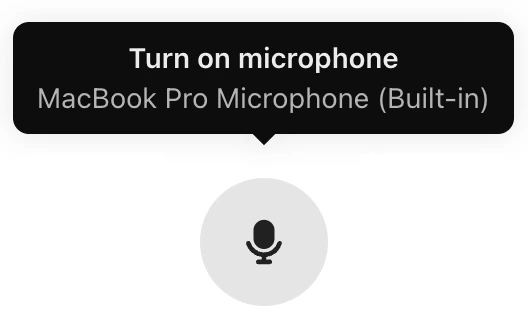
Bạn có thể kết thúc cuộc trò chuyện bằng cách nhấn vào biểu tượng thoát ở góc dưới bên phải màn hình.
Nếu bạn bắt đầu cuộc trò chuyện thoại lần đầu tiên, bạn cũng sẽ được yêu cầu chọn giọng nói. Xin lưu ý rằng âm lượng của giọng nói trong trình chọn có thể khác với âm lượng trong cuộc trò chuyện thoại.
Bạn có thể thay đổi giọng nói bất cứ lúc nào trong phần cài đặt hoặc ngay trong chế độ giọng nói bằng cách sử dụng menu tùy chỉnh ở góc trên bên phải.
Cách chia sẻ ảnh hoặc màn hình khi nói chuyện với ChatGPT bằng giọng nói
Tính năng chia sẻ màn hình và tải ảnh lên hiện chỉ khả dụng trên ứng dụng di động (iOS và Android) và dành cho người dùng đã đăng ký gói trả phí.
Để chia sẻ nội dung trong khi nói chuyện với ChatGPT bằng giọng nói, bạn thực hiện như sau:
- Nhấn vào biểu tượng ba chấm (… )
- Chọn Share Screen (Chia sẻ màn hình) từ menu hiển thị
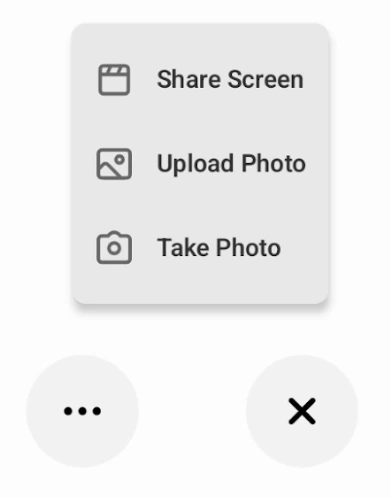
Các tùy chọn có sẵn:
- Take Photo (Chụp ảnh):
Mở camera để chụp và gửi ảnh ngay lập tức vào cuộc trò chuyện - Upload Photo (Tải ảnh lên):
Chọn ảnh có sẵn trong điện thoại để chia sẻ với ChatGPT - Share Screen (Chia sẻ màn hình):
Kích hoạt tính năng chia sẻ màn hình của điện thoại, cho phép bạn trình chiếu trực tiếp nội dung màn hình cho ChatGPT
👉 Nhờ các tính năng này, bạn có thể kết hợp giọng nói + hình ảnh + màn hình để tương tác với ChatGPT một cách trực quan và hiệu quả hơn.
Cách dừng chia sẻ màn hình khi nói chuyện với ChatGPT bằng giọng nói
Sau khi bắt đầu chia sẻ màn hình, bạn có thể nhấn lại nút chia sẻ màn hình để dừng chia sẻ màn hình với ChatGPT.

Cách 1: Trong ứng dụng ChatGPT
- Nhấn lại vào nút Share Screen (Chia sẻ màn hình) để dừng
- Hoặc nhấn nút “X” để vừa dừng chia sẻ, vừa kết thúc cuộc trò chuyện
Cách 2: Từ hệ thống điện thoại
Nếu bạn đang chia sẻ màn hình ngoài ứng dụng:
- Trên iPhone (iOS):
Nhấn vào dấu chấm đỏ ở phía trên màn hình - Trên Android:
Nhấn vào biểu tượng micro màu xanh ở phía trên
👉 Sau đó, một cửa sổ sẽ hiện ra để bạn xác nhận dừng chia sẻ màn hình
Tóm lại, bạn có thể dễ dàng dừng chia sẻ màn hình trực tiếp trong ứng dụng hoặc thông qua hệ thống thiết bị khi đang nói chuyện với ChatGPT bằng giọng nói.
Có bao nhiêu tùy chọn giọng nói?
Bạn có thể lựa chọn 9 giọng nói tự nhiên trong ChatGPT, mỗi giọng mang phong cách và sắc thái riêng:
- Arbor – Thoải mái, linh hoạt
- Breeze – Sôi động, chân thành
- Cove – Điềm tĩnh, trực tiếp
- Ember – Tự tin, lạc quan
- Juniper – Cởi mở, tích cực
- Maple – Vui vẻ, thẳng thắn
- Sol – Hiểu biết, thư giãn
- Spruce – Bình tĩnh, truyền cảm hứng
- Vale – Tươi sáng, tò mò
Có thể nói chuyện bằng giọng nói (chỉ âm thanh) trong bao lâu?
Đối với người dùng trả phí (Subscriber)
- Thời gian sử dụng voice gần như không giới hạn mỗi ngày (có thể thay đổi)
- Mặc định sử dụng model giọng nói cao cấp GPT-4o
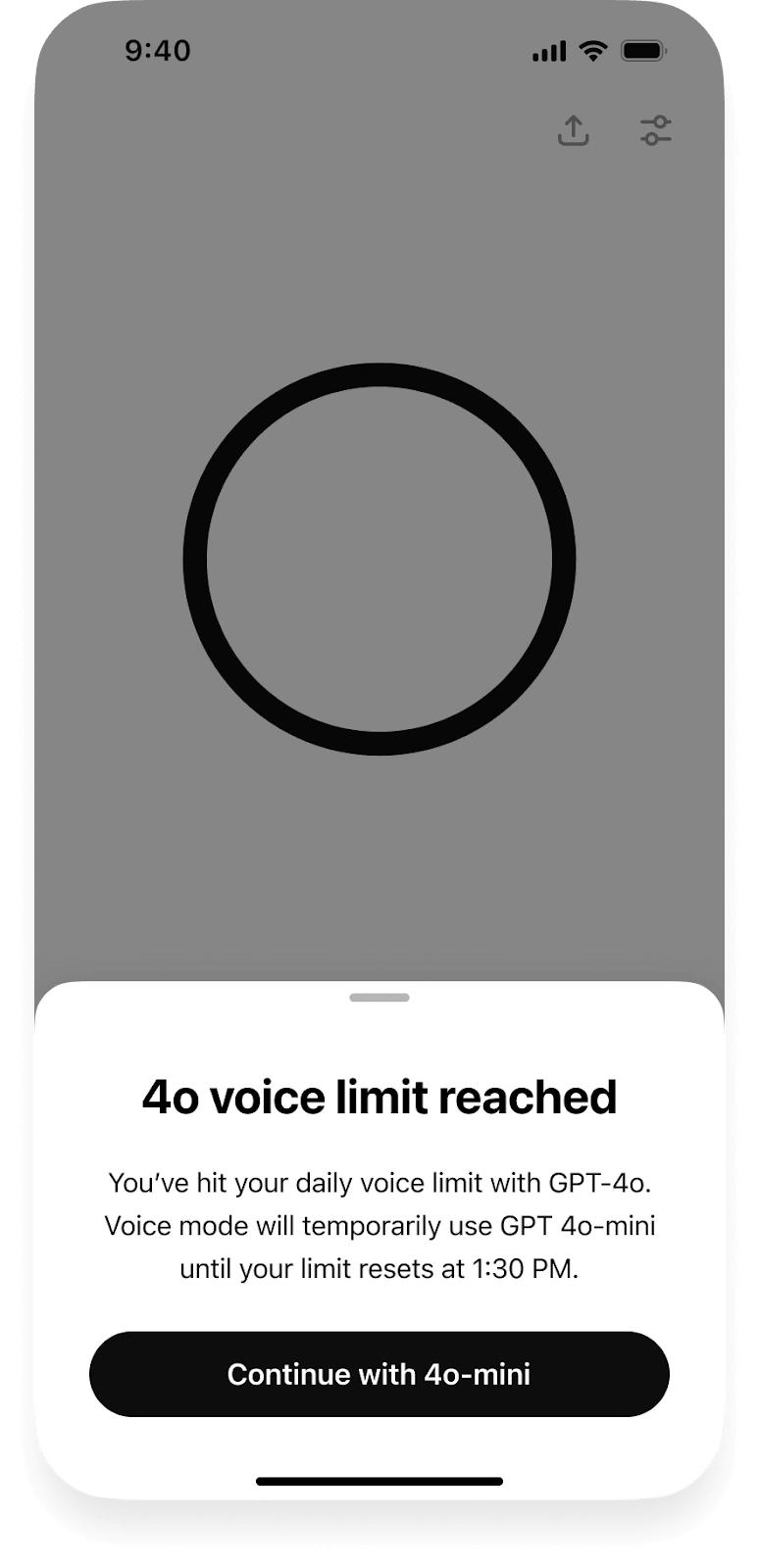
- Khi hết giới hạn GPT-4o trong ngày → sẽ chuyển sang GPT-4o mini
Đối với doanh nghiệp (Enterprise)
Sử dụng voice với GPT-4o không giới hạn, phụ thuộc vào mức tiêu thụ credit
Đối với người dùng miễn phí (Free)
- Sử dụng voice dựa trên GPT-4o mini
- Giới hạn khoảng 2 giờ mỗi ngày (có thể thay đổi)
Đối với người dùng Pro
- Sử dụng GPT-4o voice không giới hạn
- Áp dụng các cơ chế kiểm soát để tránh lạm dụng
Các câu hỏi thường gặp
Vâng, bạn có thể tiếp tục cuộc trò chuyện ở chế độ nền bằng cách bật tùy chọn “Trò chuyện nền” trong cài đặt.
Nếu bạn bắt đầu cuộc trò chuyện bằng giọng nói với chế độ trò chuyện nền được bật, cuộc trò chuyện sẽ tiếp tục cho đến khi một trong những điều sau xảy ra:
- Bạn tự tay kết thúc cuộc trò chuyện
- Bạn buộc phải đóng ứng dụng.
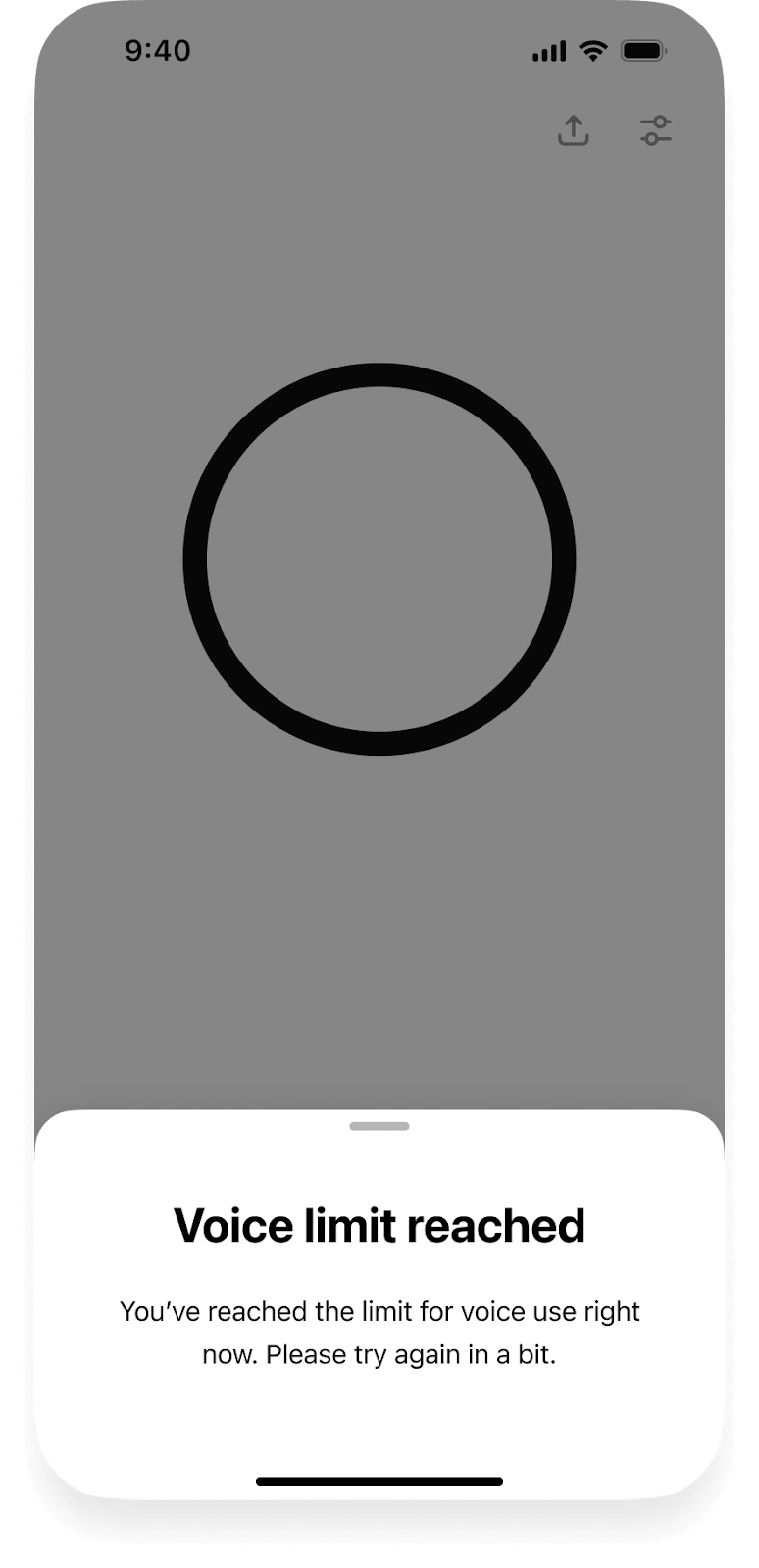
- Bạn đã đạt đến giới hạn sử dụng hàng ngày (giới hạn này khác nhau tùy thuộc vào gói ChatGPT của bạn).
- Cuộc trò chuyện của bạn kéo dài hơn 1 giờ.
Trong khi bạn đang chia sẻ màn hình với ứng dụng ChatGPT ở chế độ nền, quá trình chia sẻ màn hình sẽ tiếp tục cho đến khi một trong các sự kiện trên xảy ra, bạn tắt chia sẻ màn hình hoặc bạn khóa màn hình.
Đối với mỗi người dùng, việc sử dụng tính năng chia sẻ video và màn hình bị giới hạn hàng ngày đối với tất cả các gói dịch vụ đủ điều kiện. OpenAI sẽ gửi thông báo khi bạn sắp đạt đến giới hạn hàng ngày.
Đối với người đăng ký, khi đạt đến giới hạn sử dụng thoại hàng ngày của GPT-4o, bạn sẽ chuyển sang sử dụng GPT-4o mini và không thể chia sẻ nội dung video hoặc màn hình mới cho đến khi giới hạn sử dụng GPT-4o được đặt lại.
Việc sử dụng tính năng video và chia sẻ màn hình cũng bị giới hạn theo từng cuộc trò chuyện. Nếu bạn đạt đến giới hạn cuộc trò chuyện, bạn có thể bắt đầu một cuộc trò chuyện mới để tiếp tục sử dụng video và chia sẻ màn hình cho đến khi đạt lại giới hạn sử dụng.
Tính năng thoại của ChatGPT có thể hiển thị dưới dạng trải nghiệm thoại tích hợp trong trang trò chuyện chính hoặc ở chế độ riêng biệt (màn hình hình cầu màu xanh). Hầu hết người dùng trên iOS và Android sẽ thấy trải nghiệm tích hợp theo mặc định, nhưng một số tài khoản có thể tạm thời chỉ có chế độ riêng biệt trong khi chúng tôi triển khai các bản cập nhật. Bạn có thể chuyển sang Chế độ riêng biệt (hoặc quay lại) trong Cài đặt → Thoại → Chế độ riêng biệt.
Thỉnh thoảng, có thể xảy ra gián đoạn trong cuộc trò chuyện bằng giọng nói. Chúng tôi khuyên bạn nên sử dụng tai nghe khi trò chuyện bằng giọng nói.
Trên iPhone, việc bật chế độ cách ly giọng nói (Voice Isolation) có thể giúp tránh những gián đoạn không mong muốn. Bạn có thể bật chế độ cách ly giọng nói bằng cách mở Bảng điều khiển (Control Panel) trong khi đang trò chuyện, chọn Chế độ micrô (Mic Mode) và chuyển sang chế độ cách ly giọng nói.
Nếu bạn vẫn gặp sự cố, chúng tôi khuyên bạn nên đóng ứng dụng và khởi động lại, tăng âm lượng trợ lý ảo hoặc di chuyển đến môi trường yên tĩnh hơn.
Vâng, tính năng trò chuyện bằng giọng nói có sẵn với GPT. GPT có tùy chọn giọng nói riêng tên là Shimmer, khác biệt rõ rệt so với chín giọng nói đầu ra có sẵn khi trò chuyện bằng giọng nói với ChatGPT.
Vui lòng lưu ý rằng chế độ Giọng nói hiện chưa hỗ trợ các công cụ như tạo hình ảnh, tải lên tập tin hoặc Trình thông dịch mã. Các thao tác tùy chỉnh trong GPT không khả dụng trong chế độ Giọng nói.
Bạn có thể thay đổi giọng nói của mình trong phần cài đặt hoặc từ menu tùy chỉnh ở góc trên bên phải của chế độ giọng nói.
Giọng nói được thiết lập riêng cho từng cuộc trò chuyện. Nếu bạn thay đổi giọng nói trong khi đang ở chế độ thoại, bạn sẽ được nhắc bắt đầu một cuộc trò chuyện mới.
Các cuộc hội thoại bằng giọng nói vốn dĩ mang tính đa phương thức, cho phép trao đổi âm thanh trực tiếp giữa bạn và người mẫu. Do đó, khi âm thanh này được phiên âm, bản phiên âm có thể không phải lúc nào cũng hoàn toàn khớp với cuộc hội thoại gốc.
Bạn có thể bật phụ đề cho các câu trả lời mẫu trên iOS và Android bằng cách chạm vào nút ‘cc’ ở góc trên bên phải trong chế độ thoại.
Sau khi bạn kết thúc cuộc trò chuyện bằng giọng nói, bản ghi âm sẽ được thêm vào cuộc trò chuyện bằng văn bản hiện tại của bạn trên ChatGPT. Bạn có thể xem lại bản ghi âm cuộc trò chuyện của mình trong lịch sử trò chuyện ở phía bên trái của ứng dụng ChatGPT trên web và trong menu ở phía bên trái của ứng dụng ChatGPT trên thiết bị di động.
Bạn chỉ có thể tham gia một cuộc trò chuyện thoại cùng một lúc.
Đôi khi, ngôn ngữ bạn nói có thể không được phản ánh chính xác trong tính năng nhập liệu bằng giọng nói của chúng tôi. Bạn có thể sửa lại bằng giọng nói để robot nói ngôn ngữ bạn muốn. Đối với tính năng đọc chính tả, bạn cũng có thể chỉ định ngôn ngữ ưu tiên trong phần Cài đặt của ứng dụng để nhận diện chính xác hơn.
- Mở thanh bên bằng cách chọn hai dấu gạch ngang ở góc trên bên trái màn hình, sau đó chọn tên của bạn ở phía dưới để mở Cài đặt.
- Trong trang Cài đặt, cuộn xuống phần Giọng nói. Nhấp vào menu thả xuống “Ngôn ngữ chính” để chọn ngôn ngữ của bạn.