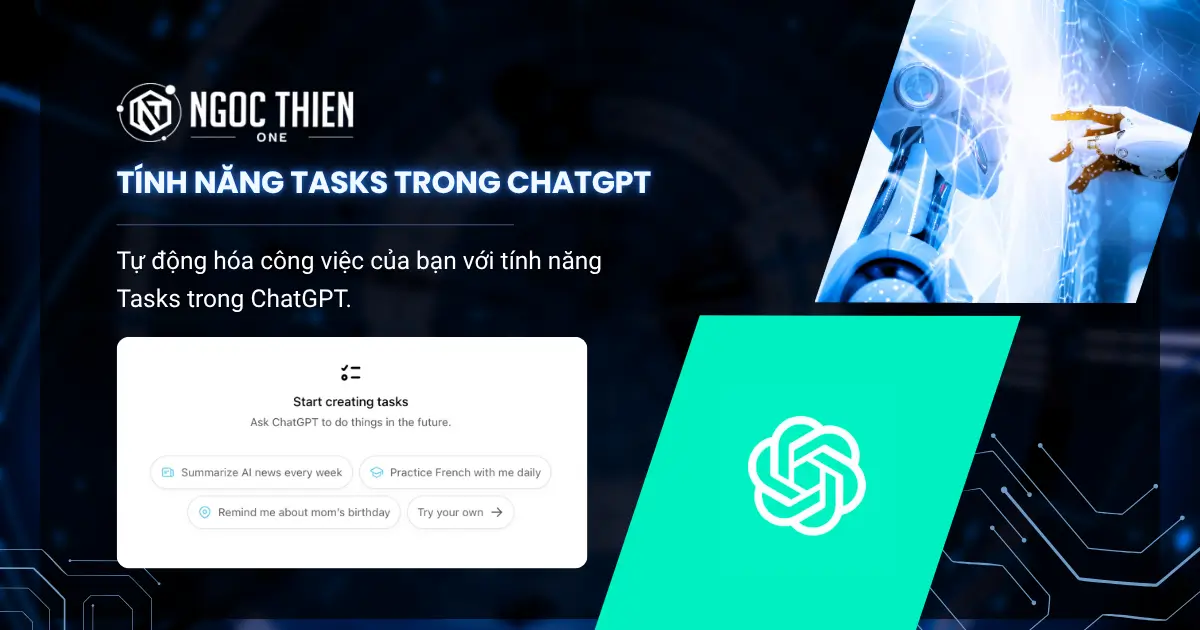
Tasks trong ChatGPT là tính năng giúp bạn tự động hóa công việc bằng cách thiết lập lịch để các tác vụ được thực hiện vào những thời điểm hoặc khoảng thời gian cụ thể. Nhờ đó, ChatGPT có thể ghi nhớ yêu cầu của bạn và chủ động xử lý công việc ngay cả khi bạn không trực tuyến.
Vậy tính năng Tasks trong ChatGPT là gì, hoạt động ra sao và có thể ứng dụng như thế nào trong thực tế? Hãy cùng khám phá chi tiết trong bài viết dưới đây.
Tự động hóa công việc của bạn với tính năng Tasks trong ChatGPT
Bạn có thể tạo Tasks (tác vụ) để cho phép ChatGPT tự động thực hiện các prompt và chủ động gửi thông tin đến bạn. Ví dụ, bạn có thể yêu cầu ChatGPT tạo các tác vụ như:
- “Hãy gửi cho tôi bản tin tóm tắt về AI mỗi buổi chiều”
- “Luyện tập tiếng Pháp cùng tôi mỗi ngày”
- “Nhắc tôi về sinh nhật của mẹ”
Vui lòng lưu ý các chi tiết sau:
- Tasks được hỗ trợ trên các nền tảng: Web, iOS, Android và macOS.
- Tính năng Tasks trên Windows đang trong lộ trình phát triển và sẽ sớm ra mắt.
- Tính năng Tasks cho phép ChatGPT tự tạo các tác vụ để chạy sau này.
- Các tác vụ có thể được kích hoạt vào những thời điểm cụ thể (một lần hoặc định kỳ) hoặc thông qua API.
- Các tác vụ này được thực hiện bất kể người dùng có đang trực tuyến hay không.
- Người dùng sẽ nhận được thông báo đẩy hoặc email khi nhiệm vụ hoàn tất.
Cách thiết lập một tác vụ (Task) trong ChatGPT
Nếu đây là lần đầu bạn tạo tác vụ, bạn có thể chọn một trong các gợi ý có sẵn hoặc nhấn “Try your own” (Tự tạo) để thiết lập tác vụ riêng.
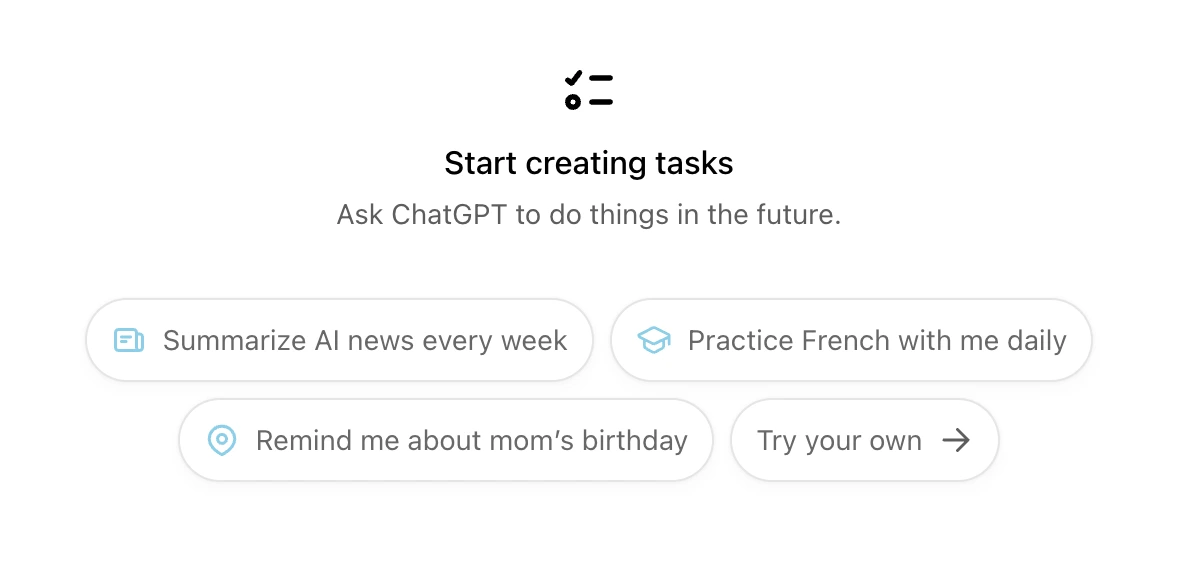
Bạn cũng có thể tạo tác vụ mới bằng cách yêu cầu trực tiếp với ChatGPT, ví dụ: “Nhắc tôi về sinh nhật của mẹ vào ngày 13 tháng 3”.
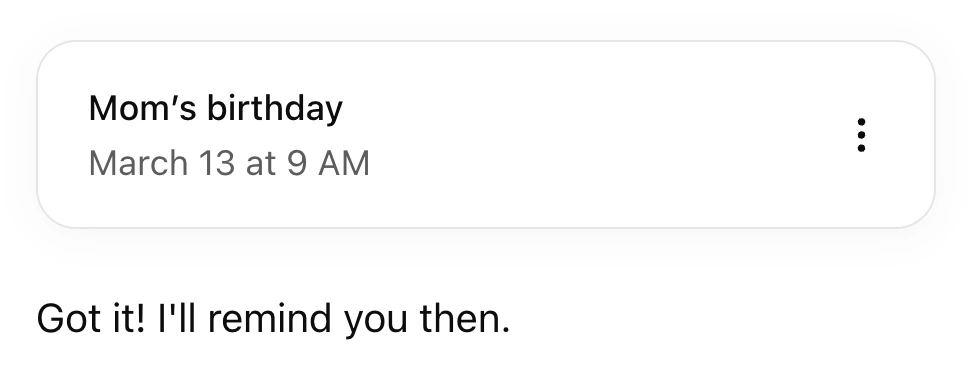
Sau khi bạn gửi tác vụ của mình lên ChatGPT, bạn sẽ nhận được thông báo xác nhận sau:
Nếu bạn cần tắt hoặc bật thông báo trên bất kỳ ứng dụng di động hoặc máy tính nào, bạn có thể thực hiện việc đó từ cài đặt Thông báo trên ChatGPT Web, bao gồm thông báo đẩy, email hoặc cả hai.
Bạn có thể cần bật thêm cài đặt trình duyệt để nhận thông báo trên desktop. Nếu chưa cấp quyền, ChatGPT sẽ hiển thị thông báo yêu cầu bật quyền trong cuộc trò chuyện.
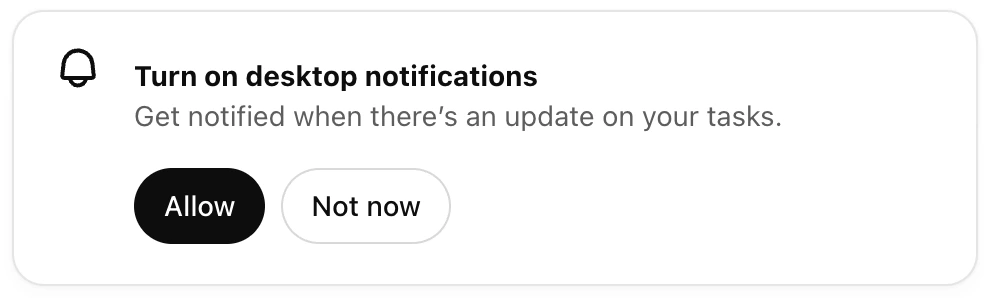
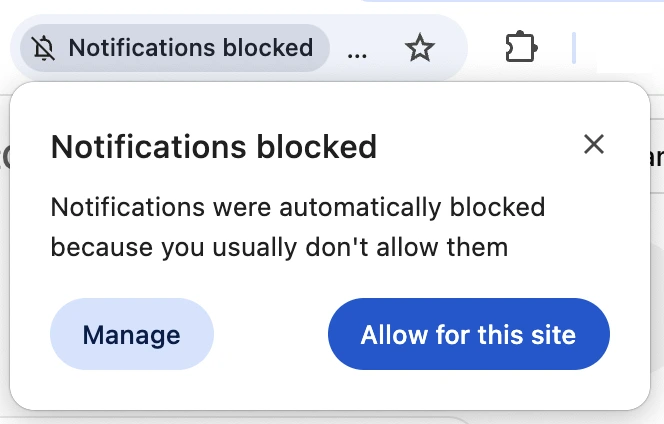
Khi bạn nhấn Allow (Cho phép), trình duyệt sẽ yêu cầu cấp quyền thông báo. Ví dụ trên Chrome, bạn sẽ thấy thông báo cho phép nhận thông báo từ trang web.
Nếu bạn muốn nhận thông báo đẩy trên thiết bị di động iOS hoặc Android, hãy thử tạo một tác vụ trên thiết bị di động của mình. Sau khi tạo tác vụ đầu tiên, ChatGPT sẽ yêu cầu bạn cấp quyền nhận thông báo.
Sau khi bạn cấp quyền nhận thông báo trên thiết bị di động, thông báo nhiệm vụ sẽ được gửi đến bất kỳ nền tảng nào mà bạn sử dụng ChatGPT.
Tasks trong Pulse
Lưu ý: Pulse hiện chỉ khả dụng cho người dùng gói ChatGPT Pro.
ChatGPT Pulse thực hiện các nghiên cứu không đồng bộ (asynchronous) thay bạn mỗi ngày, dựa trên lịch sử trò chuyện, bộ nhớ và phản hồi của bạn, nhằm hỗ trợ hoàn thành công việc hiệu quả hơn.
Kết quả nghiên cứu sẽ được gửi đến bạn vào ngày hôm sau dưới dạng các bản tóm tắt trực quan, giúp bạn:
- Xem nhanh nội dung chính
- Mở rộng để xem chi tiết
- Lưu lại để xem sau
- Hoặc đặt câu hỏi tiếp theo
Quản lý Tasks trong Pulse
Bạn có thể quản lý các tác vụ trực tiếp trong Pulse:
- Xem tất cả tác vụ tại một nơi, bao gồm cả các tác vụ tạo trong chat
- Tạo tác vụ trong chat hoặc trong Pulse, tùy theo nhu cầu
- Chỉnh sửa và xem lại tác vụ bất kỳ lúc nào
Cách xem tất cả Tasks trong ChatGPT
Bạn có thể xem và quản lý toàn bộ tác vụ trong phần Cài đặt:
- Mở Settings (Cài đặt) → Notifications (Thông báo)
- Tại mục thông báo tác vụ, chọn Manage tasks (Quản lý tác vụ) để xem danh sách
Ngoài ra, bạn cũng có thể truy cập danh sách đầy đủ từ từng tác vụ riêng lẻ:
- Khi xem một tác vụ trong chat, nhấn vào biểu tượng ba chấm
- Chọn Manage tasks để mở danh sách và quản lý các tác vụ khác
Cách chỉnh sửa một Tasks trong ChatGPT
Để chỉnh sửa hoặc tạm dừng tác vụ đã tạo:
- Nhấn vào biểu tượng ba chấm ngay trên tác vụ trong cuộc trò chuyện
Bạn sẽ thấy các tùy chọn như:
- Chỉnh sửa (Edit)
- Tạm dừng (Pause)
- Xóa (Delete)
- Quản lý tất cả tác vụ (Manage tasks)
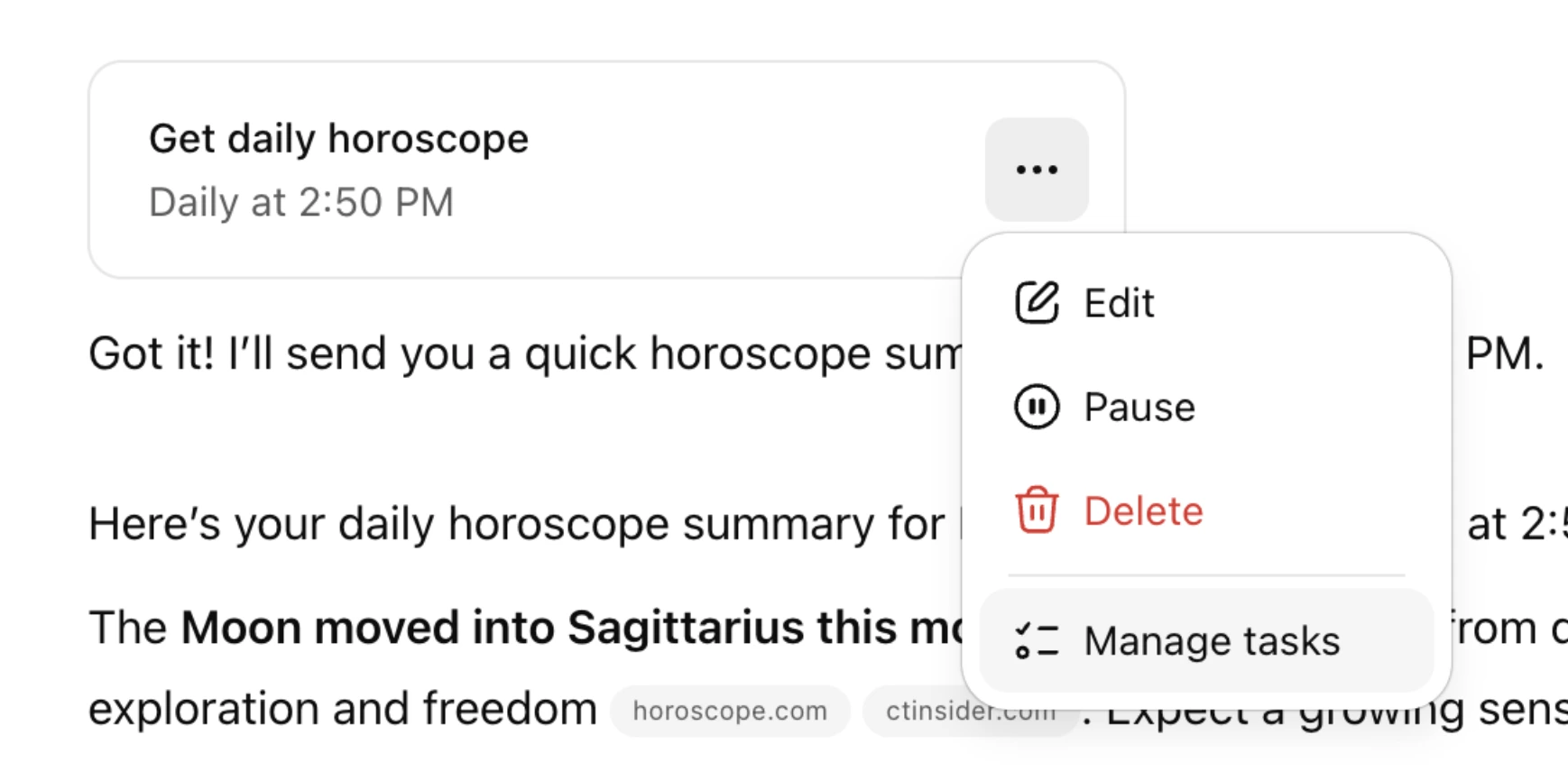
Cập nhật lịch trình và thông báo công việc của bạn
Tasks hiện được hỗ trợ trên các nền tảng: ChatGPT Web, iOS, Android và macOS. Phiên bản Windows đang được lên kế hoạch và sẽ sớm ra mắt.
Lưu ý: Trang Tasks – nơi bạn có thể xem và quản lý tất cả tác vụ – hiện chỉ khả dụng trên ChatGPT Web.
Nếu bạn muốn tắt thông báo trên thiết bị di động hoặc máy tính, bạn có thể thực hiện trong phần Notifications (Thông báo) trên ChatGPT Web.
Cách cập nhật tác vụ
Bạn có thể chỉnh sửa tác vụ trực tiếp trong trang Tasks:
- Nhấn vào biểu tượng hồ sơ
- Chọn Tasks trong menu hiển thị
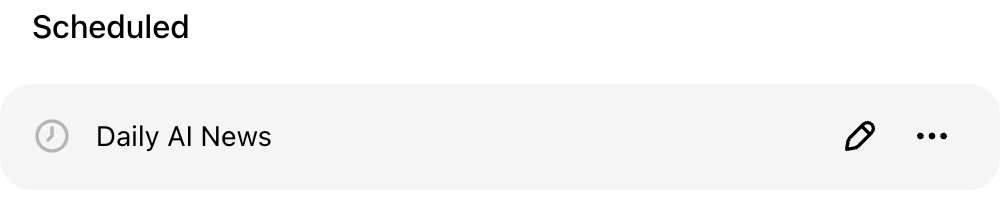
- Di chuột vào tác vụ cần chỉnh sửa và nhấn vào biểu tượng bút (Edit)
Ngoài ra, bạn cũng có thể:
- Nhấn vào biểu tượng ba chấm để tạm dừng (Pause) hoặc xóa (Delete) tác vụ
Chỉnh sửa chi tiết tác vụ
Sau khi nhấn vào biểu tượng bút chì, bạn có thể cập nhật:
- Tên tác vụ (Name)
- Nội dung hướng dẫn (Instructions)
- Lịch trình (Schedule)
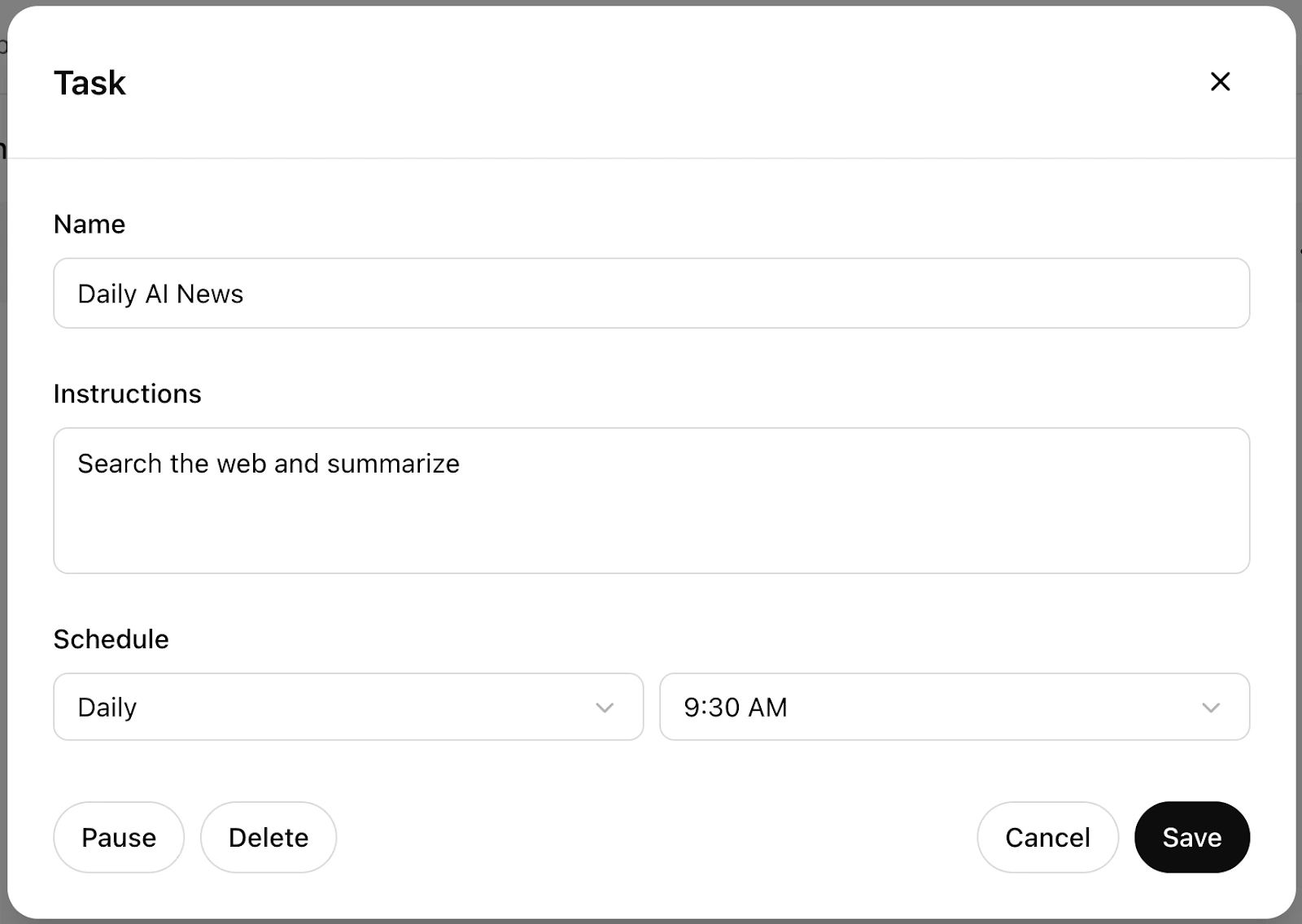
Bạn cũng có thể thay đổi lịch trình bằng cách tiếp tục nhập yêu cầu trong cuộc trò chuyện nơi bạn đã tạo tác vụ.
Tùy chỉnh lịch nâng cao
Nếu bạn chọn Custom Schedule (Lịch tùy chỉnh):
- Hệ thống sẽ cung cấp liên kết đến cuộc trò chuyện của tác vụ
- Tại đó, bạn có thể bổ sung hoặc điều chỉnh các yêu cầu về lịch trình
Giới hạn sử dụng của Tasks trong ChatGPT
Tính năng Tasks trong ChatGPT được hỗ trợ trên tất cả các mô hình ChatGPT, ngoại trừ các mô hình Pro. Đồng thời, giới hạn sử dụng của gói ChatGPT mà bạn đang dùng cũng sẽ áp dụng cho Tasks.
ChatGPT cho phép tối đa 10 tác vụ đang hoạt động cùng lúc.
Nếu bạn đạt đến giới hạn này:
- Bạn sẽ không thể tạo thêm tác vụ mới
- Trừ khi bạn tạm dừng (Pause) hoặc xóa (Delete) một tác vụ hiện có
- Hoặc chờ tác vụ hoàn thành theo lịch đã đặt
Các tính năng và công cụ sau đây không được hỗ trợ với Tasks:
- Trò chuyện bằng giọng nói (Voice chat)
- Tải tệp lên (File Uploads)
- GPT tùy chỉnh (Custom GPTs)
Tính năng Tasks trong ChatGPT có được tích hợp trong Compliance API.