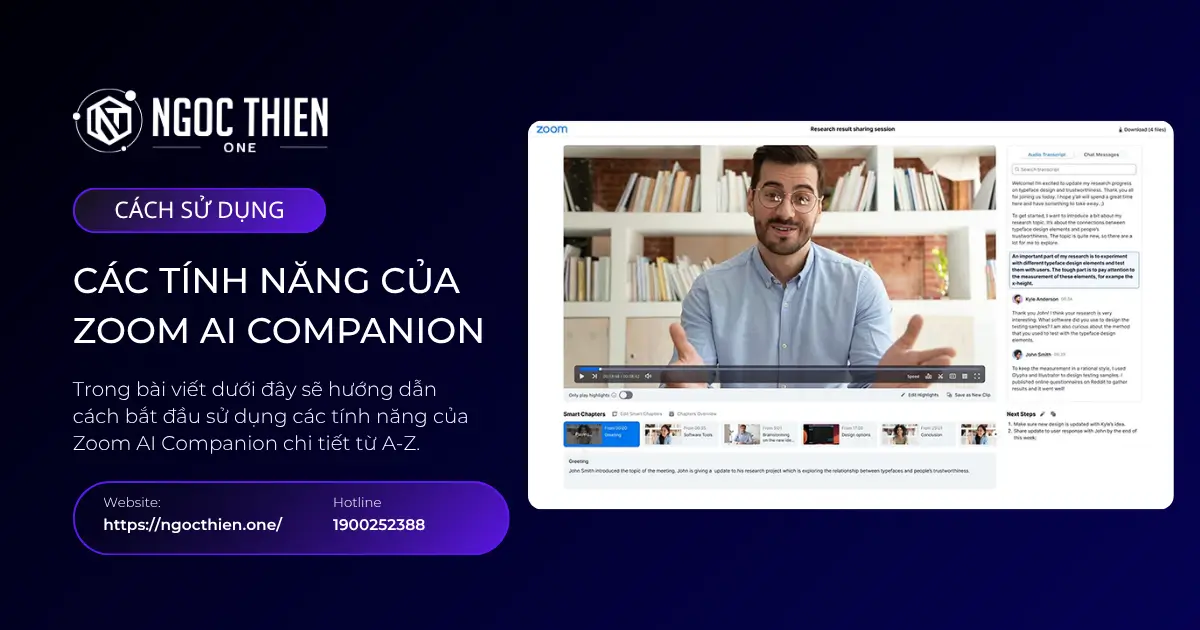
Zoom AI Companion là trợ lý kỹ thuật số AI tạo sinh, cung cấp các khả năng mạnh mẽ theo thời gian thực để giúp người dùng cải thiện năng suất và làm việc nhóm hiệu quả hơn. Khách hàng của Zoom có thể chứng kiến AI Companion hiện diện trên toàn bộ nền tảng Zoom, với các tính năng sẵn có cho sản phẩm bao gồm Zoom Meetings, Zoom Team Chat, Zoom Mail, Zoom Phone, v.v.
Trong bài viết dưới đây sẽ hướng dẫn cách bắt đầu sử dụng các tính năng của Zoom AI Companion chi tiết từ A-Z.
Tính khả dụng của các tính năng của Zoom AI Companion
Zoom AI Companion được cung cấp miễn phí cho khách hàng có các dịch vụ trả phí được gán vào tài khoản Zoom của người dùng. Ví dụ, các tính năng AI Companion cho Meetings sẽ khả dụng với những người dùng được cấp dịch vụ Zoom Meetings trả phí.
Tuy nhiên, nếu khách hàng chỉ có dịch vụ Zoom Phone trả phí mà không có Zoom Meetings trả phí, người dùng sẽ chỉ được sử dụng các tính năng AI Companion cho Zoom Phone mà không có tính năng cho Meetings.
Đối với khách hàng sử dụng riêng lẻ các dịch vụ trả phí như Zoom Meetings, Zoom Phone, Zoom Revenue Accelerator hoặc Zoom Contact Center, người dùng trả phí cũng sẽ được sử dụng thêm các tính năng AI Companion cho Zoom Chat mà không mất thêm chi phí.
- Nếu bạn là người dùng Zoom Workplace trả phí, bạn sẽ được sử dụng đầy đủ các tính năng AI Companion cho tất cả dịch vụ có trong giấy phép Zoom Workplace của mình.
Tham khảo: Bảng giá mua Zoom Workplace bản quyền. - Người dùng Basic (miễn phí), kể cả thuộc tài khoản trả phí, sẽ không có quyền truy cập vào các tính năng AI Companion.* Để sử dụng các tính năng này, cần nâng cấp lên tài khoản hoặc giấy phép trả phí.
*Lưu ý: Người dùng Basic (miễn phí) vẫn có thể sử dụng tạm thời một số tính năng AI Companion như Zoom Chat Compose. - Tính năng này không khả dụng cho các tài khoản Education cung cấp dịch vụ giáo dục cho trẻ em dưới 18 tuổi.
Ngoài ra, một số tính năng AI Companion có thể không khả dụng tại một số khu vực hoặc ngành nghề nhất định.
Tìm hiểu thêm: Tìm hiểu Zoom AI Companion chi tiết nhất
Thông tin cho khách hàng chăm sóc sức khỏe và giáo dục
Khách hàng trong lĩnh vực chăm sóc sức khỏe và giáo dục có những lo ngại riêng về quyền riêng tư và bảo mật dữ liệu do đặc thù ngành. Do đó, đối với những khách hàng đã ký Thỏa thuận liên kết kinh doanh (BAA) với Zoom, một số tính năng AI Companion nhất định sẽ khả dụng sau khi tuân thủ Đạo luật về trách nhiệm giải trình và cung cấp thông tin bảo hiểm y tế (HIPAA) cần thiết được cung cấp cho các tính năng này.
Hiện tại, các tính năng AI Companion sau đây khả dụng cho các tài khoản Chăm sóc sức khỏe và Giáo dục đã ký BAA:
- Chung
- Bảng AI Companion
- Zoom Meetings
- Tóm tắt cuộc họp
- Câu hỏi cho cuộc họp
- Ghi lại thông minh
- Zoom Team Chat
- Tóm tắt chuỗi
- Soạn thảo cuộc trò chuyện
- Điện thoại
- Tóm tắt cuộc gọi
- Tác vụ thư thoại
- Tóm tắt chuỗi tin nhắn SMS của nhóm
- Zoom Docs
- Tạo và sửa đổi nội dung
- Hoàn thành câu
Các tính năng hiện tại của Zoom AI Companion
Hiện tại, Zoom AI Companion đang tăng cường các tính năng sau cho các sản phẩm Zoom:
Tổng quan
| Tính năng | Mô tả | Quản lý cài đặt |
|---|---|---|
| Bảng điều khiển AI Companion | Gửi câu lệnh và nhận phản hồi phù hợp từ nhiều nguồn dữ liệu và bối cảnh khác nhau có sẵn cho bạn. | – Tài khoản – Nhóm – Người dùng |
Zoom Meetings
| Tính năng | Mô tả | Quản lý cài đặt |
|---|---|---|
| Câu hỏi trong cuộc họp | Nhanh chóng bắt kịp và nắm rõ những gì bạn đã bỏ lỡ mà không làm gián đoạn cuộc họp. | – Tài khoản – Nhóm – Người dùng |
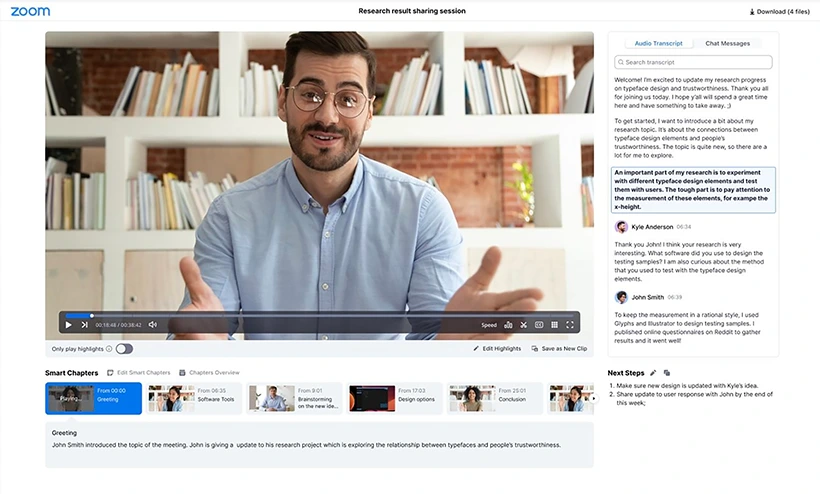
| Ghi lại thông minh | Xem lại các bản ghi trên đám mây nhanh hơn nhờ tính năng nổi bật, chương thông minh, tóm tắt và các bước tiếp theo, đồng thời nhận phân tích về các yếu tố chính của cuộc họp và cuộc trò chuyện. | – Tài khoản – Nhóm – Người dùng |
| Tóm tắt cuộc họp | Tạo bản tóm tắt và các bước tiếp theo về điều được thảo luận trong cuộc họp cũng như chia sẻ qua email và Trò chuyện nhóm. | – Tài khoản – Nhóm – Người dùng |
| Tạo phông nền ảo | Hãy chọn phông nền đẹp nhất với các hình nền ảo được tạo ra bằng AI. | – Tài khoản – Nhóm – Người dùng |
Zoom Team Chat
| Tính năng | Mô tả | Quản lý cài đặt |
|---|---|---|
| Hoàn thành câu | Hoàn thành tin nhắn nhanh chóng bằng cách chấp nhận các gợi ý khi chúng xuất hiện theo thời gian thực trong lúc bạn nhập tin nhắn. | Tài khoản |
| Lên lịch nhanh | Dễ dàng lên lịch họp dựa trên bối cảnh trò chuyện. | Tài khoản |
| Soạn thảo cuộc trò chuyện | Soạn thảo tin nhắn dựa trên ngữ cảnh hội thoại và điều bạn muốn nói, cũng như tùy chỉnh giọng điệu và độ dài tin nhắn. | – Tài khoản – Nhóm |
| Tóm tắt chuỗi | Tóm tắt nhanh nội dung các chuỗi Trò chuyện nhóm dài. | – Tài khoản – Nhóm |
Zoom Mail
| Tính năng | Mô tả | Quản lý cài đặt |
|---|---|---|
| Soạn email | Soạn và trả lời email nhanh hơn với nội dung gợi ý dựa trên chuỗi email và điều bạn muốn nói. | – Tài khoản – Nhóm |
Zoom Whiteboard
| Tính năng | Mô tả | Quản lý cài đặt |
|---|---|---|
| Tạo nội dung | Tạo ý tưởng, tinh chỉnh và mở rộng nội dung hiện có và thêm các đối tượng vào canvas. | – Tài khoản – Nhóm – Người dùng |
Zoom Events
| Tính năng | Mô tả | Quản lý cài đặt |
|---|---|---|
| Soạn email | Tạo nội dung email, dòng chủ đề, tiêu đề và lời kêu gọi hành động bằng cách sử dụng ngữ cảnh từ mô tả Sự kiện Zoom của bạn hoặc cung cấp câu lệnh cụ thể hơn. | Tài khoản |
| Soạn thảo cuộc trò chuyện | Soạn thảo tin nhắn trò chuyện cho phòng đợi của bạn dựa trên ngữ cảnh trò chuyện và những gì bạn muốn nói, cũng như tùy chỉnh giọng điệu và độ dài tin nhắn. | Tài khoản |
| Soạn thảo thông minh | Viết nội dung sự kiện hấp dẫn trong lúc thiết lập sự kiện bao gồm mô tả sự kiện, mô tả phiên họp, tiểu sử diễn giả, thông báo tại sảnh, hình ảnh và nhiều hơn nữa. | Tài khoản |
| Tạo hình ảnh | Tạo hình ảnh độc đáo để sử dụng trong sự kiện của bạn. | Tài khoản |
Zoom Phone
| Tính năng | Mô tả | Quản lý cài đặt |
|---|---|---|
| Câu hỏi qua điện thoại | Hãy đặt câu hỏi về cuộc gọi hiện tại mà không làm gián đoạn nó. | – Tài khoản – Địa điểm – Nhóm – Người dùng |
| Mẫu tóm tắt cuộc gọi | Tạo và quản lý các mẫu tóm tắt cuộc gọi tùy chỉnh và áp dụng từ điển tùy chỉnh để cải thiện độ chính xác của bản ghi âm trong toàn bộ hệ thống liên lạc Zoom Phone, bao gồm tóm tắt cuộc gọi, bản ghi âm, bản ghi âm thư thoại và bản ghi âm cuộc gọi. | – Tài khoản – Địa điểm – Nhóm – Người dùng điện thoại – Tài khoản cá nhân của bạn |
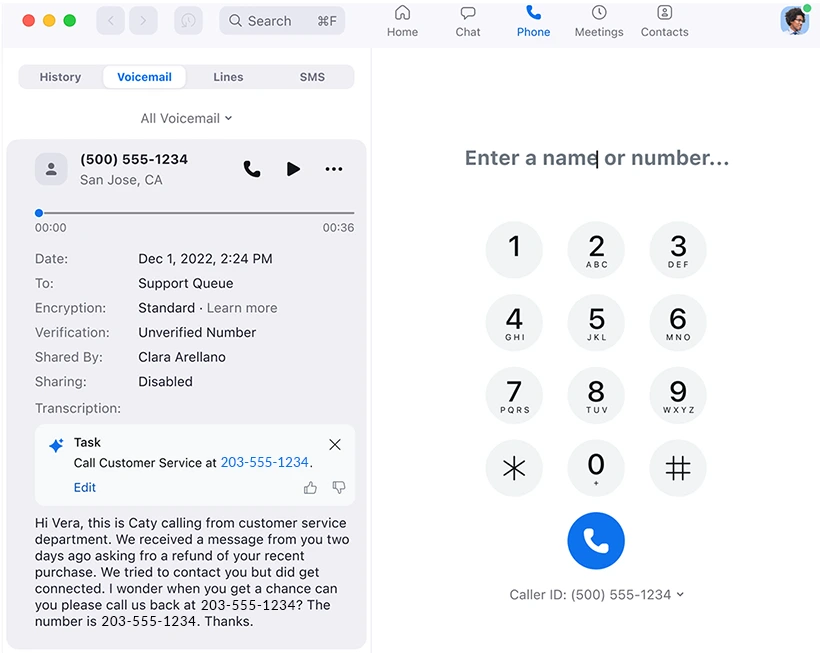
| Nhiệm vụ thư thoại | Truy cập nhanh chóng danh sách tóm tắt các nhiệm vụ từ bản ghi âm thư thoại của bạn. | – Tài khoản – Địa điểm – Nhóm – Người dùng |
| Tóm tắt cuộc gọi | Tạo bản tóm tắt cuộc gọi để thu thập thông tin quan trọng đối với bạn. Chỉnh sửa và chia sẻ theo ý muốn. | – Tài khoản – Địa điểm – Nhóm – Người dùng |
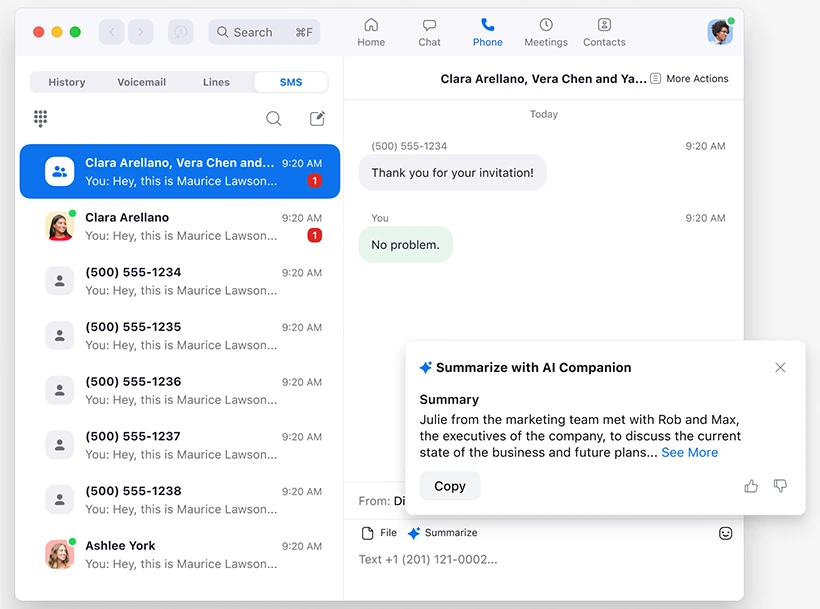
| Tóm tắt các cuộc hội thoại SMS | Tóm tắt các đoạn hội thoại SMS của bạn như một thành viên trong hàng đợi cuộc gọi hoặc tổng đài tự động để nhanh chóng tạo ra các phản hồi. | – Tài khoản – Địa điểm – Hàng đợi cuộc gọi – Lễ tân tự động |
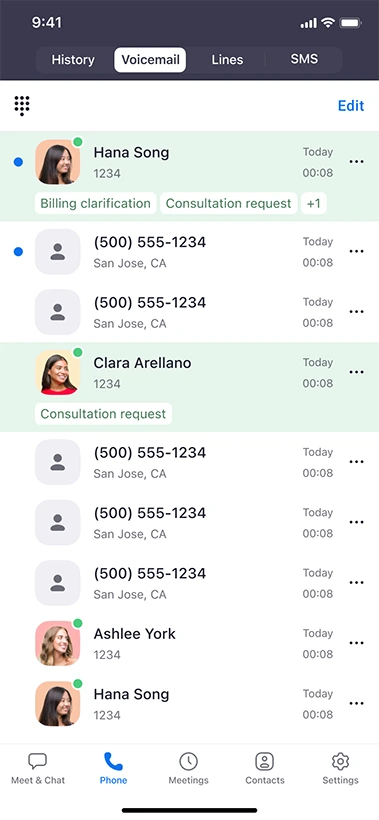
| Ưu tiên thư thoại | Nhanh chóng ưu tiên các thư thoại của bạn dựa trên chủ đề hoặc mục đích. | – Tài khoản – Địa điểm – Nhóm Người dùng |
Zoom Clips
| Tính năng | Mô tả | Quản lý cài đặt |
|---|---|---|
| Avatar AI | Sử dụng Avatar có sẵn hoặc Avatar tùy chỉnh để nhanh chóng tạo Clip từ kịch bản bằng nhiều ngôn ngữ. | – Tài khoản – Nhóm |
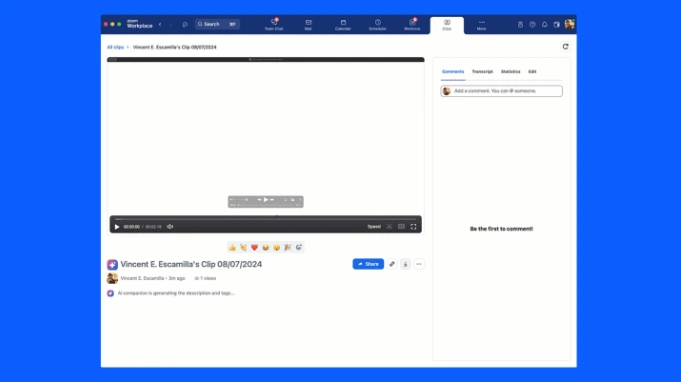
| Tạo tiêu đề, mô tả và thẻ. | Tạo tiêu đề, mô tả và thẻ cho video. | – Tài khoản – Nhóm |
Zoom Canvas
| Tính năng | Mô tả | Quản lý cài đặt |
|---|---|---|
| Hoàn thành câu | Hoàn thành văn bản nhanh chóng bằng cách chấp nhận các gợi ý xuất hiện ngay khi bạn đang gõ. | – Tài khoản – Nhóm |
| Tạo và chỉnh sửa nội dung | Cho phép bạn sử dụng trí tuệ nhân tạo để tạo và chỉnh sửa nội dung. | – Tài khoản – Nhóm |
Zoom Notes
| Tính năng | Mô tả | Quản lý cài đặt |
|---|---|---|
| My Notes | Công cụ ghi chú cá nhân giúp nâng cao chất lượng ghi chú thủ công của bạn. | – Tài khoản – Nhóm – Người dùng |
Zoom Contact Center
| Tính năng | Mô tả | Quản lý cài đặt |
|---|---|---|
| Nhiệm vụ tiếp theo | Cho phép nhân viên hỗ trợ tạo ra danh sách các bước/hành động tiếp theo dựa trên ngữ cảnh của cuộc hội thoại với khách hàng. | Tài khoản |
| Phân tích cảm xúc | Cho phép các nhân viên chăm sóc khách hàng xem được tâm trạng hiện tại của cuộc tương tác để giúp họ xoa dịu khách hàng. | Tài khoản |
| Soạn thảo thông minh | Cho phép các nhân viên hỗ trợ tạo tin nhắn phản hồi dựa trên cuộc hội thoại tương tác. | Tài khoản |
| Số liệu cuộc trò chuyện của đại lý | Cho phép nhân viên xem số liệu thống kê giọng nói theo thời gian thực để cải thiện tương tác giữa nhân viên và khách hàng. | Tài khoản |
| Tóm tắt sự tham gia | Cho phép các đại lý xem bản tóm tắt được tạo tự động trước khi họ chấp nhận hợp đồng. | Tài khoản |
Zoom Tasks
| Tính năng | Mô tả | Quản lý cài đặt |
|---|---|---|
| Các hành động được đề xuất để hoàn thành nhiệm vụ | Nhận các gợi ý về cách quản lý và hoàn thành nhiệm vụ. | – Tài khoản – Nhóm – Người dùng |
| Tự động tạo tác vụ từ tóm tắt cuộc họp. | Tự động tạo các đề xuất nhiệm vụ dựa trên các bước tiếp theo từ Tóm tắt cuộc họp. | – Tài khoản – Nhóm – Người dùng |
Zoom Workspace Reservation
| Tính năng | Mô tả | Quản lý cài đặt |
|---|---|---|
| Đề xuất không gian làm việc | Nhận các đề xuất về phòng ốc, bàn làm việc, và thậm chí cả ngày đến văn phòng để cộng tác hiệu quả hơn với nhóm của bạn. | – Tài khoản – Nhóm |
Zoom Hub
| Tính năng | Mô tả | Quản lý cài đặt |
|---|---|---|
| Tạo nội dung clip | Sử dụng Avatar có sẵn hoặc Avatar tùy chỉnh để nhanh chóng tạo Clip từ kịch bản bằng nhiều ngôn ngữ. | – Tài khoản – Nhóm – Người dùng |
| Tạo nội dung trên bảng trắng | Tạo ý tưởng, tinh chỉnh và mở rộng nội dung hiện có, và thêm các đối tượng vào khung vẽ. | – Tài khoản – Nhóm – Người dùng |
| Tạo nội dung trên Canvas và bảng dữ liệu | Cho phép người dùng sử dụng trí tuệ nhân tạo (AI) để tạo và chỉnh sửa nội dung, bao gồm khả năng tạo tài liệu tóm tắt mới từ các mẫu sử dụng bản ghi hiện có. | – Tài khoản – Nhóm – Người dùng |
Cách bật hoặc tắt tính năng Zoom AI Companion
Bạn có thể kiểm soát các tính năng của AI Companion trong cổng thông tin web của Zoom. Chủ tài khoản và quản trị viên có thể chọn bật hoặc tắt tính năng AI cho tất cả người dùng trên tài khoản hoặc nhóm người dùng cụ thể. Người dùng cá nhân cũng có thể bật hoặc tắt một số tính năng AI để sử dụng riêng, nếu không bị quản trị viên khóa ở cấp tài khoản hoặc nhóm.
- Đăng nhập vào cổng thông tin web của Zoom.
- Trong menu điều hướng, hãy thực hiện một trong các thao tác sau:
- Để bật hoặc tắt cho tất cả người dùng trong tài khoản, hãy nhấp vào Quản lý tài khoản [Account Management] rồi nhấp vào Cài đặt tài khoản [Account Settings].
- Để bật hoặc tắt cho một nhóm người dùng, hãy nhấp vào Quản lý người dùng [User Management], sau đó nhấp vào Nhóm [Groups] và chọn tên nhóm từ danh sách.
- Để bật hoặc tắt cho mục đích sử dụng của riêng bạn, hãy nhấp vào Cài đặt [Settings].
- Nhấp vào thẻ AI Companion.
- Nhấp vào nút chuyển đổi bên cạnh một tính năng để bật hoặc tắt tính năng đó.
Ghi chú:- Một số tính năng của AI Companion chỉ khả dụng ở cấp độ tài khoản và nhóm.
- Nếu một tính năng có màu xám, tính năng đó đã bị khóa ở cấp tài khoản hoặc nhóm và chỉ có thể thay đổi bởi quản trị viên.
- (Tùy chọn) Nếu bạn là quản trị viên đang sửa đổi cài đặt tài khoản hoặc nhóm, hãy nhấp vào biểu tượng khóa để ngăn người dùng trong tài khoản hoặc nhóm thay đổi cài đặt.
Cách sử dụng tính năng AI Companion trong các sản phẩm Zoom
Zoom Meetings
Tóm tắt cuộc họp
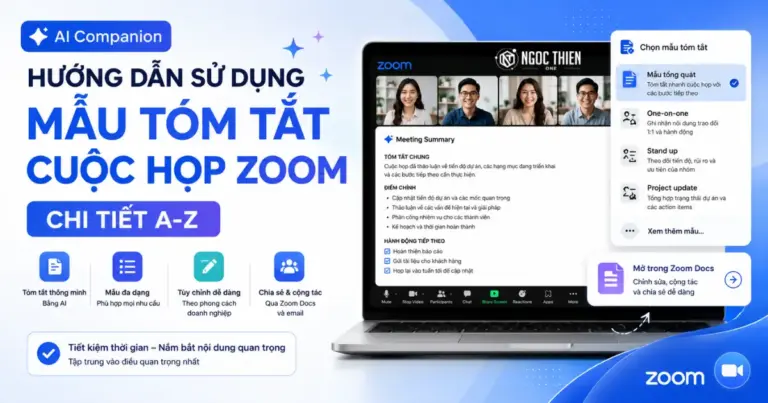
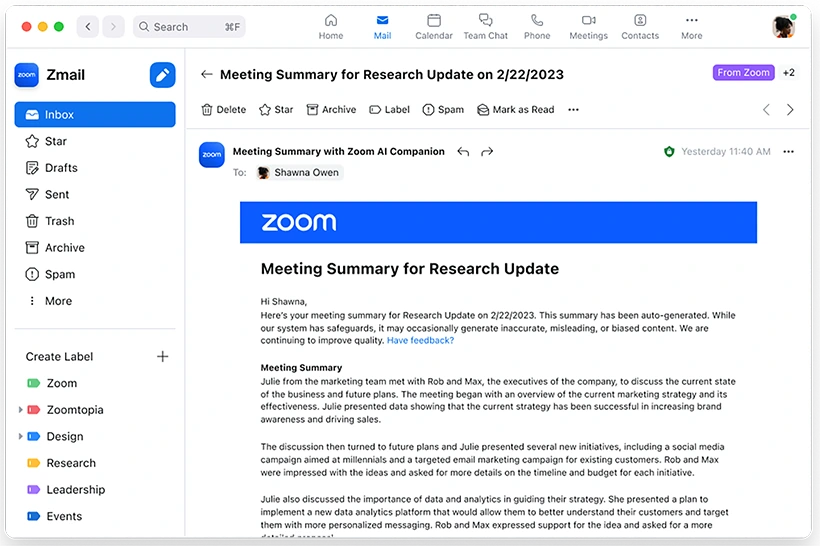
Trong một cuộc họp trực tuyến, người chủ trì có thể bật tính năng Tóm tắt cuộc họp để tạo bản tóm tắt từ thời điểm tính năng này được bật. Bản tóm tắt sẽ tự động được chia sẻ với người chủ trì và có thể được chia sẻ với những người tham gia khác qua email và qua Zoom Chat, nếu tính năng trò chuyện liên tục trong cuộc họp được bật.
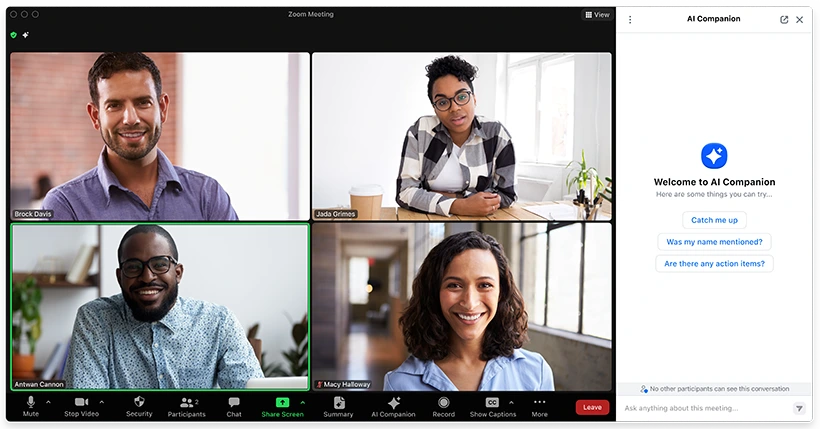
Câu hỏi trong cuộc họp
Khi tính năng đặt câu hỏi của AI Companion được bật, AI Companion cũng có thể trả lời các câu hỏi về cuộc họp, bao gồm tùy chọn tóm tắt cuộc họp cho đến thời điểm hiện tại hoặc đặt các câu hỏi cụ thể.
Ghi âm thông minh
Zoom Chat
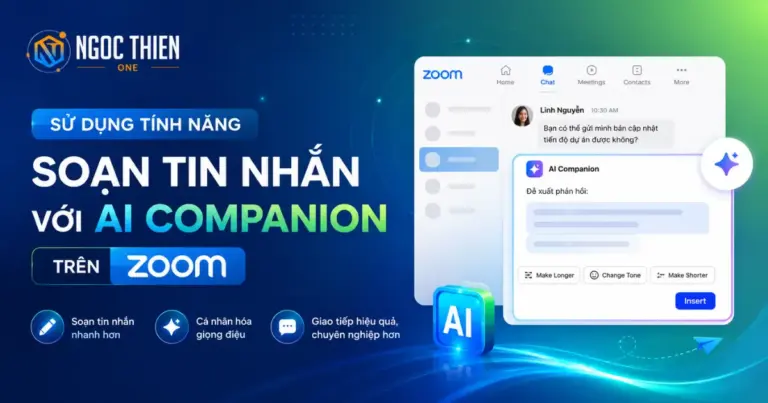
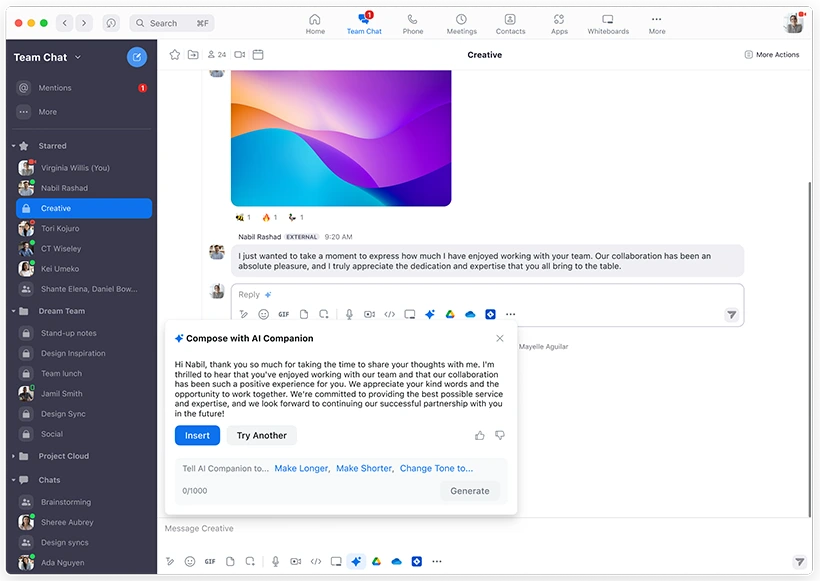
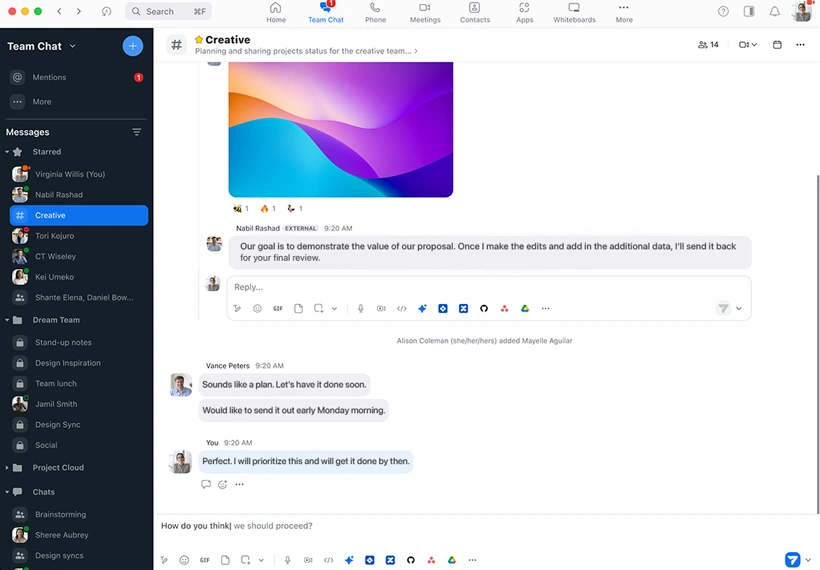
Soạn tin nhắn
Sử dụng AI Companion để soạn tin nhắn bằng cách sử dụng ngữ cảnh trong cuộc trò chuyện của bạn, cũng như điều chỉnh giọng điệu, cung cấp câu lệnh về chủ đề hoặc thay đổi độ dài của tin nhắn để bạn tự tin hơn vào những gì mình đang truyền đạt.
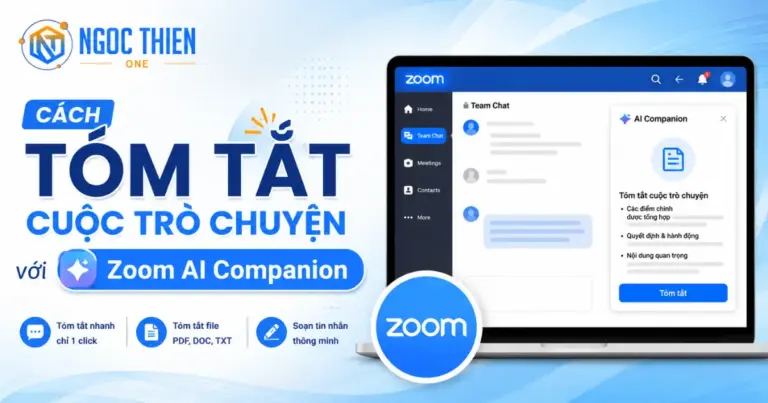
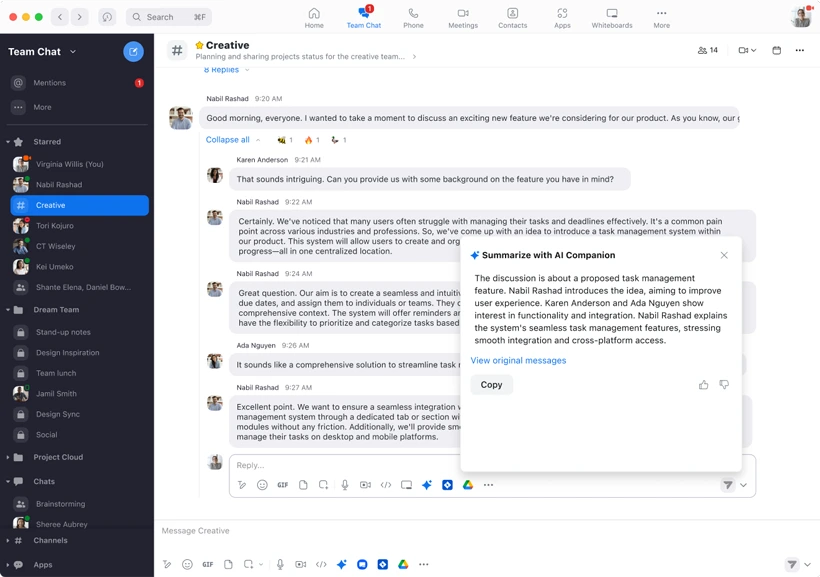
Tóm tắt cuộc trò chuyện
AI Companion cũng có thể giúp tóm tắt các chuỗi trò chuyện, giúp bạn nhanh chóng nắm bắt được các cuộc thảo luận dài trong lúc tập trung vào những việc khác.
Hoàn thành câu
Soạn tin nhắn hiệu quả hơn bằng cách cho phép AI Companion gợi ý các từ để hoàn thiện câu của bạn, nhấn nút Tab để nhanh chóng chấp nhận các gợi ý.
Zoom Mail
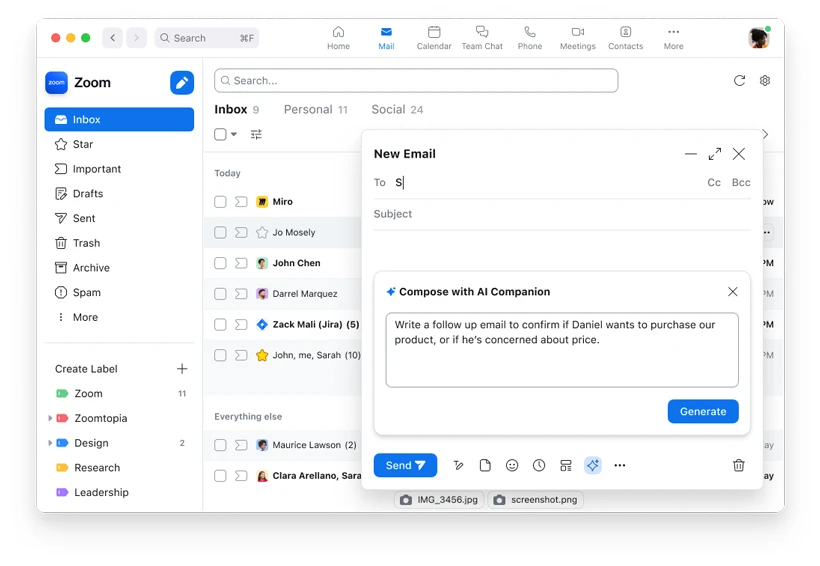
Soạn email
Dựa trên ngữ cảnh từ cuộc trò chuyện của bạn, cũng như điều chỉnh về giọng điệu và độ dài, AI Companion có thể soạn thảo email giúp bạn.
Zoom Whiteboard
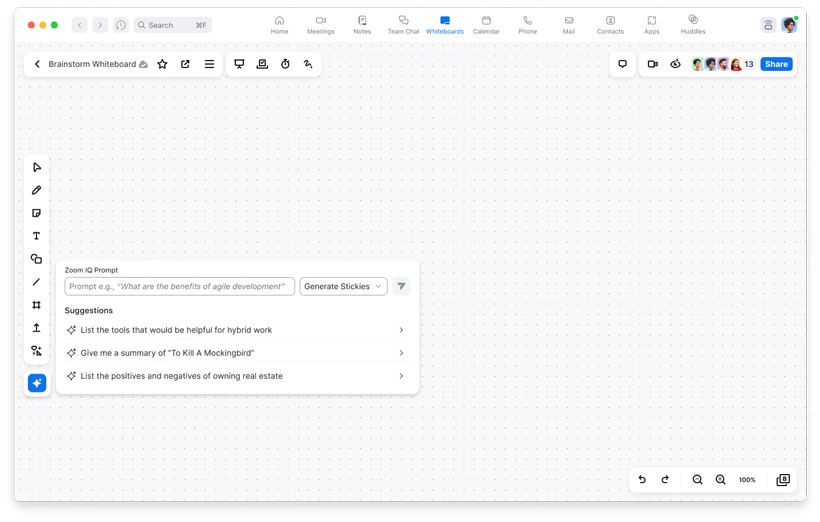
Tạo nội dung
Dựa trên câu lệnh được cung cấp hoặc nội dung có sẵn, hãy để AI Companion tạo nội dung cho Bảng trắng của bạn.
Zoom Events
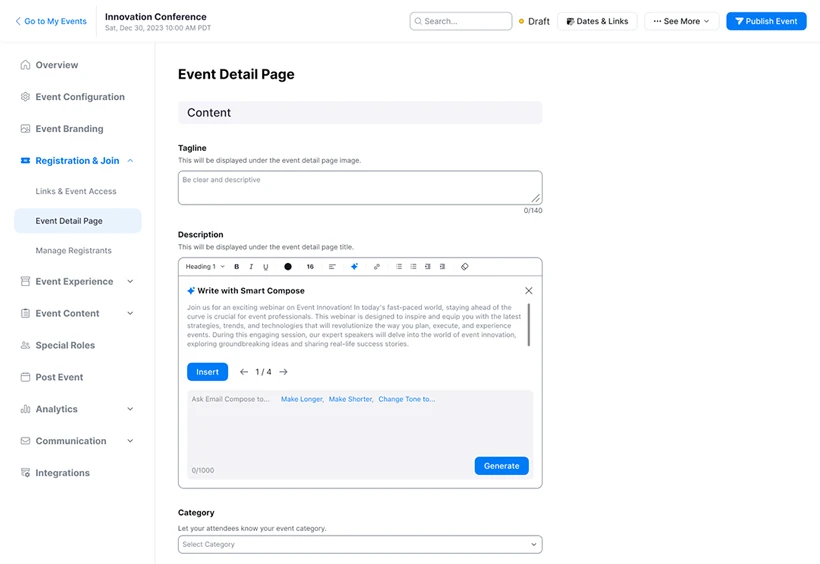
Soạn thảo sự kiện
AI Companion có thể giúp bạn tạo nội dung, chẳng hạn như mô tả sự kiện, mô tả phiên họp, tiểu sử diễn giả và thông báo sảnh chờ, khi tạo sự kiện mới.
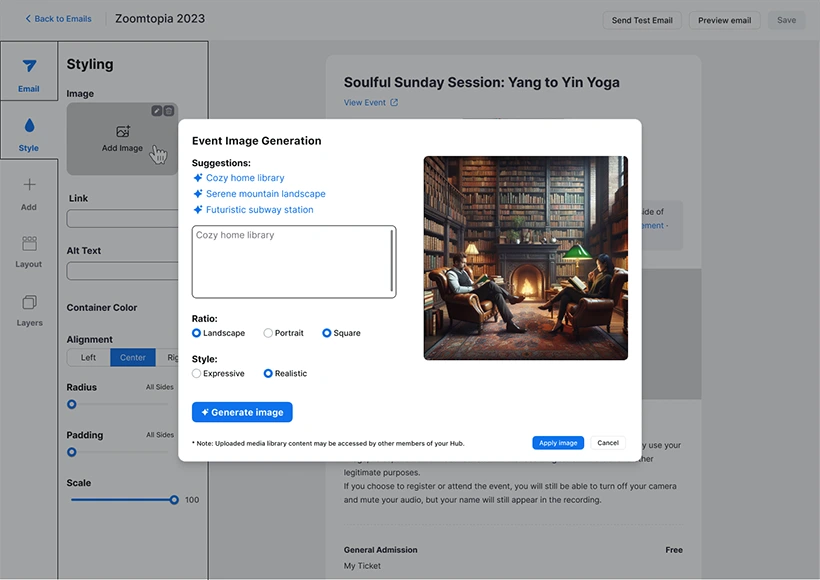
Tạo ảnh
Tạo ra những hình ảnh độc đáo để sử dụng trong sự kiện của bạn bằng cách để trí tuệ nhân tạo (AI) tạo ra hình ảnh tùy chỉnh.
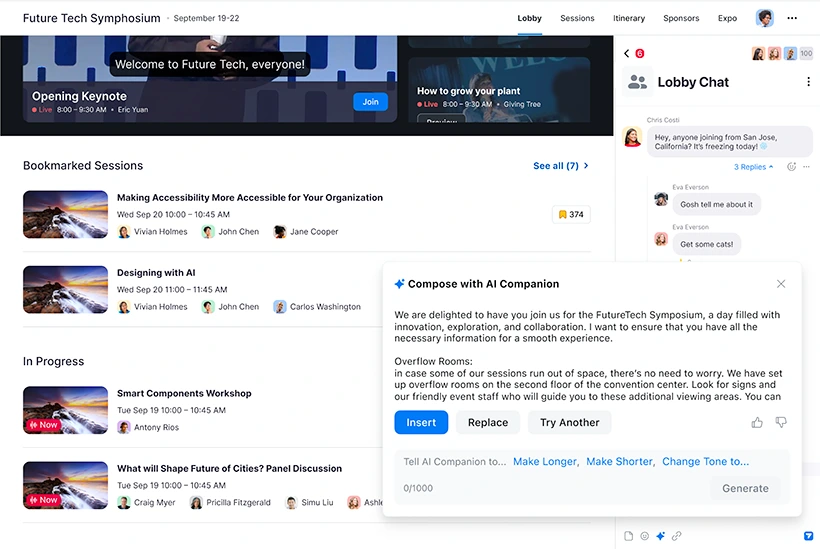
Soạn tin nhắn
Những người tham gia sự kiện Zoom có thể sử dụng AI Companion để soạn tin nhắn trò chuyện cho phòng chờ.
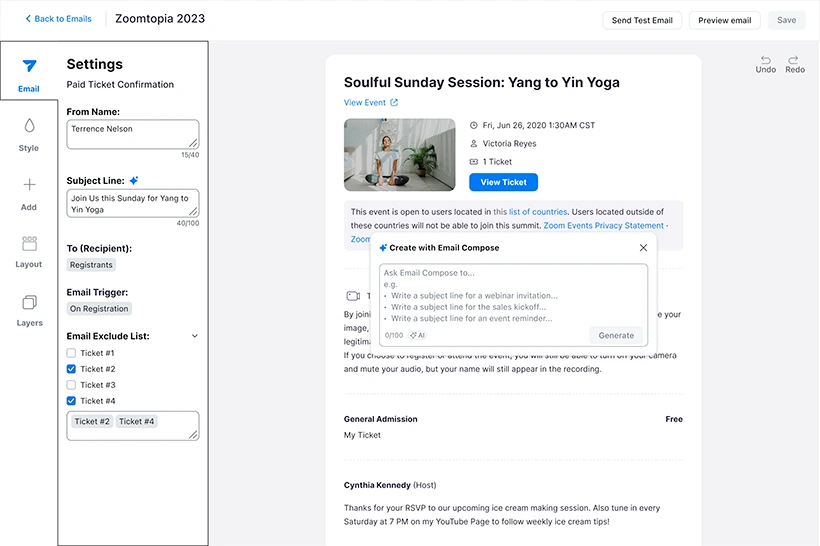
Soạn email
Người tổ chức sự kiện Zoom cũng có thể nhận được sự trợ giúp trong việc soạn thảo nội dung email, dòng tiêu đề, tựa đề và lời kêu gọi hành động, sử dụng ngữ cảnh từ mô tả sự kiện Zoom của bạn và/hoặc cung cấp một lời nhắc cụ thể hơn.
Zoom Phone
Tóm tắt cuộc gọi
Sử dụng Tóm tắt cuộc gọi với AI Companion trong khi trò chuyện qua điện thoại, không cần bận tâm về việc ghi chú mà không thể tập trung vào cuộc trò chuyện. Bạn có thể sử dụng chức năng Tóm tắt để thu thập thông tin quan trọng nhất đối với bạn. Sau khi cuộc gọi kết thúc, bản tóm tắt sẽ tự động được gửi cho bạn qua ứng dụng Zoom và cổng thông tin web, cho phép bạn chỉnh sửa theo ý muốn.
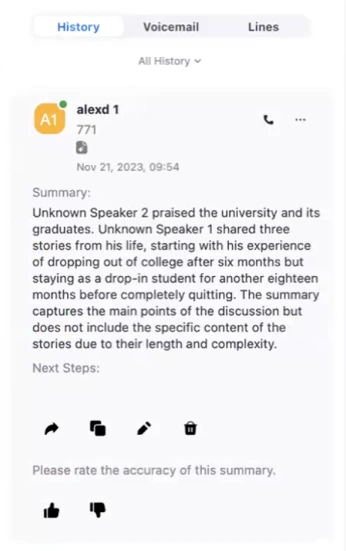
Tác vụ thư thoại
Sử dụng Tác vụ thư thoại với AI Companion để nhanh chóng truy cập danh sách tóm tắt các nhiệm vụ trích xuất từ bản chép lời thư thoại của bạn để xác định kịp thời các nhiệm vụ quan trọng.
Sắp xếp ưu tiên hộp thư thoại
Sử dụng tính năng Sắp xếp thư thoại theo thứ tự ưu tiên với AI Companion để xác định chủ đề hoặc mục đích nhằm hỗ trợ bạn quản lý thư thoại. Hệ thống sẽ sử dụng chủ đề hoặc mục đích bạn xác định để sắp xếp các thư thoại đến theo thứ tự ưu tiên.
Tóm tắt chuỗi tin nhắn SMS
Sử dụng Tóm tắt chuỗi tin nhắn SMS nhóm với AI Companion để cho phép các thành viên trong hàng đợi cuộc gọi và tổng đài tự động tóm tắt chuỗi tin nhắn SMS của họ bằng Zoom AI Companion để nhanh chóng hiểu cuộc trò chuyện và tạo phản hồi.
Zoom Clips
Tạo tiêu đề, mô tả và thẻ
Sử dụng tính năng Tạo tiêu đề, mô tả và thẻ với AI Companion để tạo tiêu đề, mô tả và thẻ cho clip dựa trên bản chép lời âm thanh của clip.
Zoom Canvas
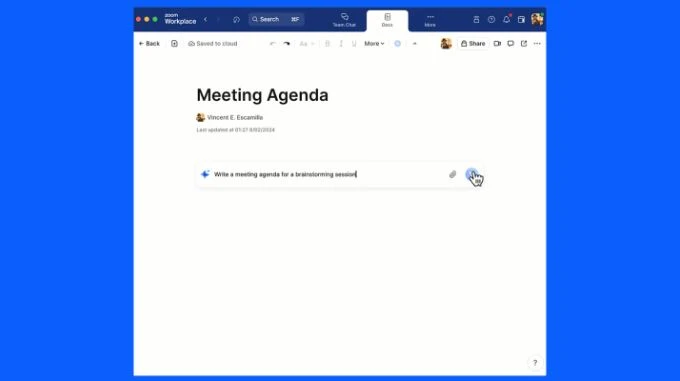
Tạo và chỉnh sửa nội dung
Sử dụng tính năng tạo và chỉnh sửa nội dung của Canvas với AI Companion để tạo và chỉnh sửa nội dung, cũng như tạo các tài liệu tóm tắt cuộc họp mới từ các mẫu bằng cách sử dụng bản ghi hiện có.
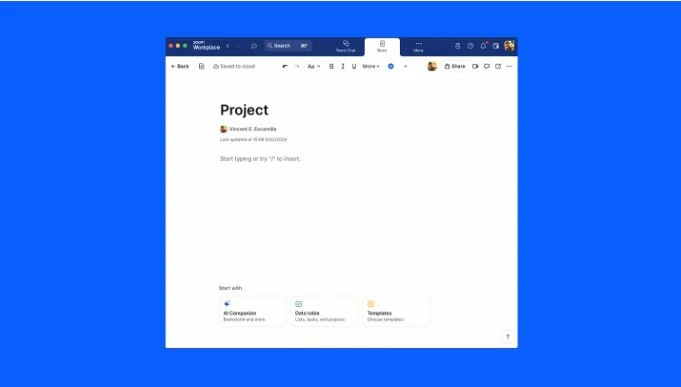
Hoàn thành câu
Sử dụng tính năng tự động hoàn thành câu của Canvas với AI Companion để nhận được các gợi ý dự đoán trong khi viết nội dung.
Zoom Contact Center
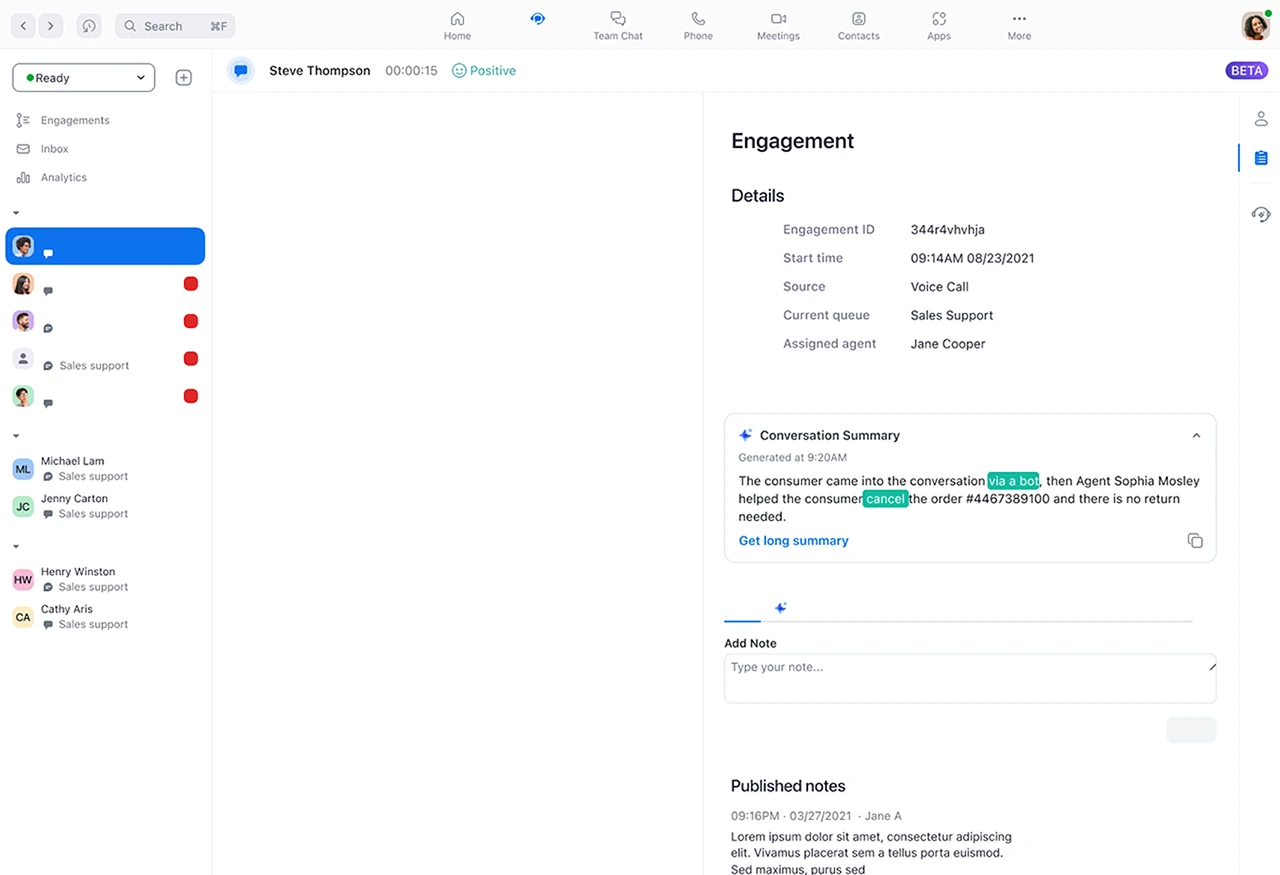
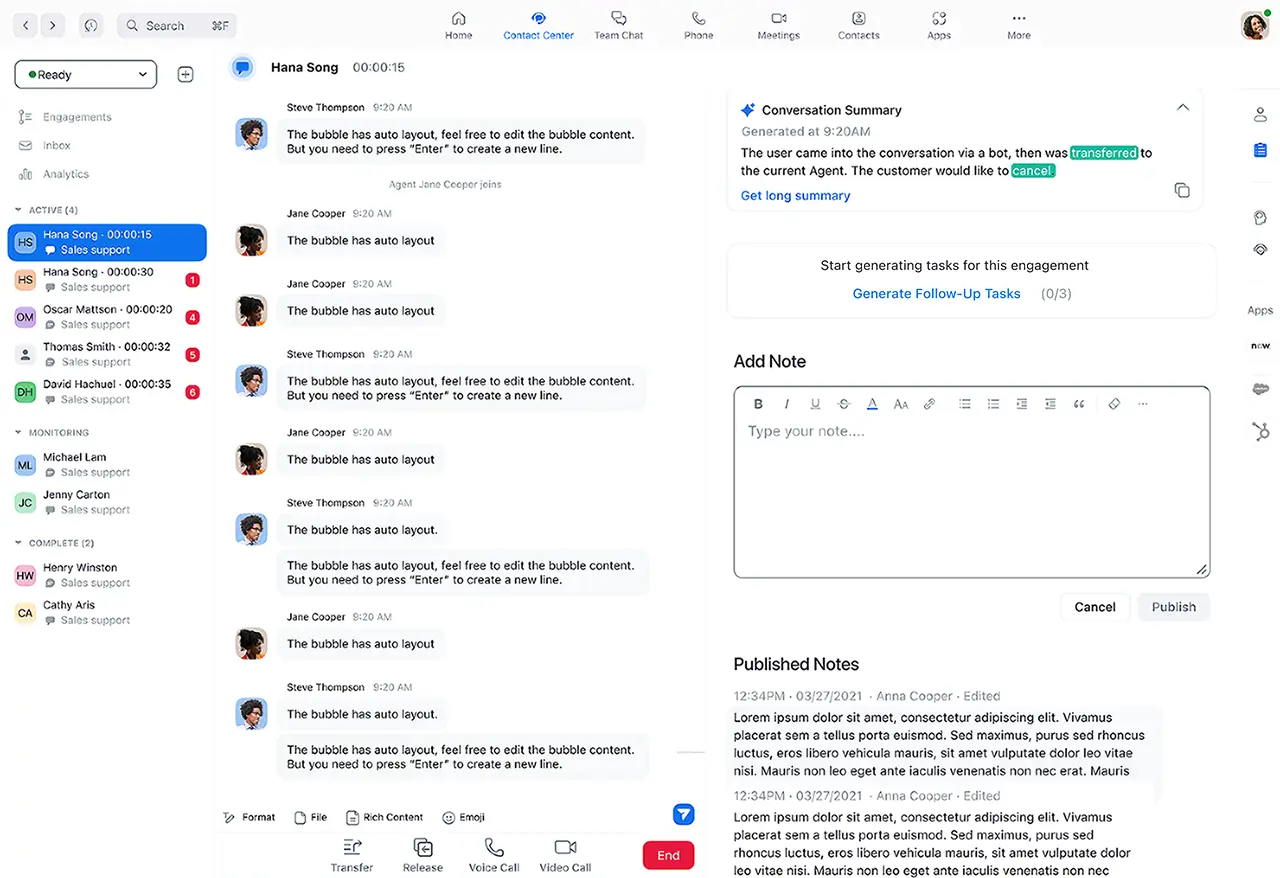
Tóm tắt sự tham gia
Trong khi đang tham gia cuộc trò chuyện nhắn tin (trên web hoặc ứng dụng), nhân viên hỗ trợ có thể xem bản tóm tắt được tạo cho cuộc trò chuyện hiện tại.
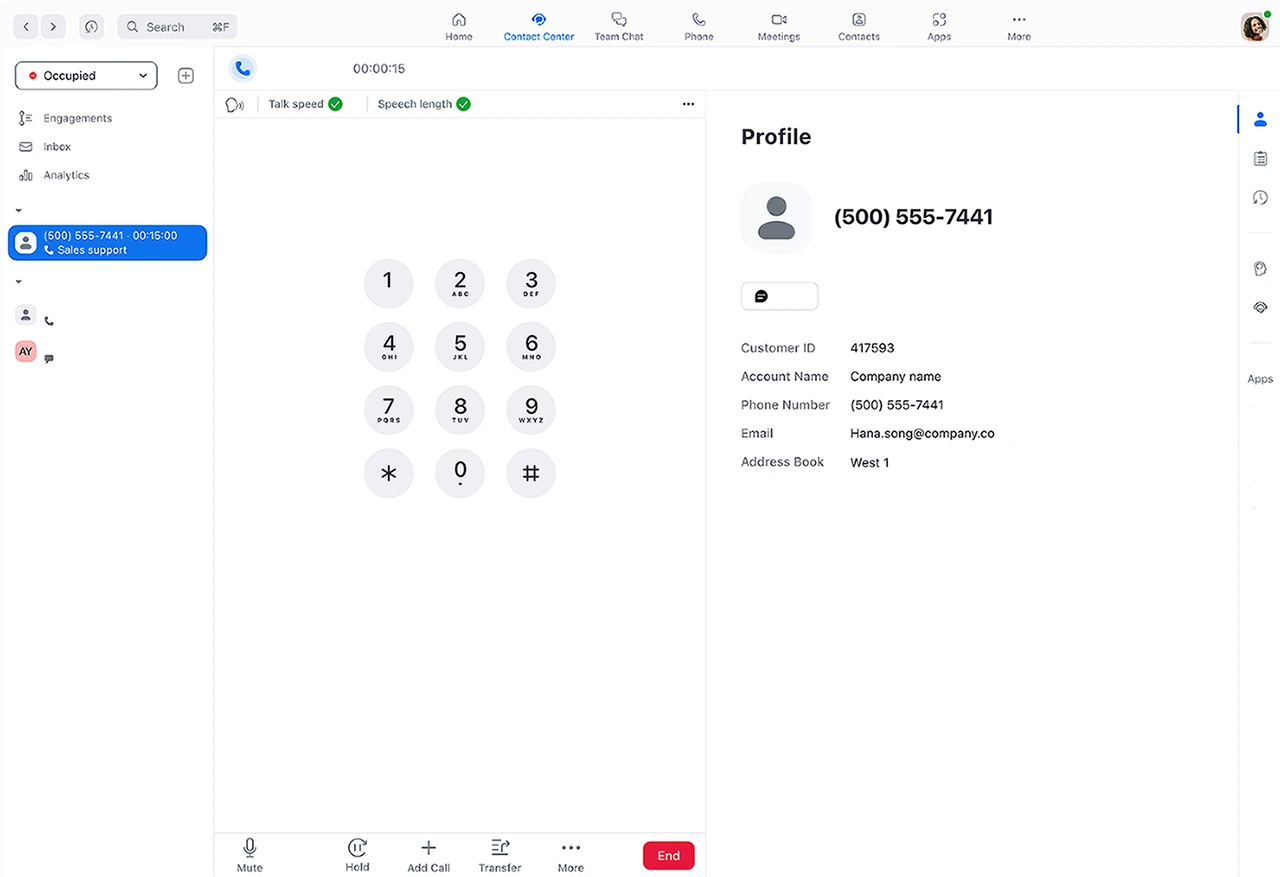
Số liệu cuộc trò chuyện của đại lý
Trong khi đang thực hiện cuộc gọi thoại, nhân viên có thể xem các chỉ số âm thanh phía trên các nút điều khiển trong cuộc gọi.
Tác vụ tiếp theo
Trong quá trình tương tác nhắn tin, các nhân viên có thể tạo ra các mục hành động sau khi tương tác kết thúc.
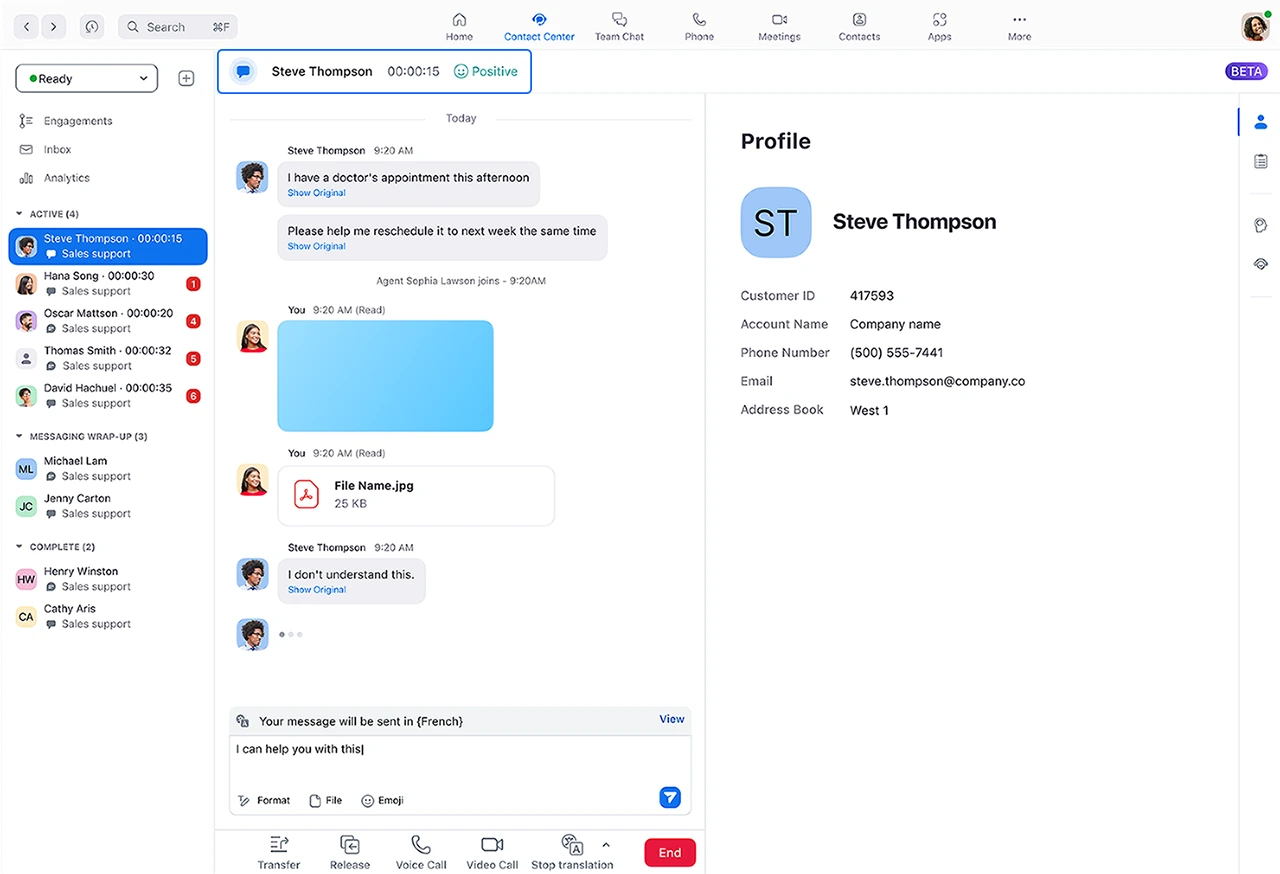
Phân tích cảm xúc
Trong khi đang tương tác nhắn tin, nhân viên hỗ trợ có thể xem phản hồi của khách hàng ở bảng điều khiển phía trên cuộc trò chuyện.
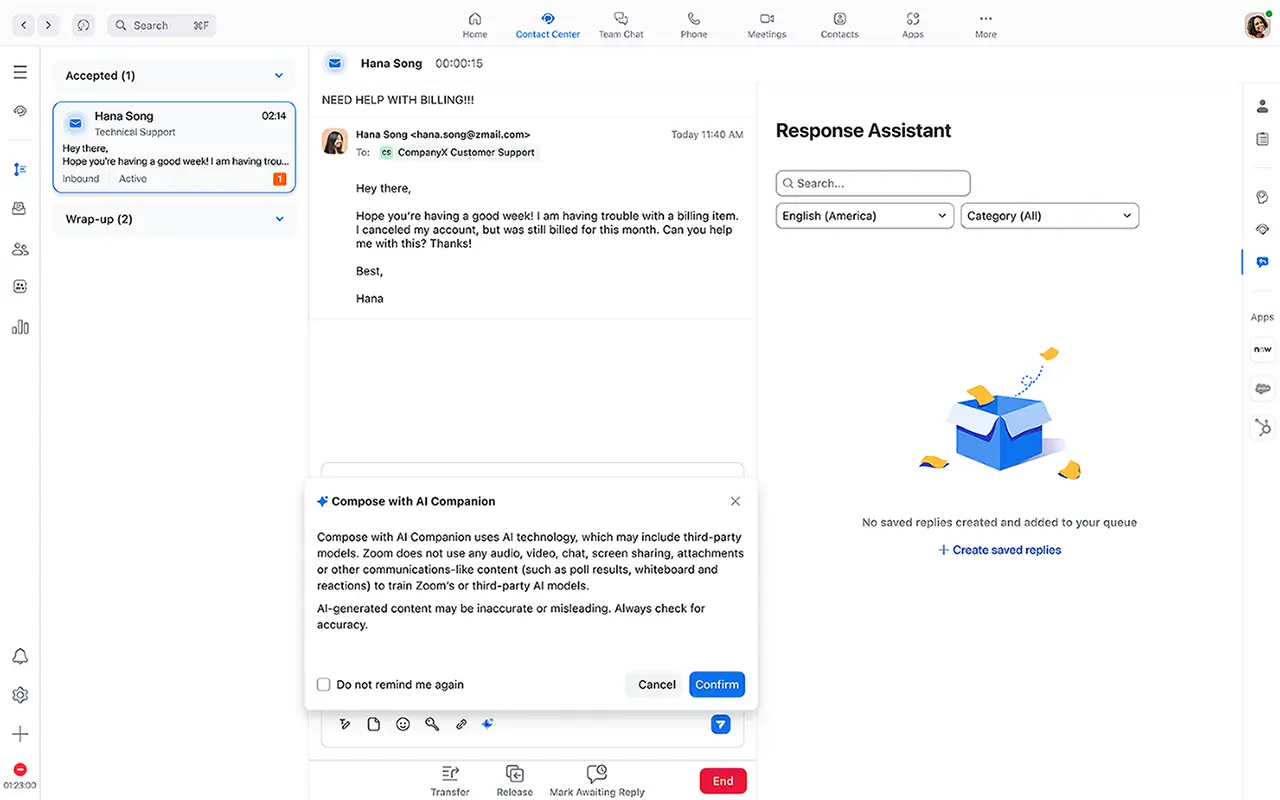
Soạn thảo thông minh
Trong quá trình tương tác nhắn tin, nhân viên hỗ trợ có thể soạn tin nhắn trả lời khách hàng.
Lưu ý về việc sử dụng dữ liệu
Zoom không sử dụng bất kỳ nội dung âm thanh, video, trò chuyện, chia sẻ màn hình, tệp đính kèm hoặc nội dung tương tự như giao tiếp khác của khách hàng (chẳng hạn như kết quả thăm dò ý kiến, bảng trắng và biểu cảm) để huấn luyện các mô hình AI của Zoom hoặc bên thứ ba.
Zoom định kỳ đánh giá và cập nhật các mô hình của mình, và những mô hình được sử dụng để hỗ trợ Zoom AI Companion có thể thay đổi theo thời gian. Đối với các tính năng trong AI Companion sử dụng các nhà cung cấp mô hình AI bên thứ ba, chúng tôi sẽ chia sẻ dữ liệu liên quan với các bên thứ ba đó khi bạn sử dụng tính năng này. Dữ liệu có thể được xử lý trong các trung tâm dữ liệu đặt tại Hoa Kỳ.
Tìm hiểu thêm về cách Zoom sử dụng dữ liệu để cung cấp các tính năng của Zoom AI Companion