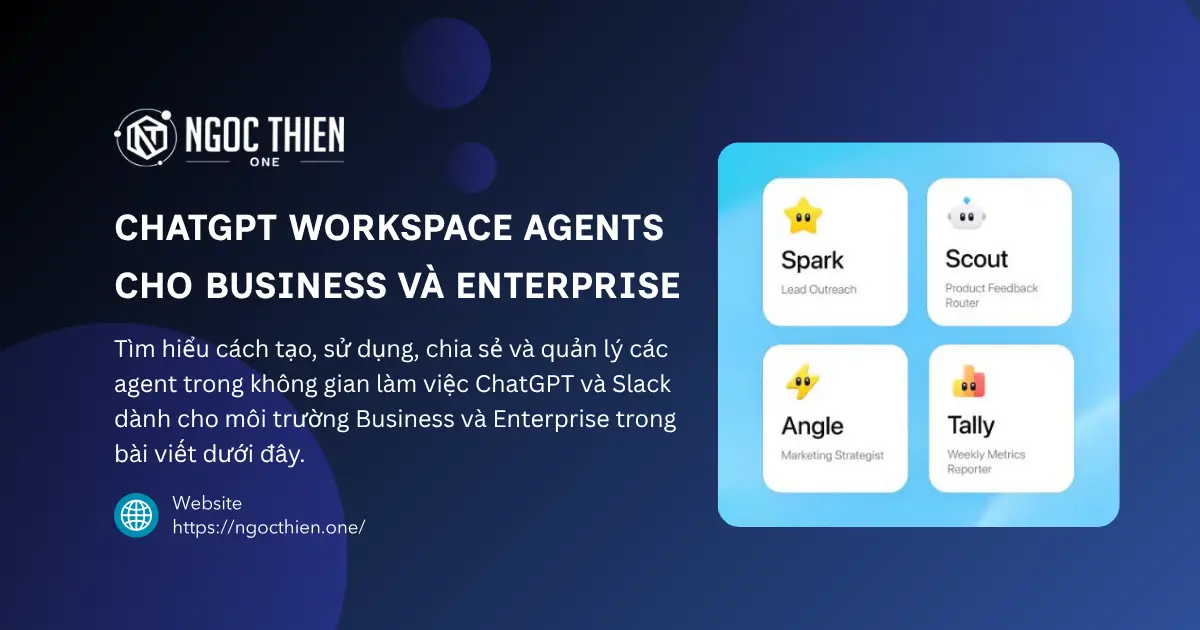
Tìm hiểu cách tạo, sử dụng, chia sẻ và quản lý các agent trong không gian làm việc ChatGPT và Slack dành cho môi trường Business và Enterprise trong bài viết dưới đây.
ChatGPT Workspace Agents cho phép bạn xây dựng các agent để xử lý những tác vụ lặp lại và quy trình công việc trong ChatGPT. Bạn có thể tạo một agent, kiểm tra trước khi xuất bản, kết nối với các ứng dụng và công cụ, chia sẻ với workspace, sử dụng trong Slack và thiết lập chạy theo lịch.
Workspace agents được tắt mặc định khi ra mắt đối với các workspace ChatGPT Enterprise, và quản trị viên có thể bật tính năng này cho các workspace đủ điều kiện.
Lưu ý: Tính năng này không khả dụng đối với khách hàng ChatGPT Enterprise sử dụng EKM.
Duyệt và tạo workspace agents trong ChatGPT
Bạn có thể truy cập workspace agents bằng cách nhấp vào mục Agents ở thanh bên trái.
Trong mục Agents, bạn có thể duyệt các agent theo các phần:
- Recently used: Hiển thị các agent bạn đã sử dụng gần đây
- Built by me: Hiển thị các agent do bạn tạo
- Team directory: Hiển thị các agent được tạo bởi tổ chức của bạn
Tạo agent từ template
Bạn có thể tạo agent từ mẫu có sẵn ngay trong trang Agents.
Các bước thực hiện:
- Mở Agents
- Chọn Browse templates
- Chọn một template từ cửa sổ mẫu
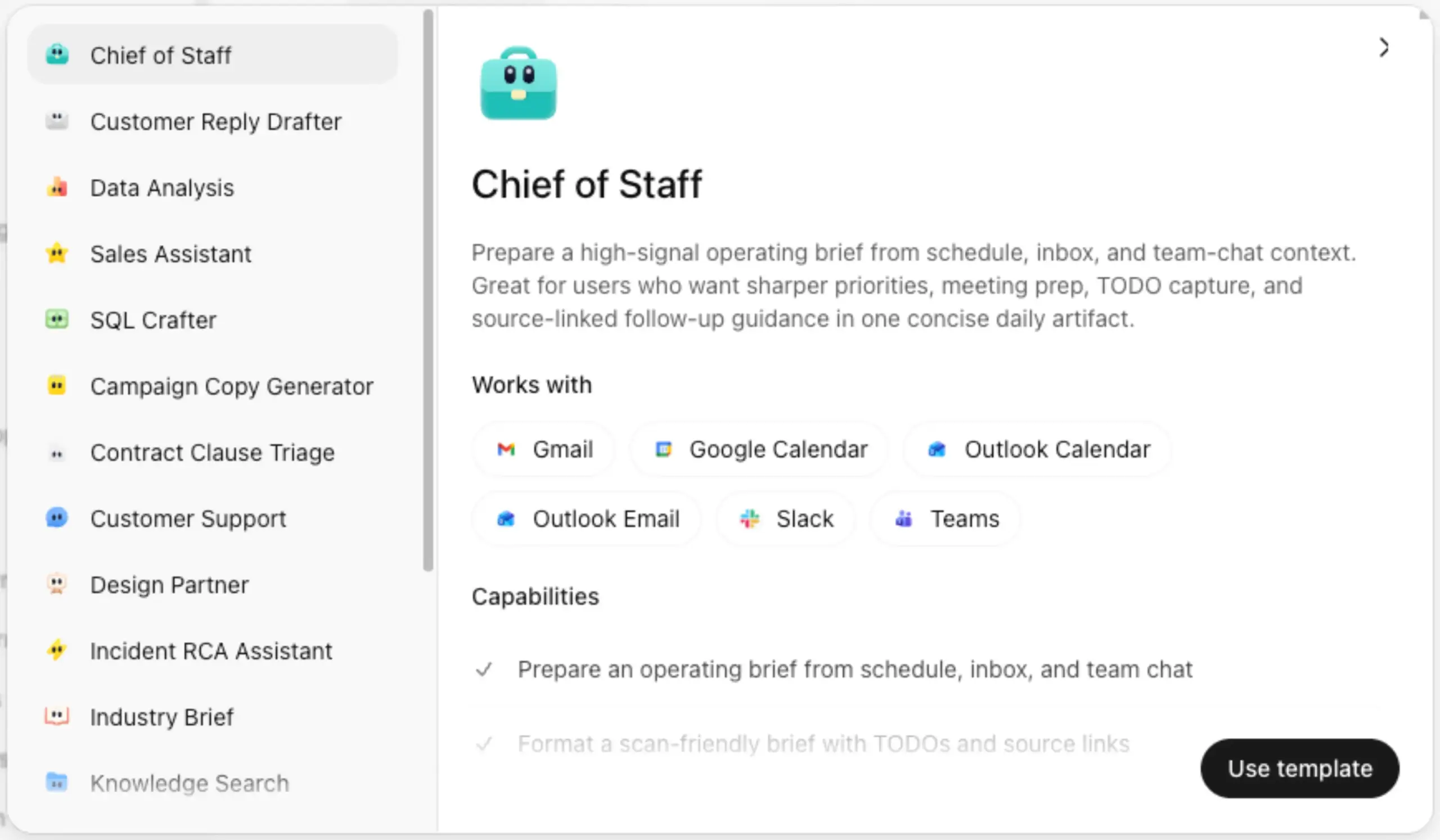
- Chọn Use template
- Lựa chọn các công cụ bạn muốn cấp cho agent
- Chọn Create Agent
- Trong trình builder, tinh chỉnh agent theo nhu cầu
- Nhấn Create để hoàn tất
Tạo agent bằng Agent Builder
Bạn cũng có thể tạo agent bằng Agent Builder.
Các bước tạo agent:
- Mở Agents
- Chọn Create
- Nhập prompt mô tả những gì bạn muốn agent thực hiện, hoặc chọn Start blank
Bạn có thể chọn Skip to builder bất cứ lúc nào để bắt đầu xây dựng trực tiếp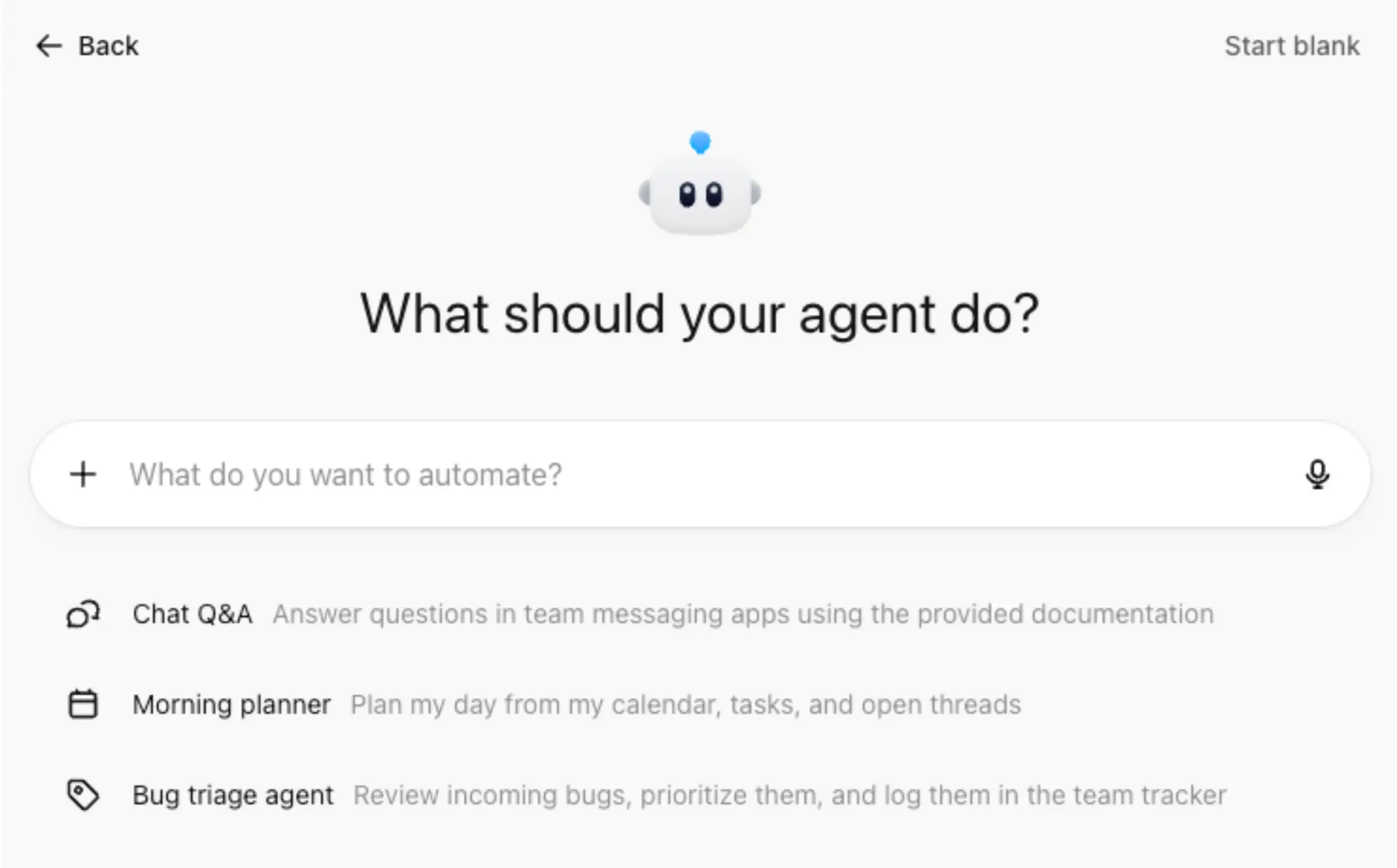
- Xem lại bản kế hoạch (draft plan)
- Chỉnh sửa theo nhu cầu
- Chọn Build this agent
- Trong Agent Builder, tiếp tục tinh chỉnh agent nếu cần
- Nhấn Create ở góc trên bên phải để hoàn tất
Xem trước agent
Bạn có thể xem trước agent trong Agent Builder trước khi tạo chính thức.
Các bước xem trước:
- Chọn Preview ở góc trên bên phải của Agent Builder
- Thử nghiệm agent với một prompt mẫu
- Xem kết quả đầu ra
- Điều chỉnh nếu cần
- Nhấn Create khi đã sẵn sàng
Thêm công cụ, ứng dụng, kỹ năng và kênh
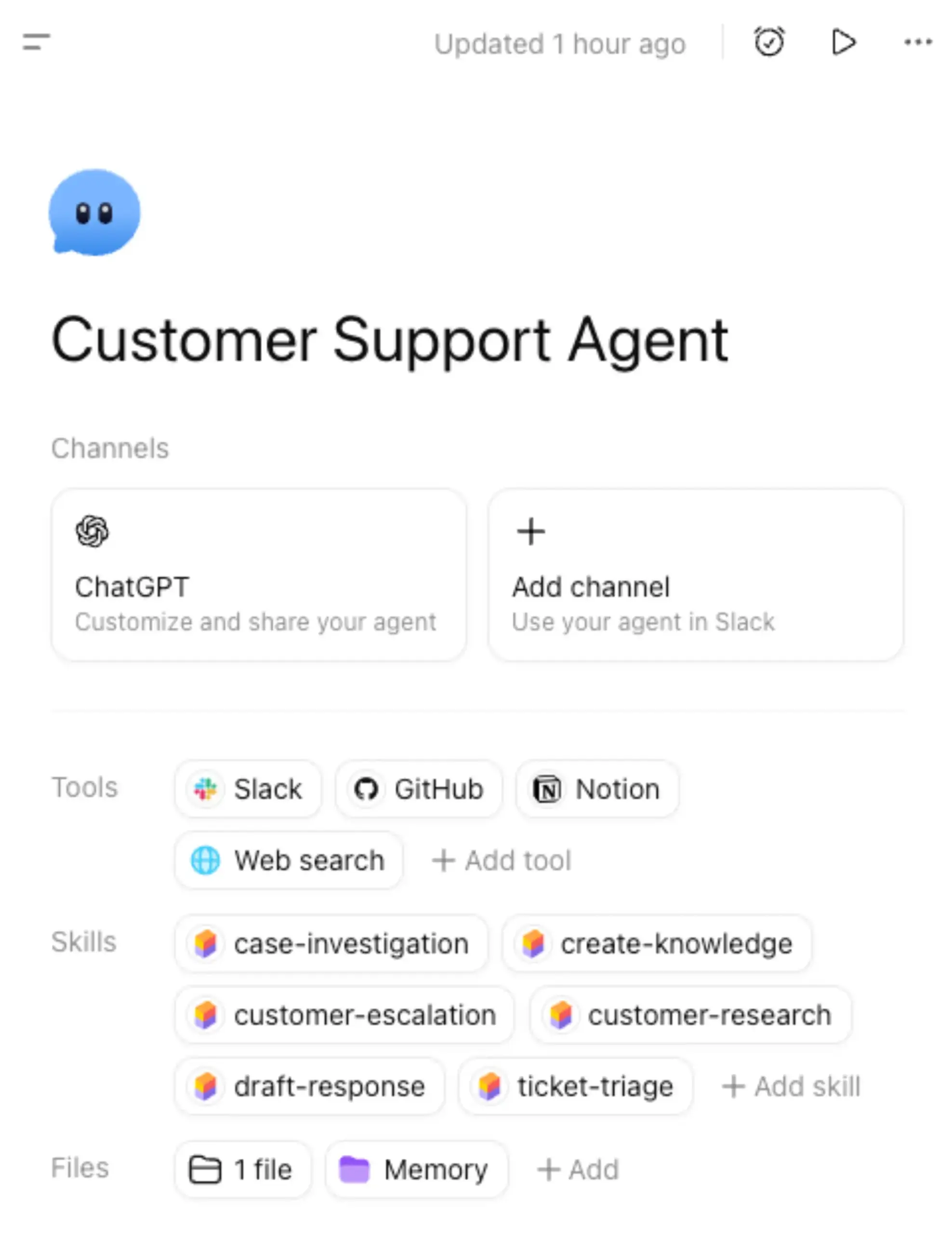
Bạn có thể thêm tools, apps, MCP tùy chỉnh, skills và tệp tin trong Agent Builder.
Nếu agent của bạn đang hoạt động, hãy chọn Update ở góc trên bên phải của trang Agent Builder để lưu lại mọi thay đổi bạn đã thực hiện.
Quản lý kênh (Channels) ChatGPT
Trong mục Channels, chọn ChatGPT để quản lý cách agent của bạn hiển thị trong ChatGPT và ai có thể truy cập.
Quản lý quyền truy cập
Bạn có thể thiết lập đối tượng có quyền sử dụng agent trong ChatGPT:
- Private to me: Chỉ mình bạn sử dụng
- Anyone at [organization] with the link: Bất kỳ ai trong tổ chức có link đều truy cập được
- Publish to [organization] directory: Xuất bản lên thư mục chung của tổ chức
Thiết lập lịch chạy cho agent
Trong trang kênh ChatGPT, chọn Add schedule:
- Chọn kênh
- Chọn loại lịch và tần suất chạy (run every)
- Thêm hướng dẫn bổ sung nếu cần
- Nhấn Add schedule
Tùy chỉnh hiển thị
Bạn có thể:
- Thêm mô tả ngắn
- Thêm các prompt gợi ý (starter prompts)
- Xem trước cách agent hiển thị trong ChatGPT
Kết nối agent với Slack
Bạn cũng có thể chọn Add channel để kết nối với workspace của Slack và thêm agent vào một kênh.
Lưu ý: Quản trị viên Slack có thể cần phê duyệt quyền truy cập trước.
Thêm công cụ và ứng dụng
Trong mục Tools, bạn có thể chọn + Add tool để thêm:
- Các ứng dụng như Google Calendar, Google Drive, Slack và Microsoft SharePoint
- Các MCP tùy chỉnh của riêng bạn
- Các công cụ bổ sung như tạo ảnh (image generation) và tìm kiếm web
Các ứng dụng khả dụng sẽ phụ thuộc vào những gì được bật trong workspace ChatGPT của bạn. Với một số ứng dụng, bạn có thể cần kết nối tài khoản trước khi sử dụng.
Chọn phương thức xác thực
Đối với mỗi kết nối ứng dụng, bạn có thể chọn cách agent xác thực:
- End-user account: Mỗi người dùng chạy agent sẽ đăng nhập bằng tài khoản cá nhân của họ
- Agent-owned account: Agent sử dụng một kết nối chung, người dùng không cần đăng nhập khi chạy
Lưu ý khi sử dụng Agent-owned account
Nếu sử dụng tài khoản do agent sở hữu:
- Nên dùng tài khoản dịch vụ (service account) khi có thể
- Không nên dùng tài khoản cá nhân nếu bạn chưa hiểu rõ các rủi ro
- Chỉ cấp quyền truy cập ở mức cần thiết để đảm bảo an toàn dữ liệu
Quản lý các thao tác viết
Theo mặc định, các write actions cho ứng dụng và connector được đặt ở chế độ Always ask (luôn hỏi) trong quá trình chạy agent.
Tùy vào ứng dụng, bạn cũng có thể:
- Đặt write actions thành Never ask (không hỏi)
- Sử dụng Custom approval cho các hành động ghi cụ thể
Hãy sử dụng quyền phê duyệt write actions một cách cẩn trọng với các workflow có khả năng gửi, chỉnh sửa, đăng hoặc xóa nội dung.
Thêm kỹ năng (Skills)
Bạn có thể thêm kỹ năng bằng cách:
- Tạo skill mới
- Tải lên file skill
- Chọn từ các skill đã có sẵn
Skills giúp agent thực hiện đúng quy trình đã định nghĩa hoặc sử dụng các hướng dẫn chuyên biệt.
Thêm tệp và bộ nhớ
Bạn có thể thêm tệp bằng cách nhấn + Add trong mục Files.
Cách quản lý agent trong ChatGPT
Nếu bạn là người tạo agent, bạn sẽ có thêm các tùy chọn trong menu (•••) trên trang cấu hình agent.
Lịch sử phiên bản
Bạn có thể:
- Xem lại các phiên bản trước của agent
- Xem trước phiên bản cũ
- Xuất bản lại phiên bản trước
Phân tích agent (Analytics)
Trang Agent Analytics hiển thị:
- Số lượng người dùng duy nhất đã sử dụng agent
- Số lần agent được chạy theo thời gian
Thay đổi workspace Slack
Nếu bạn thay đổi workspace của Slack cho agent:
- Các kênh Slack đã cấu hình trước đó sẽ bị xóa
- Kết nối bot Slack sẽ được đặt lại
Bạn cần kết nối lại Slack để các trigger hoạt động trở lại.
Nhân bản agent
Tính năng Duplicate sẽ tạo một bản nháp của agent, giúp bạn dễ dàng biến thể cho mục đích khác.
Bạn có thể tìm các agent đã nhân bản trong mục Built by me.
Xóa agent
Xóa agent sẽ xóa vĩnh viễn và không thể hoàn tác.
Cập nhật và chạy agent
Mỗi agent đều có điểm truy cập trong ChatGPT (thanh bên trái).
Bạn có thể chỉnh sửa agent bằng cách:
- Nhấp vào agent trong sidebar
- Chọn Edit agent ở góc trên bên phải
Bạn cũng có thể thiết lập hoặc cập nhật lịch chạy:
- Chọn Schedule
- Chọn kênh
- Chọn loại lịch và tần suất chạy
- Thêm hướng dẫn nếu cần
- Nhấn Add schedule để hoàn tất
Chia sẻ và tùy chọn khác
Trong menu (•••), bạn có thể:
- Sao chép link để chia sẻ agent trong tổ chức
- Bỏ ghim khỏi sidebar
- Nhân bản agent
Chạy agent trong ChatGPT
Bạn có thể chạy agent trong ChatGPT theo 2 cách:
- Gõ @ + tên agent trong cuộc trò chuyện thông thường
- Mở agent từ mục Agents và nhập prompt trực tiếp
Ngoài ra, các starter prompts có thể xuất hiện trên trang agent để giúp người dùng bắt đầu nhanh hơn.
Cách sử dụng agent trong Slack
Thêm ứng dụng Slack vào kênh
Trước khi kết nối agent, bạn cần thêm app ChatGPT Agents vào kênh Slack:
- Mở kênh Slack
- Mở Channel settings
- Vào tab Integrations
- Chọn Add apps
- Tìm ChatGPT Agents app và thêm vào kênh
Kết nối kênh Slack với agent
Để kết nối:
- Mở agent
- Trong mục Channels, thêm kênh mới
- Chọn Connect Slack
- Chọn workspace Slack cần kết nối
- Tạo Slack handle cho agent
- Chọn kênh Slack mà agent sẽ hoạt động
- Lưu thay đổi
Sử dụng kết nối xác thực dùng chung
Để sử dụng một agent trong Slack, tất cả các kết nối ứng dụng cho agent đó phải sử dụng xác thực dùng chung.
Nếu nhân viên đang sử dụng các kết nối cá nhân, bạn cần chuyển đổi các kết nối đó trước khi nhân viên có thể làm việc trên Slack.
Nếu bạn sử dụng tài khoản của mình cho kết nối dùng chung, hãy xem xét kỹ các rủi ro. Những người khác có thể kích hoạt các hành động thông qua kết nối đó khi họ sử dụng tác nhân trong Slack.
Chọn cách agent phản hồi trong Slack
Đối với kênh Slack được kết nối, bạn có thể chọn xem người hỗ trợ có thể:
- Trả lời mọi tin nhắn trong kênh.
- Chỉ phản hồi khi ai đó nhắc đến tên tài khoản Slack của nó.
Bạn cũng có thể thêm hướng dẫn kênh để kiểm soát cách hoạt động của tác nhân trong Slack.
Chạy agent từ Slack
Để sử dụng agent:
- Đảm bảo đã thêm ChatGPT Agents app vào kênh
- Mở kênh Slack đã kết nối
- Mention handle của agent (nếu cài đặt chế độ mention)
- Nhập yêu cầu
Kiểm soát quản trị không gian làm việc
Quản trị viên không gian làm việc có thể kiểm soát cách sử dụng các tác nhân ChatGPT trong không gian làm việc Business và Enterprise.
Kiểm soát truy cập dựa trên vai trò
Bạn có thể cập nhật các quyền truy cập dựa trên vai trò sau:
- Enable agents: Cho phép duyệt và chạy agent
- Enable agent building: Cho phép tạo, chỉnh sửa, nhân bản agent
- Enable agent publishing: Cho phép xuất bản agent, điều này cho phép các thành viên xuất bản agent lên thư mục không gian làm việc.
- Enable agent publishing with personal connections: Cho phép các thành viên xuất bản agent sử dụng kết nối được xác thực cá nhân hoặc được chia sẻ.
Hãy cẩn trọng khi sử dụng tính năng đăng tải nội dung có mối quan hệ cá nhân. Điều này có thể cho phép người khác sử dụng một agent để xác thực tài khoản của người đăng.
Bật Slack bot cho ChatGPT Agents
Để kích hoạt tính năng sử dụng Slack cho các Agents:
- Mở Workspace Settings
- Vào Apps > Directory
- Tìm Slack bot for ChatGPT Agents
- Kích hoạt tính năng này cho các vai trò cần quyền truy cập.
Cho phép tạo Slack handle
Để tạo handle cho agent, người tạo có thể cần quyền:
- Tạo, chỉnh sửa và vô hiệu hóa nhóm người dùng trong Slack
Quản trị viên Slack có thể cần cấp quyền này trước khi hoàn tất thiết lập.