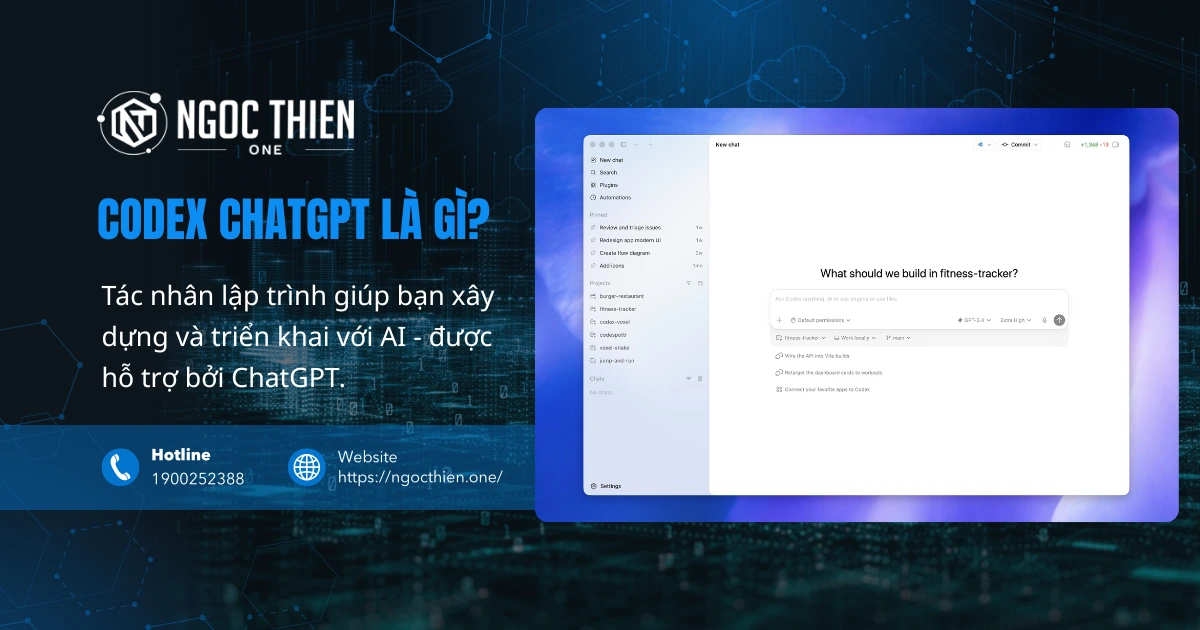
Codex của OpenAI là công cụ AI mạnh mẽ được thiết kế nhằm hỗ trợ lập trình viên và đội nhóm tối ưu hóa quy trình phát triển phần mềm, giảm tải các công việc coding lặp lại hằng ngày. Vậy Codex là gì? Cách sử dụng Codex trong các gói ChatGPT ra sao để khai thác tối đa hiệu quả? Hãy cùng tìm hiểu chi tiết trong bài viết dưới đây.
Codex là gì? Có trong các gói ChatGPT nào?
Codex là tác nhân AI lập trình của OpenAI dành cho phát triển phần mềm. Các gói ChatGPT Plus, Pro, Business, Edu và Enterprise đều đã tích hợp Codex.
Công cụ này có thể giúp bạn:
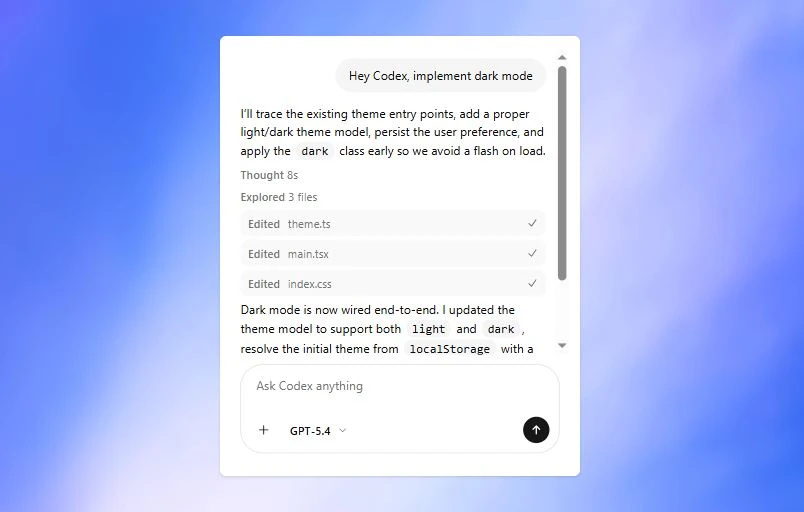
- Viết code: Chỉ cần mô tả những gì bạn muốn xây dựng, Codex sẽ tạo ra đoạn mã phù hợp với yêu cầu, đồng thời thích ứng với cấu trúc và quy ước sẵn có của dự án.
- Hiểu codebase phức tạp: Codex có thể đọc và giải thích các đoạn code phức tạp hoặc hệ thống cũ (legacy), giúp bạn nhanh chóng nắm bắt cách tổ chức và vận hành của dự án.
- Review code: Codex phân tích code để phát hiện lỗi tiềm ẩn, sai sót logic và các trường hợp biên chưa được xử lý.
- Debug và sửa lỗi: Khi hệ thống gặp sự cố, Codex hỗ trợ truy vết lỗi, xác định nguyên nhân gốc rễ và đề xuất cách khắc phục chính xác.
- Tự động hóa tác vụ phát triển: Codex có thể chạy các quy trình lặp đi lặp lại như tái cấu trúc mã, kiểm thử, di chuyển dữ liệu và thiết lập, giúp bạn tập trung vào các công việc kỹ thuật cấp cao hơn.
Cách tốt nhất để xây dựng với các tác nhân Codex
Được thiết kế để thúc đẩy công việc kỹ thuật thực sự
Từ những đề xuất thay đổi thông thường đến những vấn đề khó khăn nhất, Codex hoàn thành các nhiệm vụ một cách đáng tin cậy từ đầu đến cuối, chẳng hạn như xây dựng tính năng, tái cấu trúc mã nguồn phức tạp, di chuyển dữ liệu, v.v., được hỗ trợ bởi các mô hình viết mã tiên tiến của OpenAI.
Được thiết kế cho quy trình công việc đa tác nhân
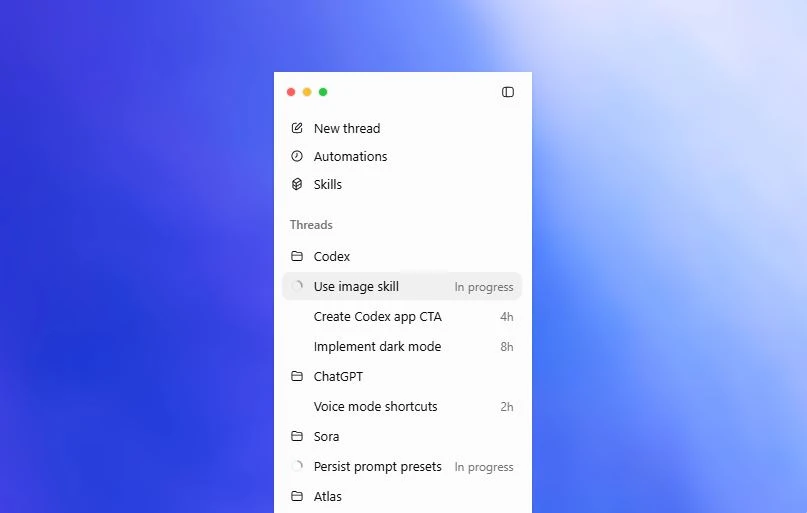
Ứng dụng Codex là trung tâm chỉ huy cho lập trình chủ động bằng tác nhân (viết mã bằng tác nhân tự chủ). Với các cây công việc tích hợp sẵn và môi trường đám mây, các tác nhân làm việc song song trên nhiều dự án, hoàn thành công việc của nhiều tuần chỉ trong vài ngày.
Thích ứng với cách thức đội ngũ của bạn xây dựng
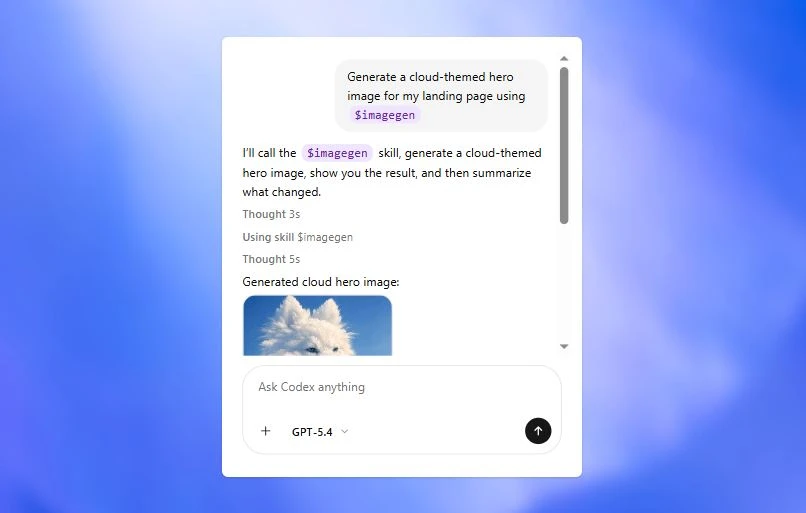
Với Skills, Codex không chỉ dừng lại ở việc viết mã mà còn trực tiếp đóng góp vào công việc biến các yêu cầu hợp nhất thành sản phẩm, như hiểu mã, tạo nguyên mẫu và soạn thảo tài liệu, phù hợp với các tiêu chuẩn của đội ngũ của bạn.
Được thiết kế để luôn chạy nền
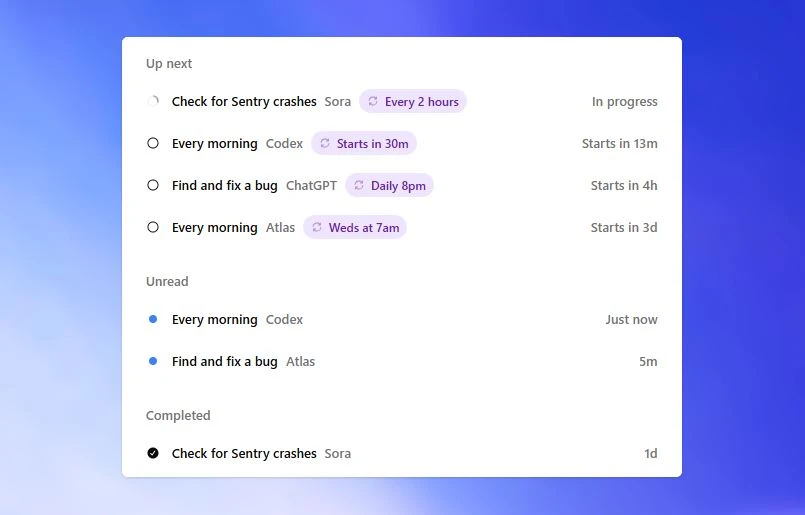
Với Automations, Codex hoạt động tự động, đảm nhận các công việc thường lệ nhưng quan trọng như phân loại sự cố, giám sát cảnh báo, CI/CD, và nhiều hơn nữa, để bạn có thể tập trung vào việc phát triển.
Nâng cao tiêu chuẩn trong toàn bộ đội ngũ của bạn
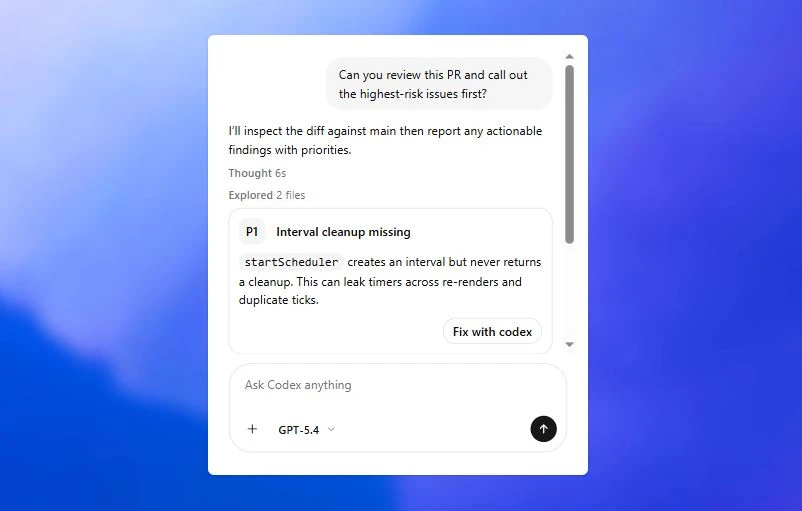
Codex nâng cao chất lượng cơ bản với các thiết kế chi tiết hơn, kiểm thử toàn diện và đánh giá mã có độ chính xác cao – giúp phát hiện sớm các vấn đề và đội ngũ của bạn phát hành sản phẩm một cách tự tin.
Cách bắt đầu nhanh với Codex
Hướng dẫn cách kết nối Codex với tài khoản ChatGPT của bạn
Để bắt đầu sử dụng Codex với gói Plus, Pro, Business, Edu hoặc Enterprise của bạn:
- Hãy đảm bảo bạn có gói đăng ký ChatGPT đang hoạt động.
- Nếu bạn chưa đăng ký, hãy nâng cấp trong cài đặt tài khoản ChatGPT của bạn.
Khởi động ứng dụng Codex mà bạn ưa thích và làm theo hướng dẫn để đăng nhập bằng ChatGPT:
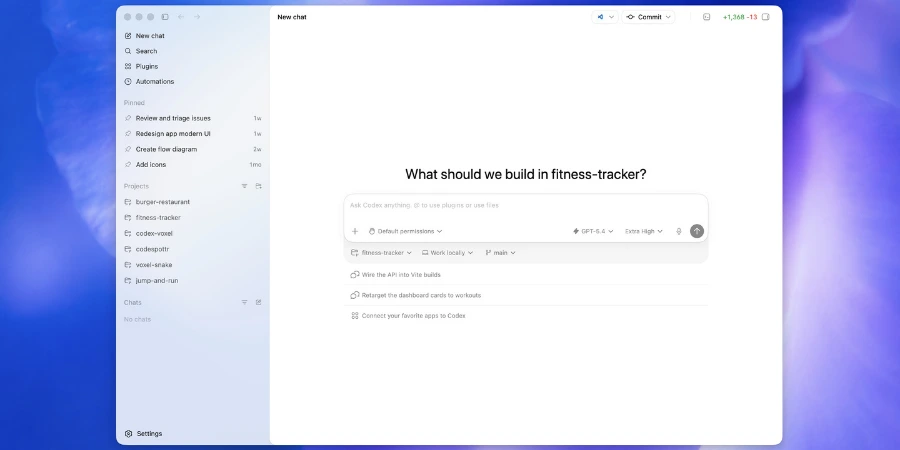
Ứng dụng Codex (Codex app)
Ứng dụng Codex mang đến trải nghiệm desktop tập trung, giúp bạn làm việc với nhiều luồng (thread) Codex song song, tích hợp sẵn worktree, tự động hóa và các chức năng Git.
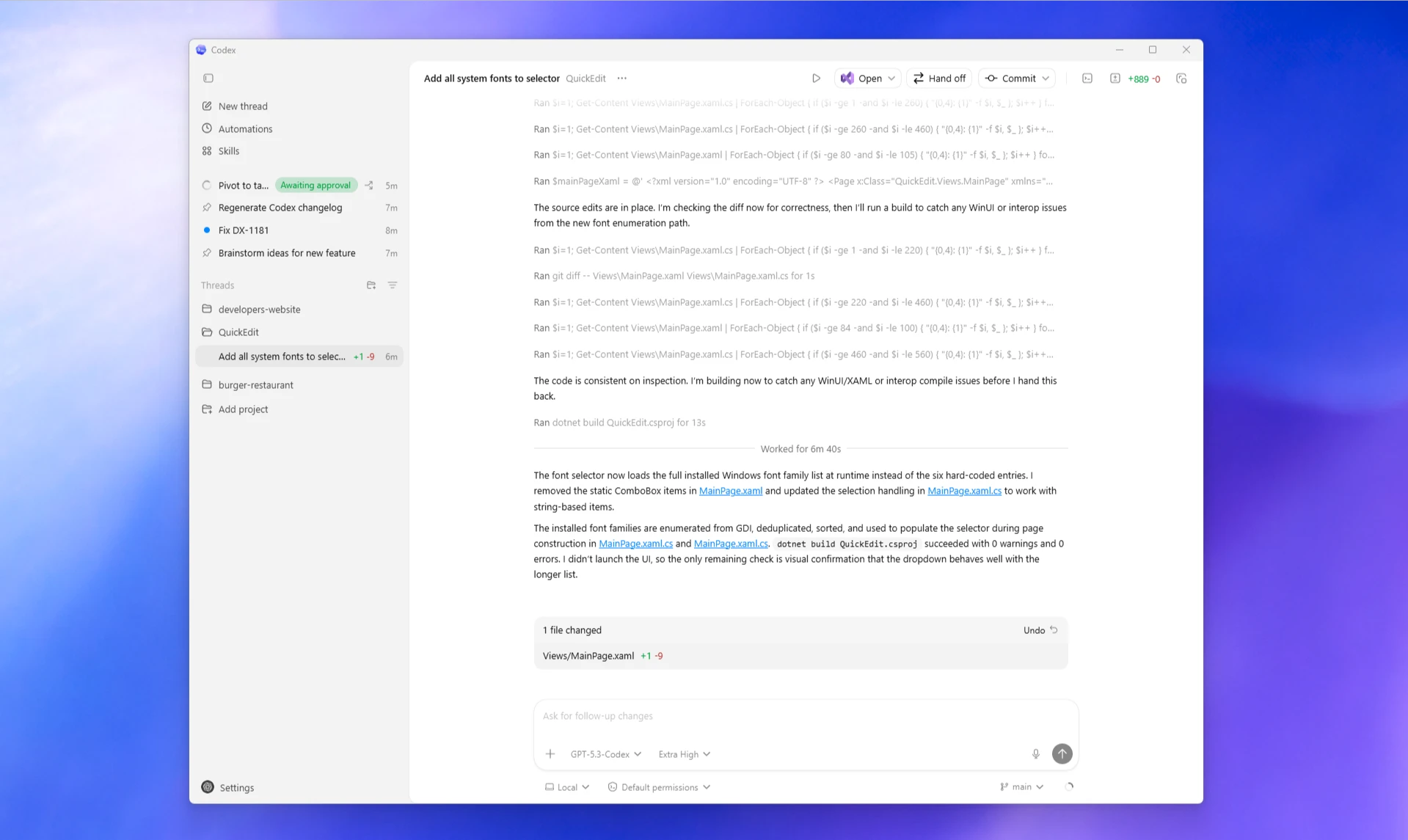
Ứng dụng Codex hiện có sẵn trên macOS và Windows.
- Tải xuống và cài đặt ứng dụng Codex.
Tải ứng dụng Codex cho Windows hoặc macOS. Chọn bản dựng Intel nếu bạn đang sử dụng máy Mac dựa trên bộ xử lý Intel. - Mở Codex và đăng nhập
- Sau khi tải xuống và cài đặt ứng dụng Codex, hãy mở ứng dụng và đăng nhập bằng tài khoản ChatGPT hoặc khóa API OpenAI của bạn.
- Nếu bạn đăng nhập bằng khóa API của OpenAI, một số chức năng như
xử lý đa luồng trên đám mây có thể không khả dụng.
- Chọn một dự án
Chọn thư mục dự án mà bạn muốn Codex hoạt động trong đó.
Nếu trước đây bạn đã sử dụng ứng dụng Codex, CLI hoặc tiện ích mở rộng IDE, bạn sẽ thấy các dự án mà bạn đã thực hiện trước đó.
- Gửi tin nhắn đầu tiên của bạn
- Sau khi chọn dự án, hãy đảm bảo rằng tùy chọn “Local” được chọn để Codex hoạt động trên máy của bạn và gửi tin nhắn đầu tiên đến Codex.
- Bạn có thể hỏi Codex bất cứ điều gì về dự án hoặc máy tính của bạn nói chung. Dưới đây là một vài ví dụ:
- Hãy mô tả dự án này
- Xây dựng game Snake cổ điển trong repo này
- Tìm và sửa lỗi trong codebase với thay đổi tối thiểu, độ chính xác cao
Codex CLI
Codex CLI là công cụ lập trình của OpenAI mà bạn có thể chạy cục bộ từ terminal. Nó có thể đọc, chỉnh sửa và chạy mã trên máy tính của bạn trong thư mục đã chọn. Nó là mã nguồn mở và được xây dựng bằng Rust để đạt tốc độ và hiệu quả cao.
Công cụ dòng lệnh Codex (CLI) hiện có sẵn trên macOS và Linux. Hỗ trợ Windows đang trong giai đoạn thử nghiệm. Để có trải nghiệm tốt nhất trên Windows, hãy sử dụng Codex trong môi trường làm việc WSL2.
Tiện ích mở rộng Codex cho IDE
Codex là công cụ hỗ trợ lập trình của OpenAI, có khả năng đọc, chỉnh sửa và chạy mã. Nó giúp bạn xây dựng nhanh hơn, sửa lỗi và hiểu mã nguồn không quen thuộc. Với tiện ích mở rộng Codex cho VS Code, bạn có thể sử dụng Codex song song trong IDE của mình hoặc giao nhiệm vụ cho Codex Cloud.
Thiết lập tiện ích mở rộng
Tiện ích mở rộng Codex IDE hoạt động với các phiên bản VS Code được phát triển riêng như Cursor và Windsurf.
Bạn có thể tải tiện ích mở rộng Codex từ Visual Studio Code Marketplace hoặc tải xuống cho IDE của mình:
- Tải xuống cho Visual Studio Code
- Tải xuống cho Cursor
- Tải xuống cho Windsurf
- Tải xuống cho thành viên chương trình Visual Studio Code Insiders
- Tải xuống phần mềm IDE của JetBrains
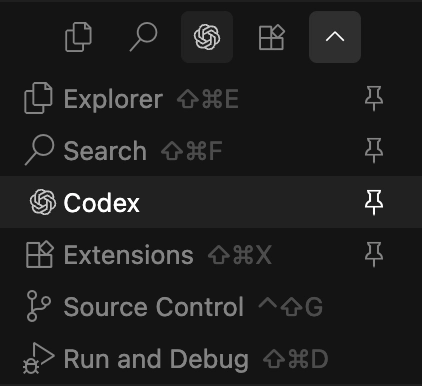
Sau khi cài đặt, bạn sẽ thấy Codex trong thanh bên của trình soạn thảo. Trong VS Code, Codex mặc định mở ở thanh bên phải. Nếu bạn đang sử dụng VS Code, hãy khởi động lại trình soạn thảo nếu bạn không thấy Codex ngay lập tức.
Nếu bạn đang sử dụng Cursor, thanh hoạt động sẽ hiển thị theo chiều ngang theo mặc định. Các mục được thu gọn có thể ẩn Codex, vì vậy bạn có thể ghim nó và sắp xếp lại thứ tự các tiện ích mở rộng.
Tích hợp IDE JetBrains
Nếu bạn muốn sử dụng Codex trong các IDE của JetBrains như Rider, IntelliJ, PyCharm hoặc WebStorm, hãy cài đặt tích hợp JetBrains IDE. Tích hợp này hỗ trợ đăng nhập bằng ChatGPT, khóa API hoặc gói đăng ký JetBrains AI.
Di chuyển Codex sang thanh bên phải.
Trong VS Code, Codex tự động xuất hiện ở thanh bên phải. Nếu bạn muốn nó ở thanh bên chính (bên trái), hãy kéo biểu tượng Codex trở lại thanh hoạt động bên trái.
Trong các phiên bản VS Code khác như Cursor, bạn có thể cần phải di chuyển Codex sang thanh bên phải theo cách thủ công. Để làm điều đó, trước tiên bạn có thể cần tạm thời thay đổi hướng thanh hoạt động:
- Mở cài đặt trình chỉnh sửa của bạn và tìm kiếm
activity bar(trong cài đặt Workbench). - Thay đổi hướng thành
vertical. - Khởi động lại trình soạn thảo của bạn.
Bây giờ hãy kéo biểu tượng Codex sang thanh bên phải (ví dụ: bên cạnh khung chat Con trỏ). Codex sẽ xuất hiện như một tab khác trong thanh bên.
Sau khi di chuyển, hãy đặt lại hướng thanh hoạt động về horizontalvị trí mặc định. Nếu sau này bạn đổi ý, bạn có thể kéo Codex trở lại thanh bên chính (bên trái) bất cứ lúc nào.
Đăng nhập
Sau khi cài đặt tiện ích mở rộng, bạn sẽ được yêu cầu đăng nhập bằng tài khoản ChatGPT hoặc khóa API của mình. Gói ChatGPT của bạn bao gồm số lượt sử dụng miễn phí, vì vậy bạn có thể sử dụng Codex mà không cần thiết lập thêm.
Cập nhật tiện ích mở rộng
Tiện ích mở rộng sẽ tự động cập nhật, nhưng bạn cũng có thể mở trang tiện ích mở rộng trong IDE của mình để kiểm tra các bản cập nhật.
Thiết lập phím tắt
Codex bao gồm các lệnh mà bạn có thể gán làm phím tắt trong cài đặt IDE của mình (ví dụ: bật/tắt cửa sổ trò chuyện Codex hoặc thêm mục vào ngữ cảnh Codex).
Codex web
Hướng dẫn cách kết nối Codex với tài khoản ChatGPT của bạn
Cài đặt
Để có hướng dẫn chi tiết về cách thiết lập và vận hành không gian làm việc của bạn với Codex, vui lòng tham khảo tài liệu của OpenAI.
Plugin
Đối với không gian làm việc Business và Enterprise/Edu, quyền truy cập vào các plugin tuân theo các quy tắc kiểm soát ứng dụng của không gian làm việc. Để vô hiệu hóa một plugin, quản trị viên/chủ sở hữu có thể vô hiệu hóa ứng dụng tương ứng từ Cài đặt không gian làm việc > Ứng dụng, hoặc sử dụng menu Quản lý hành động để xác định các hành động mà plugin được phép thực hiện.
Ngoài ra, quản trị viên/chủ sở hữu Enterprise/Edu có thể sử dụng RBAC để kiểm soát người dùng nào được quyền truy cập vào ứng dụng hoặc plugin. Lưu ý rằng các quy tắc kiểm soát áp dụng cho tất cả các giao diện (ChatGPT web, Atlas, ChatGPT mobile và Codex) – hiện tại không thể bật ứng dụng và plugin tương ứng trên một giao diện mà không bật trên các giao diện khác.
RBAC (Kiểm soát truy cập dựa trên vai trò)
Quyền truy cập vào Codex có thể được cấp cho các vai trò người dùng cụ thể. Để biết thêm thông tin về thiết lập RBAC, vui lòng tham khảo hướng dẫn của chúng tôi tại đây:
RBAC.
API lưu trữ dữ liệu và tuân thủ
Việc sử dụng Codex, khi được sử dụng trên web hoặc ủy quyền cho đám mây, có sẵn trong API Tuân thủ. Việc sử dụng trong môi trường cục bộ hiện không khả dụng.
Codex tuân thủ các chính sách về lưu giữ và bảo quản dữ liệu.
Giới hạn sử dụng theo gói cước
Lưu ý: Trong thời gian có hạn, hãy tận hưởng giới hạn tốc độ truy cập Codex gấp 2 lần với gói Pro.
Giới hạn sử dụng Codex phụ thuộc vào gói dịch vụ của bạn. Số lượng tin nhắn Codex bạn có thể gửi trong giới hạn này thay đổi tùy thuộc vào kích thước và độ phức tạp của các tác vụ lập trình, cũng như nơi bạn thực hiện các tác vụ đó. Các đoạn mã nhỏ hoặc các hàm đơn giản có thể chỉ tiêu thụ một phần nhỏ dung lượng cho phép, trong khi các cơ sở mã lớn hơn, các tác vụ chạy dài hoặc các phiên kéo dài yêu cầu Codex lưu giữ nhiều ngữ cảnh hơn sẽ sử dụng nhiều dung lượng hơn đáng kể cho mỗi tin nhắn.
Câu hỏi thường gặp
Mô hình mà Codex sử dụng mặc định sẽ phụ thuộc vào phiên bản CLI hoặc tiện ích mở rộng IDE và cấu hình của bạn. Hãy xem tài liệu của Codex để biết các mô hình có sẵn và cách cấu hình các mô hình khác nhau.
Đối với Business, Enterprise và Edu
Theo mặc định, OpenAI không sử dụng bất kỳ dữ liệu đầu vào hoặc đầu ra nào từ người dùng doanh nghiệp (bao gồm ChatGPT Business, ChatGPT Enterprise và API) để cải thiện mô hình.
Tuy nhiên:
- Chủ sở hữu tổ chức API có thể tùy chọn bật chia sẻ dữ liệu với OpenAI
- Tùy chọn này không áp dụng cho một số tổ chức, bao gồm:
- Khách hàng Enterprise
- Khách hàng bật chế độ Zero Data Retention
👉 Bạn có thể tìm hiểu thêm về việc chia sẻ phản hồi, dữ liệu đánh giá, fine-tuning và dữ liệu API với OpenAI.
Đối với người dùng Pro và Plus
- Các cuộc hội thoại có thể được sử dụng để cải thiện mô hình
- Bạn có thể tắt tính năng này trong phần cài đặt dữ liệu (data controls) của ChatGPT
👉 Để biết thêm chi tiết, hãy xem cách dữ liệu của bạn được sử dụng để nâng cao hiệu suất mô hình.
Đúng vậy, tiện ích mở rộng Codex cho VS Code tương thích với hầu hết các phiên bản VS Code khác. Đối với các IDE khác, bạn cũng có thể chạy Codex CLI trong cửa sổ terminal của IDE.
Không. Ứng dụng Codex tuân theo các điều khiển không gian làm việc tương tự như các giao diện Codex khác. Codex Local kiểm soát việc sử dụng cục bộ (CLI, tiện ích mở rộng IDE và quy trình làm việc cục bộ của ứng dụng), trong khi Codex Cloud kiểm soát việc thành viên có thể chạy các tác vụ đám mây được ủy quyền trên các giao diện đám mây được hỗ trợ hay không.