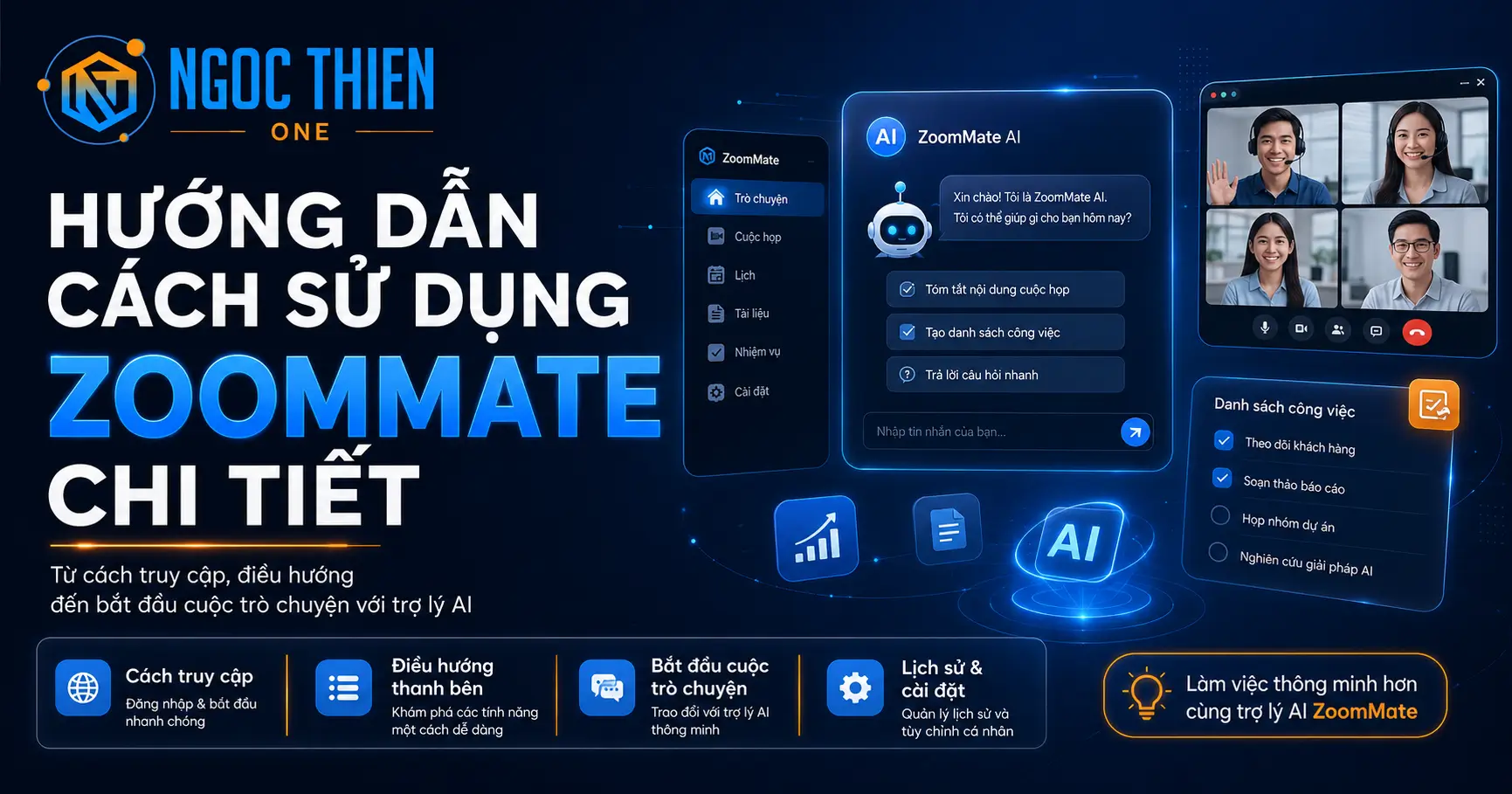
ZoomMate đưa các khả năng AI của Zoom lên một cấp độ mới, vượt ra ngoài việc hỗ trợ hội thoại để bao quát toàn bộ quy trình làm việc từ ý tưởng đến hoàn thành. Công cụ này hợp nhất liền mạch Answers, Actions và Creation trên nền tảng Zoom Workplace, cho phép người dùng tìm kiếm thông tin, thực hiện hành động và tạo nội dung mà không cần rời khỏi cuộc họp hoặc môi trường cộng tác.
Lưu ý: Việc sử dụng các tính năng AI nâng cao trong ZoomMate sẽ phát sinh chi phí AI Credit.
Tìm hiểu thêm: ZoomMate: Trợ lý AI mới nhất với 5 tính năng đột phá
Yêu cầu để sử dụng ZoomMate
- Một số tính năng có sẵn với tài khoản Zoom Workplace Pro, Zoom Workplace Pro Plus, Zoom Workplace Business, Zoom Workplace Business Plus, Zoom Workplace Enterprise, Zoom Workplace Enterprise Plus hoặc Enterprise Bundle.
Tham khảo: Bảng giá mua Zoom Workplace bản quyền. - Việc sử dụng các tính năng AI nâng cao và có giới hạn dung lượng yêu cầu giấy phép ZoomMate và số lượng Tín dụng AI khả dụng.
- Bật conversational AI Companion.
- Bật ZoomMate trên thanh điều hướng web và thanh điều hướng ứng dụng Zoom Workplace.
- Các trình duyệt được hỗ trợ: Chrome, Edge, Safari hoặc Firefox (phiên bản mới nhất).
- Truy cập trình duyệt cục bộ yêu cầu sử dụng tiện ích mở rộng Chrome Operator.
- Ứng dụng Zoom dành cho máy tính để bàn
- Windows: 7.0.5 trở lên
- macOS: 7.0.5 trở lên
- Linux: 7.0.5 trở lên
Ghi chú: ZoomMate có thể không khả dụng cho một số ngành dọc và một số khách hàng ở khu vực nhất định.
Những hạn chế khi sử dụng ZoomMate
- Tính năng Cloud Browser chỉ được hỗ trợ trên trình duyệt Chrome.
- Một số tính năng AI tính phí theo mức dùng trong ZoomMate sẽ bị giới hạn nếu người dùng không có số dư AI Credit khả dụng.
Cách truy cập ZoomMate
Bạn có thể truy cập ZoomMate từ ứng dụng Zoom Workplace trên máy tính để bàn và cổng thông tin web của Zoom sau khi đăng nhập bằng quyền tài khoản phù hợp.
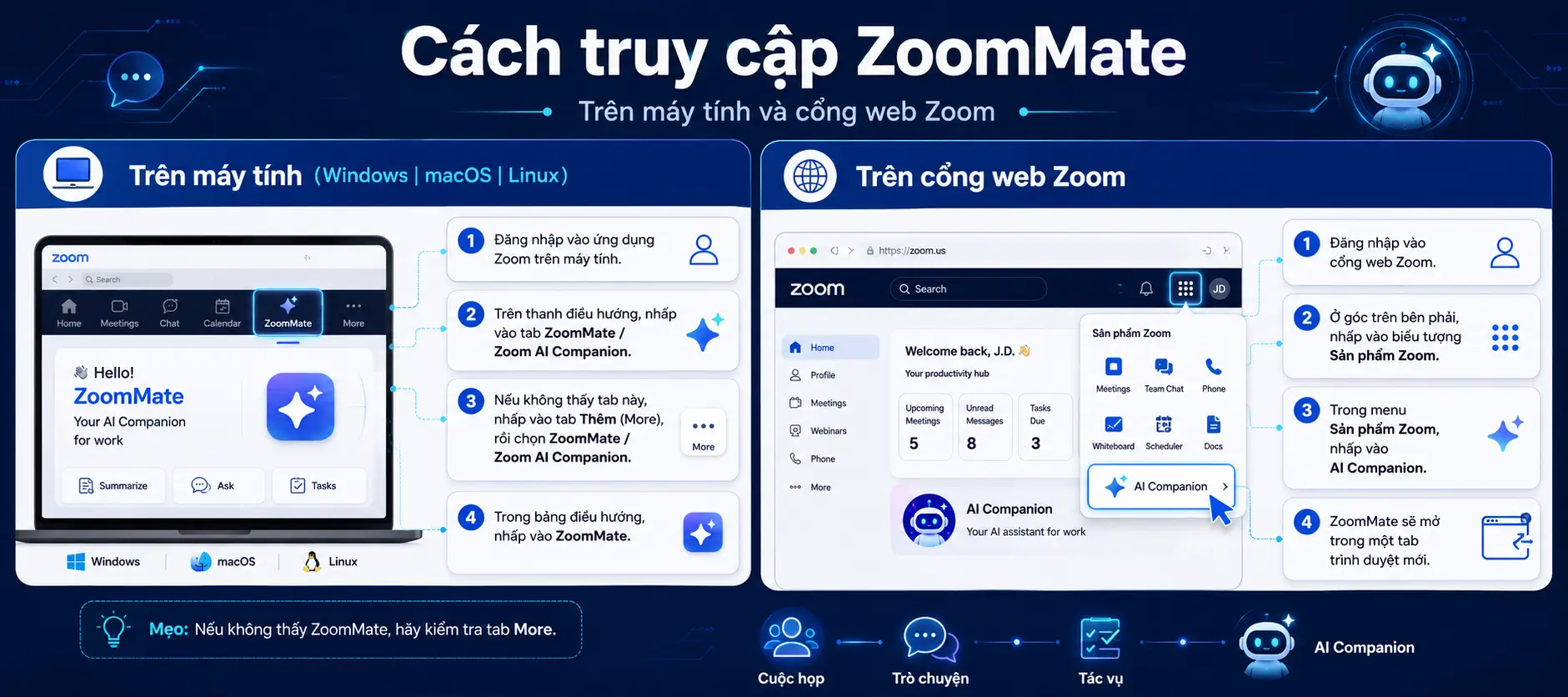
Cách truy cập ZoomMate trên máy tính (Windows | macOS | Linux)
- Đăng nhập vào ứng dụng Zoom trên máy tính.
- Trên thanh điều hướng, hãy nhấp vào tab ZoomMate
 .
.
Lưu ý: Nếu bạn không thấy tab ZoomMate, hãy nhấp vào tab Thêm [More], sau đó nhấp vào ZoomMate . - Trong bảng điều hướng, hãy nhấp vào ZoomMate.
Cách truy cập ZoomMate trên cổng web Zoom
- Đăng nhập vào cổng web Zoom.
- Ở góc trên bên phải, hãy nhấp vào biểu tượng Sản phẩm Zoom
 .
. - Trong menu Sản phẩm của Zoom, hãy nhấp vào AI Companion.
ZoomMate sẽ mở trong một tab trình duyệt mới.
Cách điều hướng thanh bên ZoomMate
Bạn có thể truy cập các tính năng của ZoomMate từ thanh bên để tạo và quản lý quy trình làm việc, mẫu và nhật ký hoạt động. Các tùy chọn sau đây có sẵn:
- Search: Tìm kiếm các cuộc trò chuyện trong ZoomMate.
- New task: Tạo tác vụ ZoomMate mới.
- My Files: Truy cập các tệp ZoomMate của bạn, bao gồm tài liệu, slide, bảng tính và nhiều nội dung khác.
- Workflows: Cho phép tự động hóa các tác vụ lặp lại bằng ngôn ngữ đơn giản, quen thuộc hằng ngày trên một giao diện trực quan dạng nút linh hoạt. Bạn có thể sử dụng các mẫu quy trình AI tác nhân hoặc trình tạo low-code để tự động hóa các hành động nhiều bước trên Meetings, Chat, Canvas và Tasks.
- Demo: Khám phá các bản demo mẫu của ZoomMate, bao gồm tạo hình ảnh, thiết kế trang web, tạo video hoạt hình và nhiều nội dung khác.
- Notifications: Xem tất cả thông báo của ZoomMate.
- Scheduled Tasks: Tạo hoặc xem các tác vụ đã lên lịch.
- Projects: Tạo hoặc xem các dự án của bạn.
- Recents: Truy cập và xem các cuộc trò chuyện gần đây, tác vụ đã lên lịch, dự án và các hoạt động ZoomMate khác.
Cách bắt đầu cuộc trò chuyện trong ZoomMate
Bạn có thể nhập prompt vào ZoomMate, đính kèm tệp và bổ sung đầu vào bằng tài nguyên, kỹ năng, plugin, trình kết nối, cũng như các nguồn từ web và Zoom. Bạn cũng có thể yêu cầu ZoomMate duyệt web, truy cập ứng dụng bên thứ ba và sử dụng các ứng dụng tích hợp để biến cuộc trò chuyện thành hành động.
Các phím tắt thao tác chính bên dưới hộp chat, chẳng hạn như Drive Meeting, Build Slides và các tùy chọn khác, cung cấp cách nhanh chóng và dễ dàng để bắt đầu cũng như khám phá khả năng của ZoomMate.
Lưu ý: Các nguồn dữ liệu bên thứ ba cần được kết nối trước khi sử dụng. Sau khi đã kết nối, chúng sẽ tiếp tục khả dụng cho đến khi bạn ngắt kết nối thủ công.
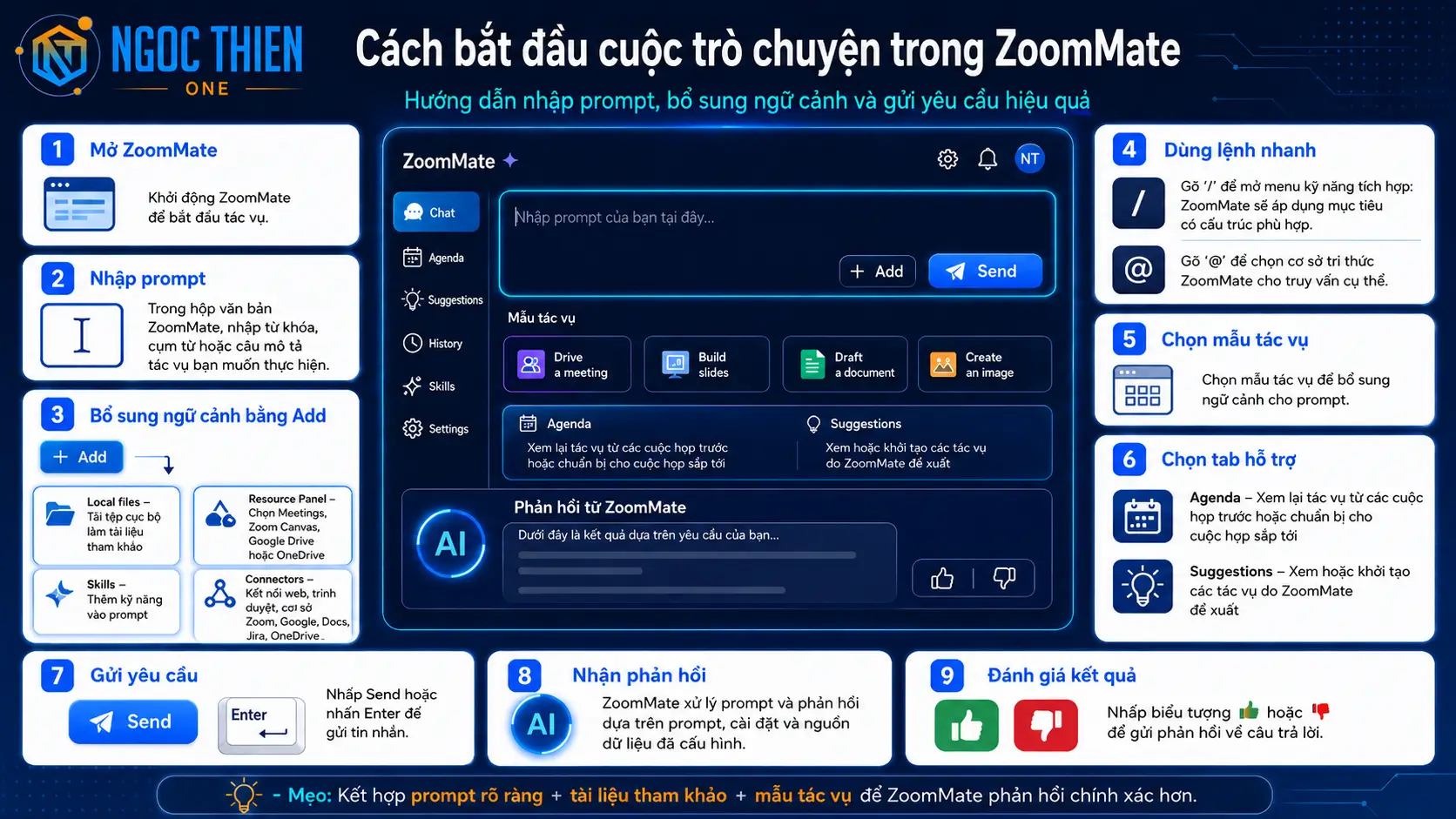
Các bước thực hiện:
- Mở ZoomMate.
- Trong hộp văn bản ZoomMate, nhập từ khóa, cụm từ hoặc câu để mô tả prompt cho tác vụ bạn muốn ZoomMate thực hiện.
- (Tùy chọn) Sử dụng một hoặc nhiều tùy chọn sau để bổ sung ngữ cảnh hoặc các nguồn tài liệu hữu ích khác cho nhiệm vụ của bạn:
- Nhấp vào biểu tượng Thêm
![biểu tượng Add [Thêm]](https://ngocthien.one/wp-content/uploads/2025/09/add-button-with-no-border-3.webp) , sau đó nhấp vào một trong các tùy chọn sau:
, sau đó nhấp vào một trong các tùy chọn sau:
- Local files: Chọn và tải lên các tệp cục bộ để đưa vào làm tài liệu tham khảo cho yêu cầu của bạn.
- Resource Panel: Chọn một hoặc nhiều mục từ Meetings, Zoom Canvas, Google Drive hoặc OneDrive để làm tài liệu tham khảo cho prompt.
- Skills: Thêm một kỹ năng vào prompt.
- Connectors: Chọn các nguồn bổ sung bạn muốn sử dụng trong tác vụ, bao gồm truy cập web, truy cập trình duyệt cục bộ, sản phẩm Zoom hoặc nguồn bên thứ ba như Google Docs, Jira, Microsoft OneDrive, v.v.
- Nhập dấu gạch chéo “/” để mở menu kỹ năng tích hợp. Khi chọn một kỹ năng, ZoomMate sẽ tự động áp dụng mục tiêu có cấu trúc phù hợp và định tuyến yêu cầu tương ứng.
- Nhập “@” để chọn cơ sở tri thức ZoomMate cho một truy vấn cụ thể. Sau khi chọn, việc truy xuất thông tin sẽ chỉ giới hạn trong cơ sở tri thức đó.
- Bên dưới hộp văn bản, chọn một mẫu tác vụ để bổ sung ngữ cảnh cho prompt, chẳng hạn như Drive a meeting, Build slides, Draft a document, Create an image, v.v.
- Bên dưới hộp văn bản, nhấp vào một trong các tab sau để chọn thêm tùy chọn bổ sung ngữ cảnh cho prompt:
- Agenda: Xem lại các tác vụ từ những cuộc họp trước hoặc chuẩn bị cho các cuộc họp sắp tới.
- Suggestions: Xem hoặc khởi tạo các tác vụ do ZoomMate đề xuất.
- Nhấp vào biểu tượng Thêm
- Khi sẵn sàng gửi tin nhắn, nhấp vào biểu tượng Send hoặc nhấn Enter.
ZoomMate sẽ xử lý prompt và phản hồi. Câu trả lời của ZoomMate có thể khác nhau tùy theo prompt, cài đặt và các nguồn dữ liệu đã được cấu hình. - (Tùy chọn) Nhấp vào biểu tượng ngón tay cái hướng lên hoặc hướng xuống để cung cấp phản hồi về câu trả lời.
Hướng dẫn sử dụng ZoomMate bằng giọng nói
- Mở ZoomMate.
- Trong hộp chat, nhấp vào biểu tượng Microphone.
- Nếu hộp thoại cấp quyền xuất hiện, nhấp Allow để cho phép ZoomMate truy cập micro của máy tính.
- Nói nội dung tin nhắn của bạn, sau đó nhấp vào biểu tượng dấu tích để gửi.
ZoomMate sẽ chuyển lời nói của bạn thành văn bản. - Nhấp vào nút Send để gửi prompt.
ZoomMate sẽ xử lý và phản hồi. Câu trả lời của ZoomMate có thể khác nhau tùy theo prompt, cài đặt và các nguồn dữ liệu đã được cấu hình.
Cách xem lịch sử cuộc trò chuyện ZoomMate
Tìm kiếm lịch sử cuộc trò chuyện ZoomMate
- Mở ZoomMate.
- Ở phía trên menu điều hướng, nhấp vào biểu tượng Search Conversations.
- Trong ô tìm kiếm, nhập từ khóa liên quan đến cuộc trò chuyện bạn muốn tìm.
Kết quả sẽ cập nhật theo thời gian thực khi bạn nhập, khớp với tiêu đề cuộc trò chuyện và nội dung tin nhắn. Các tiêu đề khớp chính xác và những cuộc trò chuyện hoạt động gần đây sẽ xuất hiện ở đầu kết quả.
Xem các cuộc trò chuyện ZoomMate gần đây
- Mở ZoomMate.
- Trong menu điều hướng, nhấp vào Gần đây [Recent].
Lưu ý: Nếu bạn không thấy mục Gần đây [Recent], bên cạnh Mục yêu thích [Favorites] hoặc Đã chia sẻ [Shared], hãy nhấp vào biểu tượng bộ lọc [Filter] , sau đó chọn Gần đây [Recent].
 - Cuộn qua lịch sử trò chuyện và nhấp vào cuộc trò chuyện mong muốn để mở luồng hội thoại tương ứng.
Xem các cuộc trò chuyện ZoomMate yêu thích
- Khởi chạy ZoomMate.
- Trong menu điều hướng, hãy nhấp vào Mục yêu thích [Favorites].
Lưu ý: Nếu bạn không thấy mục yêu thích [Favorites] bên cạnh Mục gần đây [Recents] hoặc Đã chia sẻ [Shared], hãy nhấp vào biểu tượng bộ lọc , sau đó nhấp vào Mục yêu thích [Favorites].
 - Cuộn qua lịch sử trò chuyện của bạn và nhấp vào cuộc trò chuyện mong muốn để mở luồng trò chuyện tương ứng.
Xem các cuộc trò chuyện ZoomMate được chia sẻ
- Khởi chạy ZoomMate.
- Trong menu điều hướng, hãy nhấp vào Đã chia sẻ [Shared].
Lưu ý: Nếu bạn không thấy mục Gần đây bên cạnh Mục yêu thích [Favorites] hoặc Gần đây [Recent], hãy nhấp vào biểu tượng bộ lọc, sau đó nhấp vào Đã chia sẻ [Shared]. - Cuộn qua lịch sử trò chuyện của bạn và nhấp vào cuộc trò chuyện mong muốn để mở luồng trò chuyện tương ứng.
Cách quản lý cài đặt ZoomMate
- Khởi chạy ZoomMate.
- Ở góc dưới bên trái, nhấp vào biểu tượng bánh răng để mở Cài đặt [Settings] và truy cập các tùy chọn sau.
Tổng quan
Quản lý giao diện cho phiên ZoomMate của bạn và quản lý lịch sử tác vụ. Trong mục General, có các tùy chọn sau:
- Theme: Thiết lập giao diện cho ZoomMate UI.
- Light: Sử dụng giao diện mặc định, sáng hơn.
- Dark: Sử dụng giao diện tối.
- System: Theo cài đặt hệ thống cho giao diện sáng hoặc tối.
- Delete all tasks: Nhấp vào nút Delete để xóa vĩnh viễn toàn bộ lịch sử tác vụ của bạn.
Nhiệm vụ theo lịch trình
Quản lý các tác vụ đã lên lịch mà bạn đã tạo bằng ZoomMate, bao gồm bật hoặc tắt tác vụ, chạy tác vụ ngay lập tức, chỉnh sửa tác vụ và xóa tác vụ.
Lưu ý: Ở góc trên bên phải, nhấp vào biểu tượng dấu cộng để tạo lịch mới hoặc nhấp vào biểu tượng kính lúp để tìm kiếm lịch hiện có.
Sử dụng tín dụng
Xem mức sử dụng AI Credit gần đây và mức sử dụng tác vụ đã lên lịch.
Connectors
Quản lý các kết nối đến các sản phẩm của Zoom (Whiteboard, Tasks, Meetings, v.v.) và các dịch vụ của bên thứ ba được hỗ trợ (Google Docs, Microsoft OneDrive, Jira, v.v.) cho phép ZoomMate truy cập dữ liệu và xử lý dữ liệu từ các nguồn này.
- Đã kết nối: Xem và quản lý các trình kết nối đã được kết nối với phiên bản ZoomMate của bạn.
- Có sẵn: Xem và kết nối các trình kết nối có sẵn với phiên bản ZoomMate của bạn.
Ở góc trên bên phải, sử dụng biểu tượng Làm mới  để làm mới danh sách các trình kết nối, menu thả xuống để lọc theo loại trình kết nối hoặc biểu tượng Tìm kiếm
  để tìm kiếm các trình kết nối.
Skills
Quản lý các Skills giúp phiên ZoomMate của bạn có thêm khả năng thông qua các công cụ và phương pháp thực hành tốt nhất đã được xây dựng sẵn, có thể tái sử dụng. Các kỹ năng được sắp xếp trong các tab sau:
- Installed: Các kỹ năng đã được bật trong phiên ZoomMate của bạn.
- Available: Các kỹ năng có thể cài đặt và bật trong phiên ZoomMate của bạn.
- Shared with me: Các kỹ năng được người dùng khác chia sẻ với bạn.
- My shares: Các kỹ năng bạn đã chia sẻ với người dùng khác.
Ngoài việc quản lý Skills, bạn cũng có thể thêm kỹ năng mới bằng cách đi tới góc trên bên phải, nhấp vào biểu tượng Add và chọn một trong các tùy chọn sau:
- Create with ZoomMate: Tạo kỹ năng bằng cách trò chuyện.
- Import from Github: Dán liên kết kho lưu trữ.
- Upload a skill: Tải lên tệp
.ziphoặc.skill.
Tùy chọn: Ở góc trên bên phải, nhấp vào biểu tượng kính lúp để tìm kiếm kỹ năng.
Truy cập web ZoomMate
ZoomMate cho phép người dùng duyệt web như một phần của phiên ZoomMate, bằng cách sử dụng tiện ích mở rộng hoặc trình duyệt đám mây. Điều này mở rộng khả năng của ZoomMate, cho phép truy cập và tương tác trực tiếp với các trang web và thực hiện các hành động bằng trình duyệt theo hướng dẫn của bạn. Nhờ đó, ZoomMate có thể thực hiện các tác vụ trực tiếp trên các trang web thay vì chỉ cung cấp hỗ trợ hội thoại.
Khi phiên trình duyệt đóng lại, mọi dữ liệu mà ZoomMate đã sử dụng hoặc thu thập cho cuộc trò chuyện/phiên làm việc của người dùng, bao gồm cả ảnh chụp màn hình, sẽ được lưu vào lịch sử cuộc trò chuyện của người dùng.
Sử dụng quyền truy cập trình duyệt cục bộ
Lưu ý: Tiện ích mở rộng trình duyệt có thể truy cập backend trình gỡ lỗi trang, chỉnh sửa dữ liệu website và quản lý các nhóm tab của bạn.
ZoomMate Browser Operator là tiện ích mở rộng trình duyệt có thể sử dụng các phiên đăng nhập đang hoạt động trên trình duyệt cục bộ của bạn. Để sử dụng quyền truy cập trình duyệt cục bộ:
- Mở ZoomMate.
- Trong hộp chat, nhấp vào biểu tượng dấu cộng (+).
- Nhấp vào Trình kết nối [Connectors], sau đó bật hoặc tắt tùy chọn Truy cập trình duyệt cục bộ [Local browser access].
Sau khi bật, người dùng Chrome sẽ được chuyển hướng đến Chrome Web Store. - Nhấp Thêm vào Chrome [Add to Chrome] để thêm ZoomMate Browser Operator.
- Nhấp Thêm tiện ích mở rộng [Add extension].
- Biểu tượng tiện ích ZoomMate Browser Operator sẽ xuất hiện trên thanh tiện ích mở rộng của Chrome
Sử dụng Trình duyệt đám mây
ZoomMate Cloud Browser Operator cho phép ZoomMate thực hiện các hành động tương tự như khi truy cập trình duyệt cục bộ (thực hiện các tác vụ web thực tế bao gồm nghiên cứu, điền biểu mẫu, thu thập dữ liệu, quy trình làm việc lặp đi lặp lại, v.v.), nhưng trong một môi trường hộp cát dành riêng cho ZoomMate.
Phiên duyệt web trên đám mây có thể không được lưu lại lâu. Do đó, bạn có thể cần phải bắt đầu một phiên duyệt web mới ngay cả khi mở một cuộc trò chuyện đã được lưu.
Các đầu nối của bên thứ ba khả dụng cho ZoomMate
Lưu ý: ZoomMate có thể truy cập dữ liệu của bạn từ các dịch vụ bên thứ ba thông qua Trình kết nối.
Ghi chú :
- Để được hỗ trợ với tư cách là nguồn dữ liệu, cần có giấy phép ZoomMate.
- Để sử dụng, cần phải kết nối với các nguồn dữ liệu bên thứ ba. Sau khi kết nối, chúng sẽ luôn khả dụng trừ khi được ngắt kết nối thủ công.
Các cổng kết nối sau đây có sẵn để sử dụng các ứng dụng của bên thứ ba với ZoomMate:
| Ứng dụng | Trình kết nối | Mô tả |
|---|---|---|
| Salesforce | Salesforce for Zoom | Tích hợp Salesforce CRM với Zoom AI Companion để tự động hóa hoạt động bán hàng. |
| Jira | Jira for Zoom | Kết nối Jira với Zoom AI Companion để tự động hóa quản lý dự án. |
| Slack | Slack for Zoom | Kết nối Slack với Zoom AI Companion để tự động hóa nhắn tin. |
| Google Calendar | Google Calendar for Zoom | Tích hợp Google Calendar với Zoom AI Companion để lên lịch thông minh. |
| Confluence | Confluence for Zoom | Kết nối Confluence với Zoom AI Companion để tự động hóa tài liệu. |
| Workday | Workday for Zoom | Kết nối Workday HR với Zoom AI Companion để tự động hóa nhân sự. |
| Microsoft Outlook | Outlook for Zoom | Kết nối Outlook với Zoom AI Companion để tự động hóa email và lịch. |
| Microsoft OneDrive | OneDrive for Zoom | Tích hợp OneDrive với Zoom AI Companion để truy xuất tệp. |
| ServiceNow | ServiceNow for Zoom | Cho phép quy trình làm việc và tác nhân của Zoom AI Companion quản lý dịch vụ IT, xử lý sự cố và tự động hóa quy trình thông qua tích hợp ServiceNow. |
Trách nhiệm khi sử dụng ZoomMate
Bạn chịu trách nhiệm đối với việc sử dụng ZoomMate và các hành động mà ZoomMate thực hiện thay mặt bạn. Trách nhiệm này bao gồm nghĩa vụ không truy cập vào các khu vực không công khai của website hoặc dịch vụ nếu không được cho phép, hoặc truy cập theo cách vi phạm điều khoản của website/dịch vụ đó. Bạn cũng cần đảm bảo việc sử dụng ZoomMate tuân thủ Nguyên tắc sử dụng được chấp nhận của Zoom, bao gồm các quy định riêng liên quan đến AI.
Ví dụ, nhưng không giới hạn ở nội dung sau, bạn không được sử dụng ZoomMate để đưa ra các quyết định có ít hoặc không có sự can thiệp của con người, nếu các quyết định đó tạo ra tác động pháp lý hoặc tác động quan trọng tương tự. Các lĩnh vực này bao gồm việc cung cấp hoặc từ chối dịch vụ tài chính hoặc cho vay, nhà ở, bảo hiểm, tuyển sinh hoặc cơ hội giáo dục, tư pháp hình sự, cơ hội việc làm, dịch vụ chăm sóc sức khỏe hoặc quyền tiếp cận hàng hóa và dịch vụ thiết yếu.
Quản lý rủi ro
ZoomMate sử dụng các khả năng AI tác nhân kết hợp với quyền truy cập Internet. Điều này có thể tạo ra những rủi ro riêng và có thể dẫn đến các hành động ngoài ý muốn.
ZoomMate được thiết kế để hoạt động chủ yếu dưới sự hướng dẫn và chỉ đạo của bạn. Trong quá trình tương tác, ZoomMate có thể:
- Yêu cầu bạn cung cấp thêm thông tin khi cần làm rõ để hoàn thành tác vụ chính xác.
- Yêu cầu bạn xác nhận trước khi thực hiện những hành động mà ZoomMate cho là nhạy cảm hoặc quan trọng.
- Cung cấp cơ hội để bạn xem xét và phê duyệt hành động trước khi hoàn tất.
Bạn có thể tạm dừng hoạt động của ZoomMate bất kỳ lúc nào trong quá trình thực hiện.
Khi sử dụng ZoomMate, bạn cần lưu ý:
- Chỉ sử dụng ZoomMate với các website, nguồn dữ liệu, kỹ năng hoặc công cụ bên thứ ba mà bạn tin tưởng.
- Xem xét kỹ các hành động nhạy cảm trước khi thực thi.
- Theo dõi mọi hoạt động để phát hiện hành vi đáng ngờ.
- Dừng hoặc tạm dừng các hành động của ZoomMate khi cần thiết.
- Thận trọng nếu cho phép ZoomMate thực hiện các hành động trong tương lai mà không cần bạn xem xét lại, ví dụ trước khi chọn “always approve” hoặc tạo các tác vụ đã lên lịch.