Làm thế nào để cộng tác nhóm thời gian thực trên các tài liệu văn bản mà không bị cản trở bởi vị trí địa lý? Hầu hết các nhóm làm việc hiện nay đều gặp khó khăn khi gửi đi gửi lại các phiên bản tệp tin tĩnh qua email, dẫn đến việc nhầm lẫn thông tin và mất kiểm soát lịch sử chỉnh sửa.
Vấn đề này kéo dài làm chậm tiến độ hoàn thành công việc, gây hiểu lầm giữa các thành viên và làm giảm nghiêm trọng hiệu năng cộng tác tổng thể của tổ chức.
Giải pháp tối ưu chính là học cách sử dụng Zoom Paper hiệu quả. Công cụ soạn thảo cộng tác thông minh này giúp bạn dễ dàng đồng biên tập tài liệu, viết nhận xét tương tác trực tiếp và chia sẻ tài nguyên an toàn cho đồng nghiệp.
Hãy cùng Ngọc Thiên One khám phá chi tiết các bước tạo, quản lý bình luận và phân quyền chia sẻ tài liệu trên hệ thống Zoom Paper mới nhất.
Tìm hiểu thêm: Zoom Paper là gì? Công cụ tài liệu AI của Zoom
Yêu cầu để sử dụng Zoom Paper
- Ứng dụng Zoom Workplace trên máy tính cho Windows, macOS hoặc Linux: phiên bản 7.0.0 trở lên
- Đã bật Zoom Paper
Cách tạo mới và nhập tài liệu trong Zoom Paper
Để bắt đầu làm việc, người dùng có thể lựa chọn khởi tạo một tài liệu trống mới hoặc nhập dữ liệu từ các file sẵn có ngoài hệ thống.
Hướng dẫn tạo tài liệu mới
Trên ứng dụng máy tính (Windows | macOS | Linux)
- Đăng nhập vào phần mềm Zoom Workplace trên máy tính.
- Nhấp vào tab Paper.
Lưu ý: Nếu bạn không thấy tab Paper, hãy nhấp vào tab More, sau đó chọn Paper. - Nhấp vào Blank document.
Một tài liệu trống mới sẽ được mở.
Trên trình duyệt web
- Đăng nhập vào cổng thông tin Zoom web portal.
- Ở góc trên bên phải, nhấp vào biểu tượng Zoom Products
 .
. - Trong menu Zoom Products, nhấp vào Paper.
Paper sẽ mở trong một tab trình duyệt mới. - Nhấp vào Blank document.
Một tài liệu trống mới sẽ được mở.
Hướng dẫn nhập tài liệu có sẵn (Import File)
Zoom Paper cho phép bạn nhập trực tiếp các tệp tài liệu hiện có vào Zoom Paper, giúp dễ dàng làm việc với dữ liệu từ các nguồn khác. Thực hiện theo các bước dưới đây để nhập tệp bằng Zoom Paper.
Trên ứng dụng máy tính (Windows | macOS | Linux)
- Đăng nhập vào ứng dụng Zoom Workplace trên máy tính.
- Nhấp vào tab Paper.
Lưu ý: Nếu bạn không thấy tab Paper, hãy nhấp vào tab More, sau đó chọn Paper. - Nhấp vào Import file.
- Duyệt và chọn tệp mong muốn.
Zoom Paper sẽ mở một tài liệu mới với dữ liệu đã được nhập.
Trên trình duyệt web
- Đăng nhập vào Zoom Web Portal.
- Ở góc trên bên phải, nhấp vào biểu tượng Zoom Products.
- Trong menu Zoom Products, nhấp vào Paper.
Paper sẽ mở trong một tab trình duyệt mới. - Nhấp vào Import file.
- Duyệt và chọn tệp mong muốn.
Zoom Paper sẽ mở một tài liệu mới với dữ liệu đã được nhập.
Cách sử dụng Slash Menu (/) để soạn thảo thông minh
Trong quá trình soạn thảo, bạn có thể gõ phím gạch chéo / trên bàn phím để mở Slash Menu nhanh. Menu này hỗ trợ bạn chèn các thành phần định dạng và đối tượng khác mà không cần nhấp chuột lên thanh công cụ:
- Format (Định dạng): Chèn nhanh văn bản, tiêu đề (Heading), danh sách số, danh sách dấu đầu dòng.
- Insert (Chèn): Chèn nhanh bảng biểu (Table), hình ảnh (Image), tệp đính kèm (Attachment) hoặc liên kết (Link).
Để chèn hình ảnh thông thường, bạn cũng có thể nhấp trực tiếp vào biểu tượng hình vuông hình ảnh trên thanh công cụ chính, tìm tệp ảnh trên máy tính và nhấn mở để chèn vào trang.
Cách thêm hình ảnh vào tài liệu
Zoom Paper cho phép bạn làm cho tài liệu trực quan hơn bằng cách thêm hình ảnh. Thực hiện theo các bước dưới đây để chèn hình ảnh vào tài liệu trong Zoom Paper:
- Tạo hoặc mở một tài liệu.
- Trên thanh công cụ, nhấp vào biểu tượng Insert image – biểu tượng hình vuông.
Lưu ý: Nếu bạn không thấy tùy chọn Insert image, hãy nhấp vào biểu tượng More – biểu tượng ba dấu chấm – sau đó nhấp vào biểu tượng Insert image. - Duyệt và chọn tệp hình ảnh mong muốn.
Hình ảnh sẽ được chèn vào tài liệu.
Cách chia sẻ tài liệu trong Zoom Paper
Sau khi tạo tài liệu, bạn có thể dễ dàng chia sẻ tài liệu đó với người khác để cộng tác. Việc chia sẻ tài liệu cho phép cộng tác viên chỉnh sửa và bình luận trực tiếp trong tài liệu. Bạn có thể tìm hiểu thêm về các loại quyền người dùng trong Zoom Paper.
Để chia sẻ tài liệu:
- Mở tài liệu của bạn.
- Ở góc trên bên phải của tài liệu, nhấp vào Share (Chia sẻ).
- Trong cửa sổ Share (Chia sẻ), các tùy chọn sau sẽ hiển thị:
- Trong ô tìm kiếm, nhập thông tin liên hệ, kênh hoặc địa chỉ email mà bạn muốn chia sẻ tài liệu, sau đó chọn một trong các cấp độ quyền sau:
Lưu ý: Khi sử dụng phương pháp này để chia sẻ tài liệu, theo mặc định, người liên hệ của bạn sẽ nhận được thông báo qua email và được cấp quyền Commenter (Người bình luận).- Co-owner (Đồng sở hữu): Cho phép người liên hệ của bạn có cùng quyền hạn như chủ sở hữu ban đầu, bao gồm chia sẻ, chỉnh sửa, bình luận và xóa.
- Editor (Biên tập viên): Cho phép người liên hệ của bạn chỉnh sửa tài liệu và bình luận khi cần thiết.
- Commenter (Người bình luận): Cho phép người liên hệ của bạn chỉ bình luận về tài liệu của bạn.
- Viewer (Người xem): Cho phép người liên hệ của bạn chỉ xem tài liệu của bạn.
- (Tùy chọn) Chọn Notify in chat (Thông báo trong cuộc trò chuyện) nếu bạn có tính năng này và muốn thông báo cho người liên hệ của mình qua cuộc trò chuyện. Nhập tin nhắn, sau đó nhấp vào Send (Gửi).
Người dùng của bạn sẽ nhận được thông báo trong Trò chuyện nhóm.
- Trong mục General Access (Truy cập chung), hãy chọn một trong các tùy chọn sau:
- Only you can access: Chỉ bạn mới có thể truy cập. Đây là tùy chọn được chọn mặc định, chỉ cho phép bạn làm việc trên tài liệu.
- Collaborators only: Chỉ cộng tác viên mới có thể truy cập. Khi thêm cộng tác viên, quyền truy cập liên kết mặc định sẽ được cập nhật để cho phép cộng tác viên truy cập tài liệu.
- Anyone in [Tên tổ chức của bạn]: Cho phép bất kỳ ai trong tài khoản Zoom của tổ chức tìm kiếm tài liệu và truy cập tài liệu bằng liên kết.
- Anyone with link: Cho phép bất kỳ ai có liên kết xem nội dung. Tuy nhiên, để bình luận hoặc chỉnh sửa, người dùng cần đăng nhập vào tài khoản hoặc ứng dụng Zoom.
Lưu ý: Tính năng này chỉ có thể được bật bởi quản trị viên tài khoản. Hãy liên hệ với quản trị viên nếu tùy chọn này bị làm mờ và bạn không thể chọn.
- Nhấp Copy Link để sao chép đường dẫn tài liệu và gửi thủ công cho đồng nghiệp.
- Trong ô tìm kiếm, nhập thông tin liên hệ, kênh hoặc địa chỉ email mà bạn muốn chia sẻ tài liệu, sau đó chọn một trong các cấp độ quyền sau:
Bạn cũng có thể chia sẻ tài liệu trực tiếp từ Zoom Hub.
Hướng dẫn cách bình luận trên Zoom Paper
Zoom Paper cho phép bạn cộng tác hiệu quả bằng cách thêm nhận xét trực tiếp vào tài liệu. Nhận xét cho phép bạn cung cấp phản hồi, đặt câu hỏi hoặc để lại ghi chú cho chính mình và những người cộng tác khác. Hãy làm theo các bước bên dưới để thêm và quản lý nhận xét trong tài liệu trên Zoom Paper.
Thêm bình luận vào tài liệu
- Mở một tài liệu.
- Chọn đoạn văn bản bạn muốn bình luận.
- Trên thanh công cụ, hãy nhấp vào biểu tượng Add Comment
 .
.
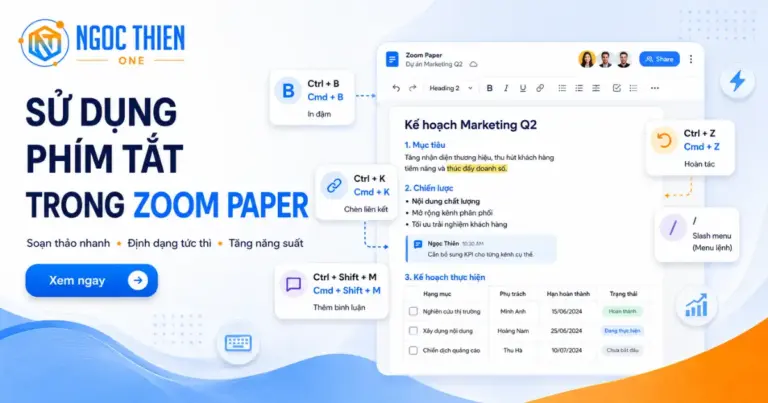
Ngoài ra, bạn cũng có thể nhấp chuột phải và chọn Add Comment hoặc sử dụng các phím tắt ( Ctrl + Shift + M hoặc ⌘ + Shift + M ). - Trong hộp Comment, nhập bình luận, sau đó nhấp vào biểu tượng Send
 .
. - (Tùy chọn) Ở góc dưới bên trái của hộp bình luận, hãy nhấp vào một trong các biểu tượng sau:
- Biểu tượng thẻ
 : Gắn thẻ người dùng cụ thể vào bình luận của bạn.
Lưu ý: Bạn có thể gắn thẻ người dùng mà bạn chưa chia sẻ tài liệu và tài liệu sẽ tự động được chia sẻ với họ. - Biểu tượng cảm xúc
 : Thêm biểu tượng cảm xúc vào bình luận của bạn.
 - Biểu tượng đính kèm
 : Đính kèm tệp từ máy tính của bạn vào bình luận.
- Biểu tượng thẻ
Xem và trả lời bình luận trong tài liệu
- Mở một tài liệu.
- Ở góc trên bên phải của tài liệu, nhấp vào biểu tượng Comment để hiển thị các bình luận mới trong tài liệu.
- Nhấp vào bình luận, sau đó nhấp vào biểu tượng Reply
 .
. - Trong hộp Reply, nhập nội dung trả lời.
- Nhấp vào biểu tượng Send .
- (Tùy chọn) Nhấp vào biểu tượng More
 , sau đó chọn Copy link để gửi thủ công liên kết bình luận cho người khác.
Đánh dấu đã xử lý bình luận trong tài liệu
- Mở một tài liệu.
- Ở góc trên bên phải của tài liệu, nhấp vào biểu tượng Comment để hiển thị các bình luận mới trong tài liệu.
- Nhấp vào bình luận, sau đó ở bên phải cửa sổ, nhấp vào biểu tượng Resolve
 .
.
Xóa bình luận trong tài liệu
- Mở một tài liệu.
- Ở góc trên bên phải của tài liệu, nhấp vào biểu tượng Comment.
- Nhấp vào biểu tượng More, sau đó chọn Delete.
Kết luận
Thành thạo cách sử dụng Zoom Paper sẽ thay đổi hoàn toàn cách làm việc nhóm của bạn, giúp loại bỏ việc gửi tệp thủ công phức tạp và tạo không gian trao đổi ý kiến trực quan ngay trên trang tài liệu.
Hãy liên hệ với Ngọc Thiên One ngay hôm nay để nhận được tư vấn chi tiết về các giải pháp bản quyền phù hợp nhất cho tổ chức của bạn.