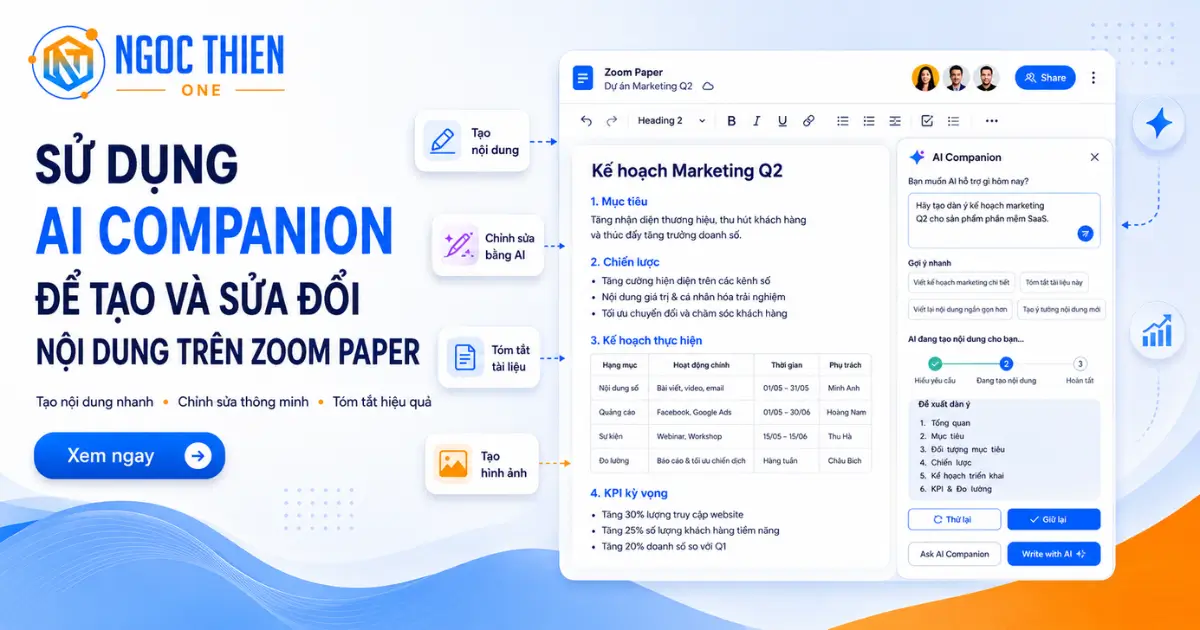
Tạo và chỉnh sửa nội dung Zoom Paper bằng AI Companion giúp người dùng soạn thảo tài liệu nhanh hơn, tinh chỉnh nội dung dễ dàng hơn và tóm tắt thông tin hiệu quả ngay trong Zoom Paper. Thay vì xử lý tài liệu hoàn toàn thủ công, bạn có thể dùng AI Companion để tạo bản nháp, viết lại nội dung, rút gọn ý chính hoặc cải thiện cách trình bày theo nhu cầu.
Bên cạnh khả năng hỗ trợ văn bản, AI Companion còn giúp người dùng tạo hình ảnh bằng AI để làm cho tài liệu trực quan và chuyên nghiệp hơn. Trong bài viết này, Ngọc Thiên One sẽ hướng dẫn chi tiết cách sử dụng AI Companion để tạo và sửa đổi nội dung trên Zoom Paper.
Yêu cầu để sử dụng tính năng tạo và chỉnh sửa nội dung Zoom Paper bằng AI Companion
- Tài khoản Zoom Workplace Pro, Zoom Workplace Pro Plus, Zoom Workplace Business, Zoom Workplace Business Plus, Zoom Workplace for Education hoặc Zoom Workplace Enterprise
Tham khảo: Bảng giá Zoom Workplace - Bộ ứng dụng Zoom AI Productivity Suite hoặc tiện ích bổ sung ZoomMate
- Ứng dụng Zoom Workplace trên máy tính dành cho Windows, macOS hoặc Linux: phiên bản 7.0.0 trở lên
- Đã bật Zoom Paper
- Đã bật tính năng Tạo và sửa đổi nội dung Paper với AI Companion
Lưu ý: AI Companion có thể không khả dụng cho một số ngành dọc và khách hàng ở một số khu vực nhất định.
Hướng dẫn tạo và chỉnh sửa tài liệu bằng Zoom Paper
Tạo tài liệu bằng AI
- Tạo một tài liệu mới.
- Trên thanh công cụ phía trên, nhấp vào biểu tượng AI Companion
 , sau đó nhấp vào Ask AI Companion.
Bảng điều khiển bên cạnh AI Companion sẽ mở ra. - (Tùy chọn) Trong Bảng điều khiển AI Companion, nhấp vào biểu tượng Thêm để tải lên tệp theo cách thủ công hoặc chọn một hoặc nhiều mục từ Cuộc họp, Zoom Hub, Google Drive hoặc OneDrive để đưa vào làm tài liệu tham khảo cho lời nhắc của bạn.
- Trong bảng điều khiển AI Companion, nhập từ khóa, cụm từ hoặc câu để mô tả tài liệu bạn đang xây dựng, sau đó nhấp vào biểu tượng gửi.
AI Companion sẽ bắt đầu tạo tài liệu, hiển thị công cụ lập kế hoạch cùng với trạng thái của các bước đã thực hiện để tạo tài liệu. Ngoài ra, AI Companion sẽ đặt bất kỳ câu hỏi làm rõ nào cần thiết để hoàn tất quá trình tạo tài liệu.
Sau khi tài liệu được tạo, nó có thể được chỉnh sửa bằng bảng điều khiển AI Companion hoặc cập nhật thủ công.
Chỉnh sửa tài liệu bằng AI
- Mở một tài liệu.
- Trên thanh công cụ phía trên, nhấp vào biểu tượng AI Companion
 , sau đó nhấp vào Viết bằng AI (Write with AI).
 - Chọn một trong các lời nhắc mẫu (hero prompt) hoặc trong hộp văn bản nhập các từ khóa, cụm từ hoặc câu để mô tả những thay đổi bạn muốn thực hiện, sau đó nhấp vào biểu tượng gửi.
AI Companion sẽ bắt đầu tạo nội dung. - (Tùy chọn) Nhấp vào biểu tượng Thử lại (Try again)
 để yêu cầu AI Companion tạo phiên bản mới cho các thay đổi được đề xuất.
 - (Tùy chọn) Nhập thêm các lời nhắc bổ sung để sửa đổi nội dung đang được tạo.
- Khi đã hài lòng, nhấp vào Giữ lại (Keep).
Làm thế nào để tạo bản tóm tắt tài liệu bằng AI?
- Mở một tài liệu.
- Trên thanh công cụ phía trên, nhấp vào biểu tượng AI Companion , sau đó nhấp vào Tạo bản tóm tắt (Create a summary).
AI Companion sẽ bắt đầu tạo tóm tắt cho tài liệu. - (Tùy chọn) Nhấp vào biểu tượng Thử lại (Try again) để yêu cầu AI Companion tạo phiên bản mới của bản tóm tắt.
- (Tùy chọn) Sửa đổi lời nhắc để thêm bất kỳ hành động hoặc thông tin cụ thể nào bạn muốn thấy.
- Khi đã hài lòng, nhấp vào Giữ lại (Keep).
Cách tạo hình ảnh trong tài liệu bằng AI
- Tạo hoặc mở một tài liệu.
- Trên thanh công cụ phía trên, nhấp vào biểu tượng AI Companion , sau đó nhấp vào Tạo hình ảnh (Generate image).
- Trong hộp văn bản, nhập lời nhắc cho hình ảnh.
- (Tùy chọn) Chọn một Mẫu (Model), Phong cách (Style), và Tỷ lệ hình ảnh (Image Ratio) cụ thể khi tạo hình ảnh.
- Nhấp vào biểu tượng Gửi
 .
.
AI Companion sẽ tạo hình ảnh. - (Tùy chọn) Nhấp vào biểu tượng Thử lại (Try again) để yêu cầu AI Companion tạo một phiên bản mới của hình ảnh.
- Khi đã hài lòng, nhấp vào Giữ lại (Keep).