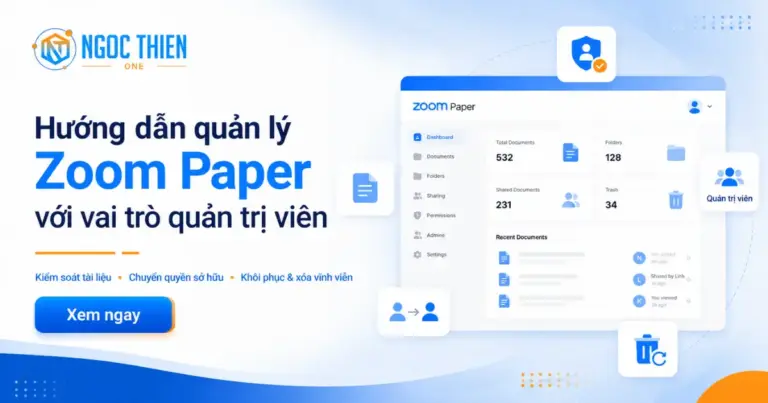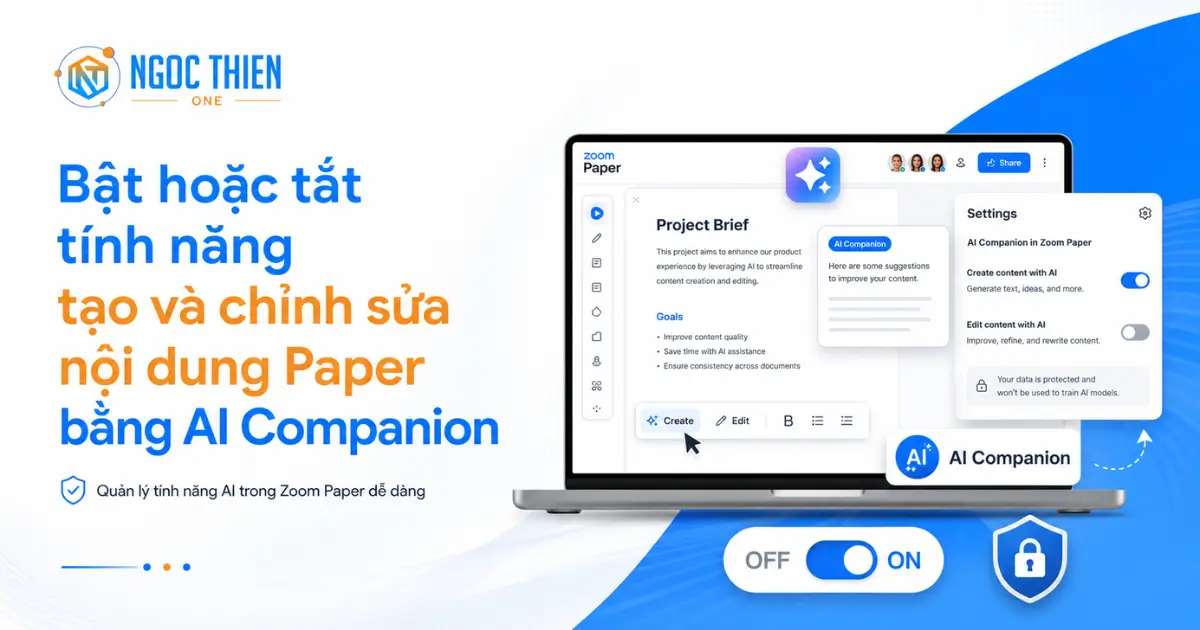
Bật hoặc tắt tính năng AI Companion trong Zoom Paper là thao tác quan trọng giúp chủ sở hữu tài khoản và quản trị viên kiểm soát cách người dùng tạo, chỉnh sửa và xử lý nội dung tài liệu bằng AI. Thông qua thiết lập quản trị, admin có thể quyết định AI Companion được phép sử dụng ở cấp tài khoản hoặc cấp nhóm, tùy theo nhu cầu vận hành và chính sách bảo mật của tổ chức.
Khi cần giới hạn quyền truy cập, quản trị viên cũng có thể ẩn hoặc khóa tính năng này ở cấp tài khoản để đảm bảo người dùng không tự ý thay đổi cài đặt. Trong bài viết này, Ngọc Thiên One sẽ hướng dẫn cách quản lý, bật hoặc tắt AI Companion trong Zoom Paper một cách chi tiết.
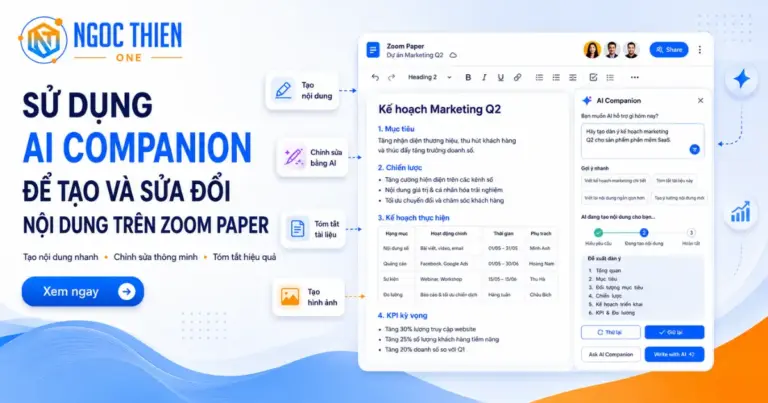
Tìm hiểu thêm: Hướng dẫn cách tạo và chỉnh sửa nội dung Zoom Paper bằng AI Companion
Yêu cầu để bật hoặc tắt tính năng AI Companion trong Zoom Paper
- Tài khoản Zoom Workplace Pro, Zoom Workplace Pro Plus, Zoom Workplace Business, Zoom Workplace Business Plus, Zoom Workplace for Education hoặc Zoom Workplace Enterprise
Tham khảo: Bảng giá Zoom Workplace - Gói bổ sung Zoom AI Productivity Suite hoặc ZoomMate
- Tính năng Zoom Paper đã được bật.
Lưu ý: Các tính năng của AI Companion có thể không khả dụng cho một số ngành dọc và khách hàng ở một số khu vực nhất định.
Hướng dẫn cách bật hoặc tắt tính năng AI Companion trong Zoom Paper
Bật hoặc tắt tính năng AI Companion trong Zoom Paper cho toàn bộ tài khoản
Thiết lập này cho phép chủ sở hữu tài khoản hoặc quản trị viên bật hoặc tắt tính năng tạo và chỉnh sửa nội dung Paper bằng AI Companion cho tất cả người dùng trong tài khoản.
- Đăng nhập vào cổng web Zoom với tư cách quản trị viên có quyền chỉnh sửa cài đặt tài khoản.
- Ở góc trên cùng bên phải, nhấp vào ảnh hồ sơ hoặc chữ viết tắt của bạn, sau đó nhấp vào Trung tâm quản trị (Admin Center).
- Trong menu phụ bên cạnh, nhấp vào Cài đặt (Settings)
 .
. - Nhấp vào AI Companion.
- Dưới phần Paper, nhấp vào nút chuyển đổi Tạo và sửa đổi nội dung Paper với AI Companion (Paper content generation and revision with AI Companion) để bật hoặc tắt tùy chọn này.
- Nếu một hộp thoại xác minh xuất hiện, nhấp vào Bật (Enable) hoặc Tắt (Disable) để xác nhận thay đổi.
- (Tùy chọn) Để ngăn tất cả người dùng trong tài khoản của bạn thay đổi cài đặt này, nhấp vào biểu tượng ổ khóa
 , sau đó nhấp vào Khóa (Lock) để xác nhận cài đặt.
Bật hoặc tắt tính năng AI Companion trong Zoom Paper cho một nhóm người dùng
Thiết lập này cho phép chủ sở hữu tài khoản hoặc quản trị viên bật hoặc tắt tính năng tạo và chỉnh sửa nội dung Paper bằng AI Companion cho một nhóm người dùng cụ thể. Các thay đổi chỉ áp dụng cho người dùng trong nhóm đã chọn.
- Đăng nhập vào cổng web Zoom với tư cách là quản trị viên có quyền chỉnh sửa nhóm.
- Ở góc trên cùng bên phải, nhấp vào ảnh hồ sơ hoặc chữ viết tắt của bạn, sau đó nhấp vào Trung tâm quản trị (Admin Center).
- Trong menu phụ bên cạnh, nhấp vào Người dùng (Users)
 .
. - Nhấp vào Nhóm (Groups).
- Nhấp vào tên nhóm áp dụng từ danh sách.
- Trong phần cấu hình chung (General configuration), nhấp vào Chỉnh sửa cài đặt sản phẩm (Edit product settings).
- Nhấp vào tab AI Companion.
- Dưới phần Paper, nhấp vào nút chuyển đổi Tạo và sửa đổi nội dung Paper với AI Companion (Paper content generation and revision with AI Companion) để bật hoặc tắt tùy chọn này.
- Nếu một hộp thoại xác minh xuất hiện, nhấp vào Bật (Enable) hoặc Tắt (Disable) để xác nhận thay đổi.
- (Tùy chọn) Để ngăn tất cả người dùng trong nhóm thay đổi cài đặt này, nhấp vào biểu tượng ổ khóa , sau đó nhấp vào Khóa (Lock) để xác nhận cài đặt.
Bật hoặc tắt tính năng AI Companion trong Zoom Paper cho tài khoản cá nhân của bạn
Cài đặt này cho phép người dùng cá nhân bật hoặc tắt tính năng tạo và chỉnh sửa nội dung Paper bằng AI Companion cho tài khoản cá nhân của họ.
Bạn không cần quyền quản trị để thay đổi cài đặt này.
- Đăng nhập vào cổng web Zoom.
- Ở góc trên cùng bên phải, nhấp vào ảnh hồ sơ hoặc chữ viết tắt của bạn, sau đó nhấp vào Tài khoản của tôi (My account).
- Trong menu phụ bên cạnh, nhấp vào Cài đặt (Settings) .
- Nhấp vào AI Companion.
- Trong mục Paper, hãy nhấp vào nút Paper content generation and revision with AI Companion để bật hoặc tắt tùy chọn này.
- Nếu hộp thoại xác nhận xuất hiện, hãy nhấp vào Bật hoặc Tắt để xác nhận thay đổi.
Lưu ý: Nếu tùy chọn bị mờ đi, điều đó có nghĩa là tùy chọn đã bị khóa ở cấp nhóm hoặc tài khoản. Bạn không thể tự thay đổi tùy chọn này và phải liên hệ với quản trị viên Zoom của mình.