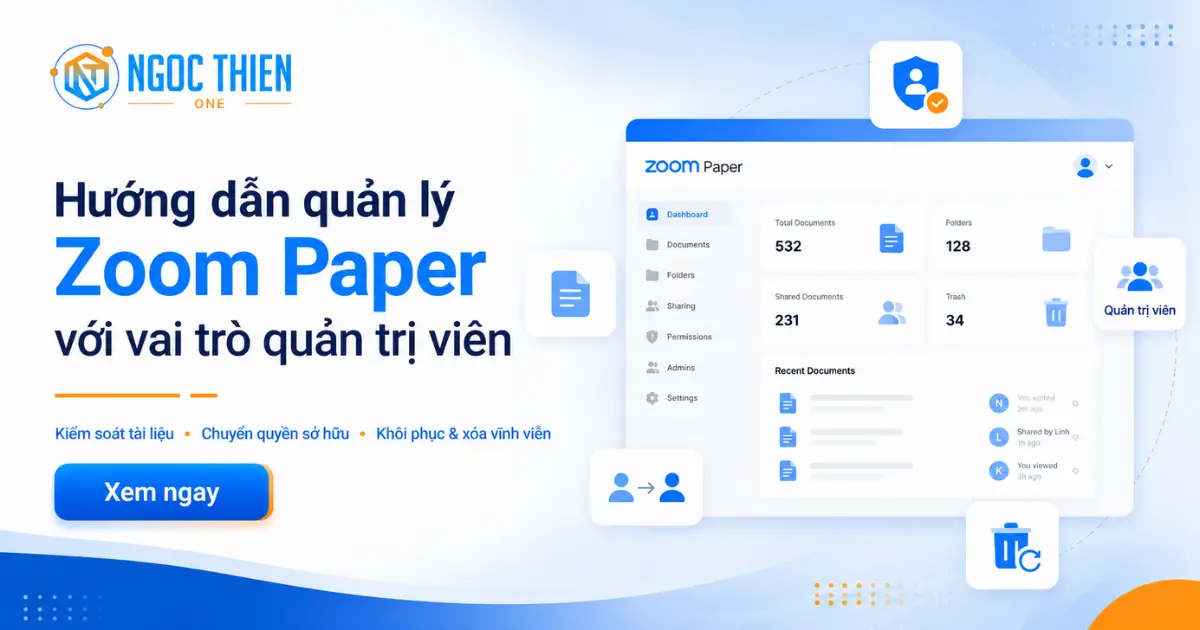
Quản lý Zoom Paper với vai trò quản trị viên là thao tác quan trọng giúp doanh nghiệp kiểm soát tài liệu do nhân viên tạo, hạn chế rủi ro thất thoát dữ liệu và bảo vệ thông tin nội bộ. Khi nhân sự nghỉ việc, chuyển bộ phận hoặc không còn phụ trách tài liệu, admin cần có công cụ để chuyển đổi chủ sở hữu, đưa tài liệu vào thùng rác hoặc xóa vĩnh viễn khi cần.
Với các chức năng quản trị trên Zoom Web Portal, quản trị viên có thể giám sát và xử lý tài liệu Zoom Paper tập trung hơn, từ đó duy trì tính bảo mật, quyền sở hữu và khả năng kiểm soát tài sản thông tin số trong tổ chức. Trong bài viết này, Ngọc Thiên One sẽ hướng dẫn chi tiết cách quản lý tài liệu Zoom Paper dành cho admin.
Yêu cầu để quản lý Zoom Paper với vai trò quản trị viên
Cần có quyền chủ sở hữu tài khoản hoặc quản trị viên.
Cách quản lý Zoom Paper với vai trò quản trị viên
Với tư cách là chủ sở hữu tài khoản (account owner) hoặc quản trị viên (admin), bạn có thể xem và thực hiện các thao tác quản lý đối với toàn bộ tài liệu do người dùng trong tổ chức tạo ra:
- Đăng nhập vào Zoom web portal bằng tài khoản quản trị viên.
- Click vào ảnh đại diện ở góc trên bên phải màn hình, chọn Admin Center.
- Trong thanh thực đơn điều hướng cạnh bên trái, nhấp chọn mục Content management (Quản lý nội dung).
- Nhấp chọn mục Paper. Danh sách toàn bộ các tài liệu được tạo lập bởi người dùng thuộc tài khoản doanh nghiệp của bạn sẽ hiển thị trên màn hình.
- Tại tài liệu bạn muốn quản lý, nhấp chọn biểu tượng ba dấu chấm (More) ở cạnh bên phải và chọn một trong các thao tác:
- Change Owner (Thay đổi chủ sở hữu): Chuyển quyền sở hữu tài liệu sang một tài khoản nhân viên khác trong công ty.
- Move to Trash (Chuyển vào thùng rác): Di chuyển tài liệu đó vào tab Thùng rác của người sở hữu tài liệu.
Cách quản lý tài liệu trong Thùng rác với vai trò quản trị viên
Quản trị viên có quyền phục hồi dữ liệu hoặc dọn dẹp bộ nhớ thùng rác để đảm bảo an toàn thông tin:
- Tại giao diện mục quản lý nội dung Zoom Paper trên Web Portal, nhấp chọn tab Trash (Thùng rác).
- Tìm kiếm tài liệu cần xử lý trong danh sách.
- Ở phía bên phải của tài liệu, nhấp chọn biểu tượng ba dấu chấm (More) và chọn một trong các lệnh:
- Restore (Khôi phục): Di chuyển tài liệu ra khỏi thùng rác và khôi phục về vị trí lưu trữ ban đầu để người dùng tiếp tục sử dụng.
- Delete Forever (Xóa vĩnh viễn): Xóa hoàn toàn tài liệu khỏi thùng rác của hệ thống quản trị và thùng rác của cá nhân người dùng. Thao tác này không thể hoàn tác.
Lưu ý: Hệ thống Zoom Paper áp dụng chính sách tự động xóa vĩnh viễn toàn bộ các tệp nằm trong Thùng rác sau 30 ngày kể từ thời điểm bị di chuyển vào đây nếu không có thao tác khôi phục.