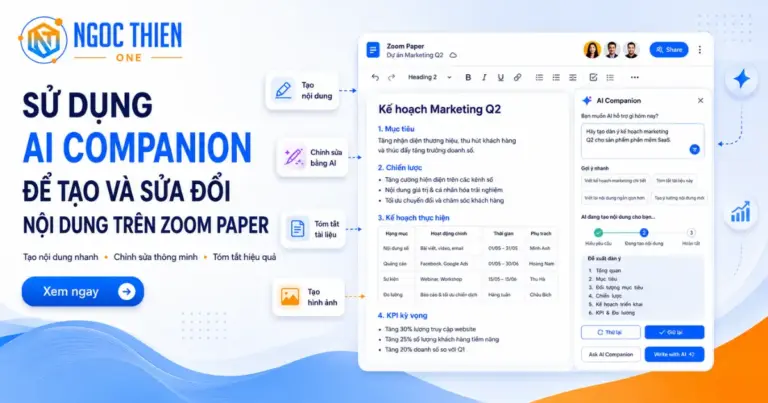
Việc sử dụng phím tắt trong Zoom Paper có thể giúp bạn tăng năng suất làm việc. Các thao tác như định dạng nội dung sẽ trở nên nhanh hơn và dễ dàng hơn, đồng thời giảm bớt những hành động lặp đi lặp lại.
Lưu ý: Phím tắt sẽ khác nhau giữa các máy tính macOS, Windows và Linux. Bạn có thể tham khảo phần bên dưới để xác định phím tắt phù hợp với thiết bị của mình.
Phím tắt để chỉnh sửa cơ bản
| Chức năng | macOS | Windows/Linux |
|---|---|---|
| Chỉnh sửa | ||
| Hoàn tác | Cmd + Z | Ctrl + Z |
| Làm lại | Cmd + Y hoặc Cmd + Shift + Z | Ctrl + Y hoặc Ctrl + Shift + Z |
| Sao chép | Cmd + C | Ctrl + C |
| Cắt | Cmd + X | Ctrl + X |
| Dán | Cmd + V | Ctrl + V |
| Chọn tất cả | Cmd + A | Ctrl + A |
| Tìm kiếm | Cmd + F | Ctrl + F |
| Tìm và thay thế | Cmd + Shift + H | Ctrl + Shift + H |
| Tăng thụt lề | Tab | Tab |
| Giảm thụt lề | Shift + Tab | Shift + Tab |
| Chèn phía trên | Cmd + Opt + ↑ | Ctrl + Alt + ↑ |
| Chèn phía dưới | Cmd + Opt + ↓ | Ctrl + Alt + ↓ |
| Định dạng | ||
| In đậm | Cmd + B | Ctrl + B |
| In nghiêng | Cmd + I | Ctrl + I |
| Gạch chân | Cmd + U | Ctrl + U |
| Gạch ngang | Cmd + Shift + S/X | Ctrl + Shift + S/X |
| Màu văn bản | Cmd + Opt + H | Ctrl + Alt + H |
| Liên kết | Cmd + K | Ctrl + K |
| Mã nội tuyến | Cmd + E | Ctrl + E |
| Căn trái | Cmd + Shift + L | Ctrl + Shift + L |
| Căn giữa | Cmd + Shift + E | Ctrl + Shift + E |
| Căn phải | Cmd + Shift + R | Ctrl + Shift + R |
| Tiêu đề 1 | Cmd + Opt + 1 | Ctrl + Opt + 1 |
| Tiêu đề 2 | Cmd + Opt + 2 | Ctrl + Opt + 2 |
| Tiêu đề 3 | Cmd + Opt + 3 | Ctrl + Opt + 3 |
| Tiêu đề 4 | Cmd + Opt + 4 | Ctrl + Opt + 4 |
| Tiêu đề 5 | Cmd + Opt + 5 | Ctrl + Opt + 5 |
| Tiêu đề 6 | Cmd + Opt + 6 | Ctrl + Opt + 6 |
| Danh sách đánh số | Cmd + Shift + 7 | Ctrl + Opt + O |
| Danh sách gạch đầu dòng | Cmd + Shift + 8 | Ctrl + Opt + O |
| Danh sách việc cần làm | Cmd + Shift + 9 | Ctrl + Opt + O |
| Văn bản | Cmd + Opt + O | Ctrl + Opt + O |
| Bình luận | ||
| Thêm bình luận | Cmd + Shift + M | Ctrl + Opt + O |
| Gửi bình luận | Cmd + Enter | Ctrl + Enter |